Projets & Suivi


Suivi tâches quotidiennes Excel - Modèle Gratuit
Tableau de suivi des tâches quotidiennes Excel : dix tâches, échéances, heures et avancement. Modèle gratuit avec contrôles et tableau de bord expliqué.
Guide mis à jour le 19/10/2026
374 téléchargements
4.8/5
Télécharger le modèle
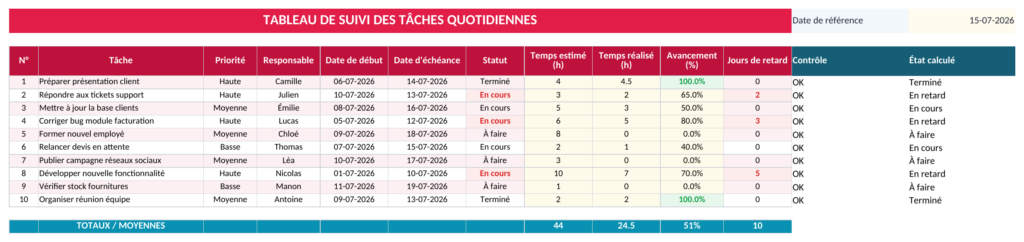
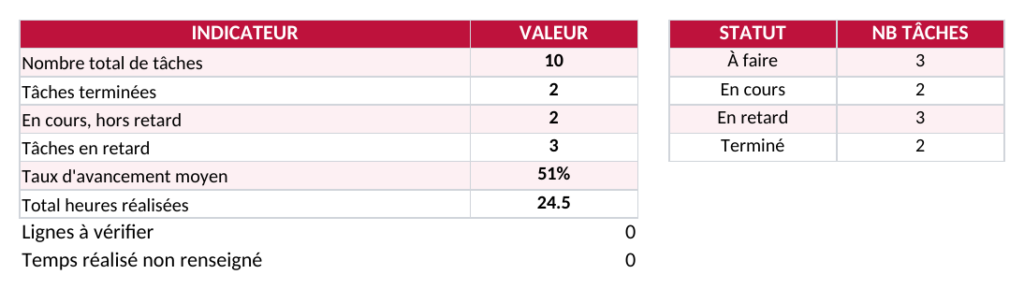
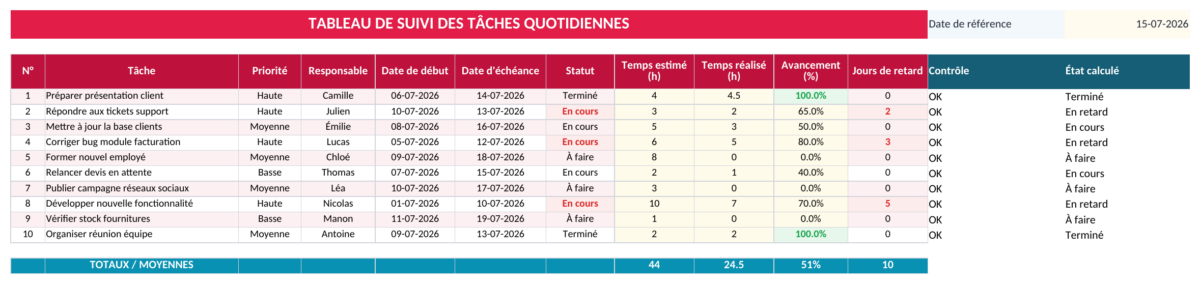
Ce tableau de suivi des tâches quotidiennes Excel rassemble dix tâches avec responsable, priorité, échéance, heures et avancement. Il convient à un point régulier sur une petite liste de travail. Le tableau de bord distingue les tâches terminées, celles en cours et celles en retard à une date de référence que vous choisissez. Les noms et activités du fichier sont des exemples à remplacer.
Les principaux atouts de ce modèle Excel
- Dix tâches avec un responsable et une échéance.
- Retards calculés à une date de référence choisie.
- Heures manquantes et données incohérentes signalées.
Préparer les dix tâches et la date de référence
Utilisez les lignes 4 à 13 de Suivi des tâches. Chaque ligne reçoit un numéro unique, un intitulé, une catégorie, une priorité et un responsable. Choisissez un intitulé qui décrit un résultat vérifiable, comme préparer une présentation, plutôt qu’un sujet général comme marketing. Cela facilite la décision de clôturer la tâche.
| Feuille | Fonction | À préparer |
|---|---|---|
| Suivi des tâches | Dix tâches et leurs indicateurs | Noms, dates, état du travail, heures et pourcentages. |
| Tableau de bord | Résumé et graphiques | Lecture des résultats après correction des erreurs. |
| Mode d’emploi | Règles de calcul | Référence avant de modifier la structure. |
O1 contient la date de référence, fixée au 15 juillet 2026 dans l’exemple. Remplacez-la par la date du point de suivi. Elle reste fixe jusqu’à votre prochaine modification : rouvrir un ancien fichier ne change donc pas automatiquement ses retards. Vérifiez ce champ avant chaque réunion.
Le mot quotidien décrit votre utilisation du tableau. Il n’existe pas de filtre qui ne montrerait que les tâches du jour, ni de génération automatique des tâches récurrentes. Une copie datée permet de conserver un état avant de préparer une nouvelle liste.
Saisir les dates et un avancement cohérent
F contient la date de début et G l’échéance. Utilisez de vraies dates Excel : un texte comme demain ne peut pas servir au calcul. L’échéance doit être égale ou postérieure au début. La priorité Haute, Moyenne ou Basse est un classement manuel ; elle ne modifie ni la durée ni l’avancement.
H décrit le travail avec À faire, En cours ou Terminé. K est votre estimation d’avancement, saisie sous forme de pourcentage. Une tâche terminée doit afficher 100 %. Une tâche encore ouverte doit rester en dessous de 100 %. Modifier H ne réécrit pas K : mettez les deux champs à jour ensemble.
La colonne N vérifie notamment le numéro, le responsable, les dates, les heures et la cohérence entre statut et pourcentage. Une ligne À vérifier ne participe pas aux indicateurs. Corrigez-la avant de conclure qu’il reste peu de travail. Pour retirer une tâche, effacez ses données de saisie plutôt que les formules.
Lire le retard calculé plutôt que le déclarer à la main
| Situation | État affiché | Jours de retard L |
|---|---|---|
| H vaut Terminé et les données sont valides | Terminé | 0 |
| Tâche ouverte, échéance avant O1 | En retard | Date de référence moins échéance |
| Tâche ouverte, échéance le jour de référence ou après | À faire ou En cours | 0 |
| Données incohérentes | Calcul absent | Corriger la colonne N |
Une tâche En cours avec une échéance au 14 juillet et une référence au 15 juillet affiche un jour de retard. Si vous placez la référence au 14 juillet, le retard devient zéro. La comparaison utilise des jours calendaires ; les week-ends et jours fériés ne sont pas retirés.
Une tâche passée à Terminé ne reste pas dans les retards ouverts. Le fichier ne conserve pas séparément la durée du retard au moment de sa clôture. Archivez un état si cette information vous est nécessaire. La somme de L additionne les retards de plusieurs tâches : ce n’est pas la durée totale du projet.
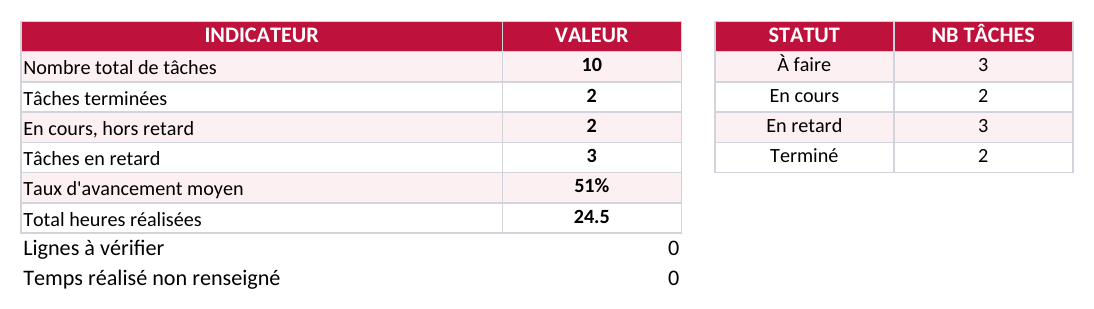
Dans le tableau de bord, En cours, hors retard compte seulement les tâches qui restent dans cet état calculé. Les tâches en cours dont l’échéance est dépassée passent dans le groupe En retard. Ces groupes ne se chevauchent donc pas dans la répartition affichée.
Comparer les heures et interpréter la moyenne
I contient les heures estimées et J les heures déjà réalisées. Entrez une durée décimale : 1,5 signifie une heure et demie. Les valeurs négatives sont refusées par le contrôle. Une cellule J vide signifie que le réalisé n’est pas renseigné ; une valeur zéro indique que vous avez effectivement enregistré zéro heure.
Le compteur Temps réalisé non renseigné signale les tâches valides dont J est vide. Leur absence ne doit pas être confondue avec un gain de temps. Le graphique compare les estimations aux valeurs disponibles, sans inventer un réalisé pour compléter une ligne.
La moyenne d’avancement donne le même poids à chaque tâche valide. Avec deux tâches à 100 % et 0 %, elle affiche 50 %, même si la première demande une heure et la seconde dix. Elle ne mesure donc ni la part des heures consommées ni un avancement pondéré par la charge.
Dans les exemples fournis, dix tâches donnent 51 % d’avancement moyen, 44 heures estimées et 24,5 heures réalisées. Ces chiffres illustrent le fonctionnement ; ils ne constituent pas des objectifs conseillés pour votre équipe.
Utiliser le tableau pendant un point d’équipe
Commencez par les lignes À vérifier, puis examinez les tâches en retard et les réalisés manquants. Confirmez ensuite avec chaque responsable le prochain résultat attendu. Le tableau sert de support à cette discussion, sans envoyer de rappel ni redistribuer automatiquement les tâches.
Les formules et les graphiques couvrent dix lignes. Ajouter une onzième tâche sous la zone ne suffit pas : il faut étendre les contrôles, les sommes et leurs sources. Évitez aussi de coller des valeurs sur les colonnes L, N et O, qui contiennent les calculs.
Pour plusieurs projets et davantage de tâches, utilisez plutôt la liste de tâches Excel de 198 lignes. Les deux classeurs restent indépendants et ne synchronisent pas les responsables, dates ou statuts. Conservez une seule version de référence pour chaque liste de travail.
Questions fréquentes sur ce modèle
Non. Modifiez O1 dans Suivi des tâches pour choisir le jour du point de suivi. Cette date manuelle permet de conserver un état historique.
Son échéance est antérieure à la date de référence. H décrit le travail et O classe l’état calculé en tenant compte du délai.
Saisissez 100 % ou la valeur 1. La valeur 100 correspondrait à 10 000 % et serait signalée par le contrôle.
Non. Vous préparez vous-même chaque nouvelle liste. Archivez l’ancienne version avant de réutiliser ses lignes.
Les auteurs