Projets & Suivi

Planning semaine Excel - Modèle Gratuit
Organisez vos tâches, horaires, responsables et échéances avec ce planning semaine Excel et sa synthèse automatique.
2026-10-25
501 téléchargements
4.8/5
Télécharger le modèle
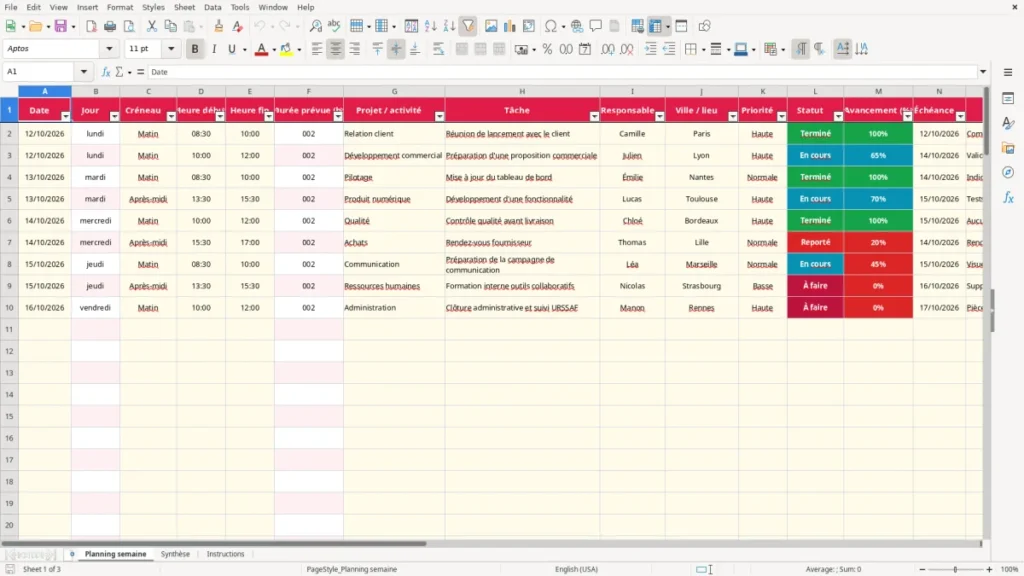
Ce planning semaine Excel vous sert à saisir vos tâches, horaires, responsables, priorités et échéances dans un tableau prêt à remplir. Il calcule les durées prévues, les écarts avec les heures réalisées et l’état des échéances, puis rassemble les indicateurs dans l’onglet Synthèse.
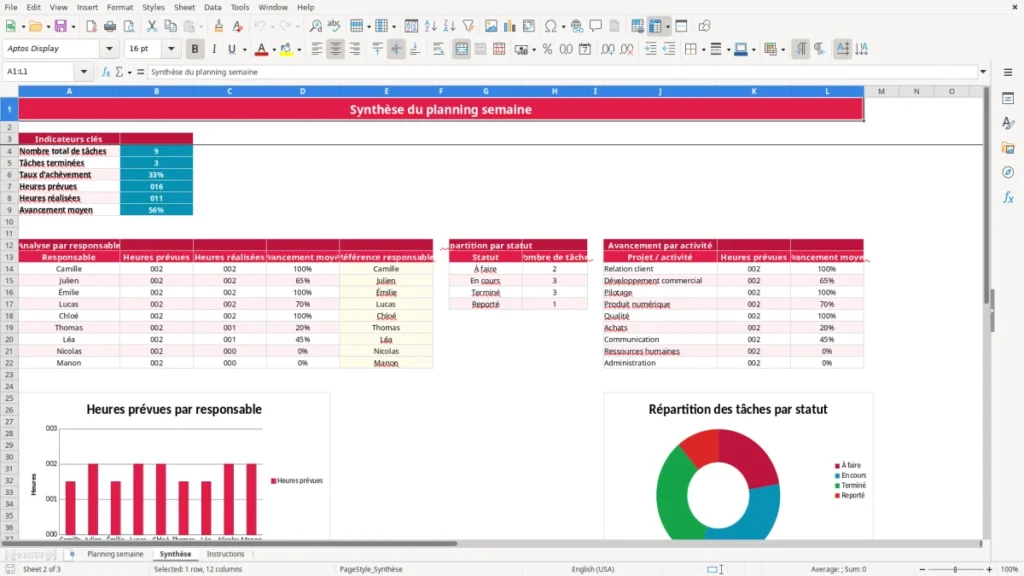
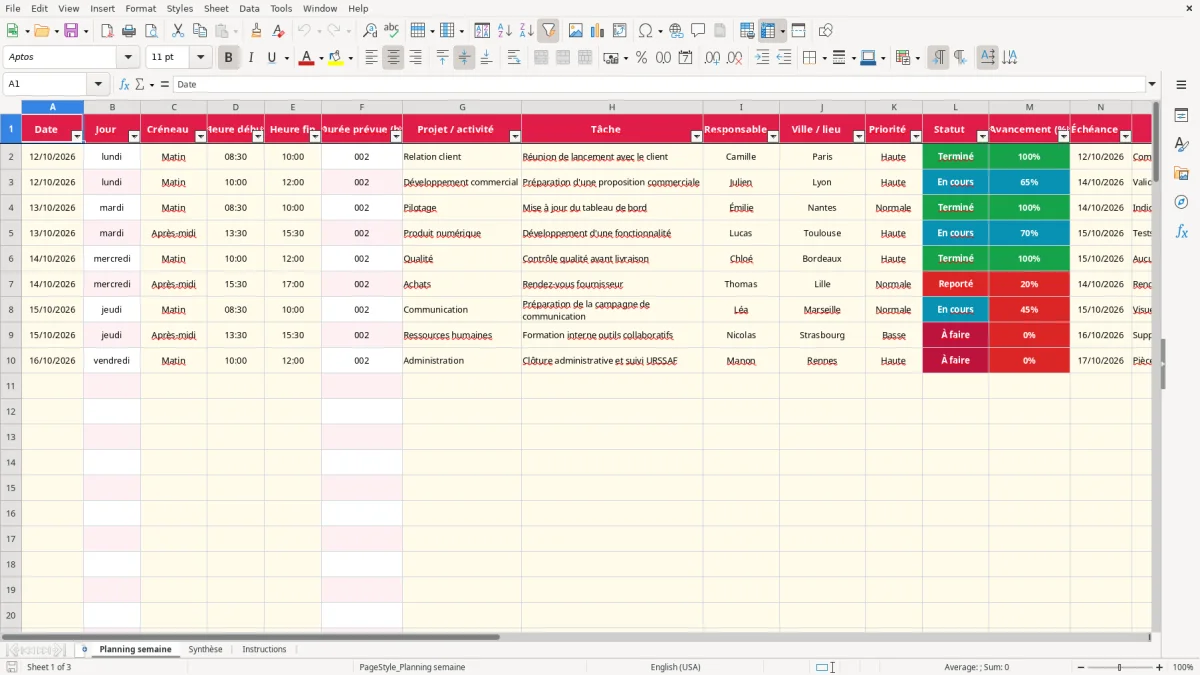
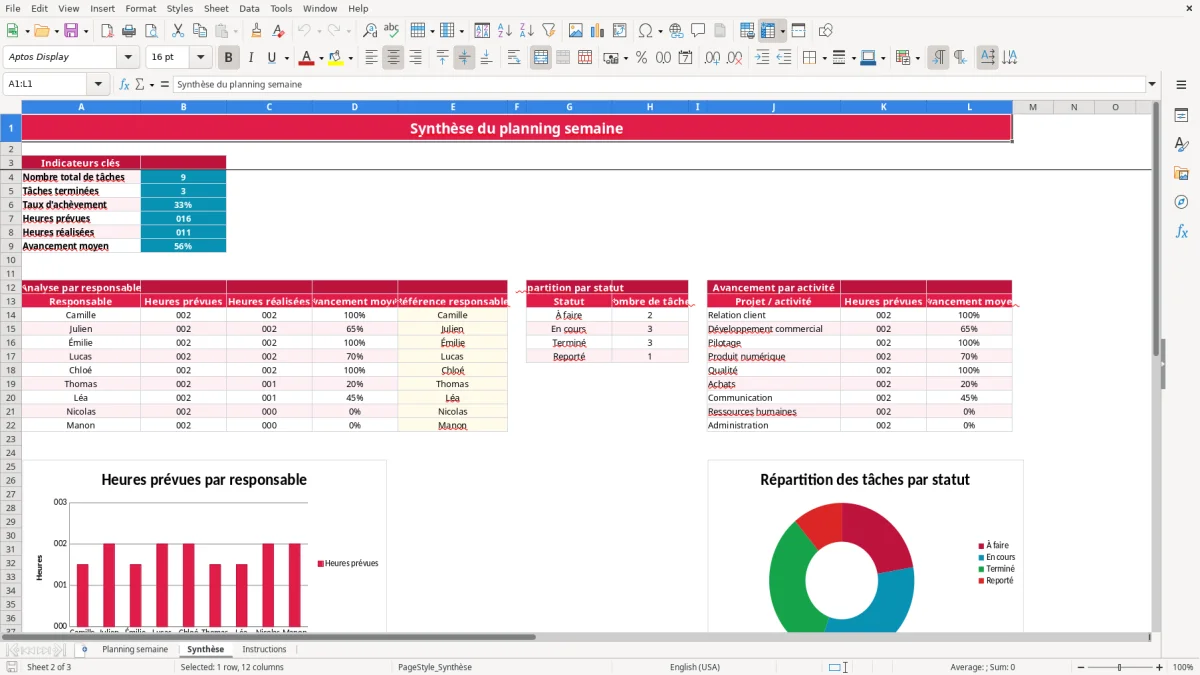
L’onglet Planning semaine contient 100 lignes opérationnelles, de la date aux commentaires, avec des listes déroulantes pour le créneau, la priorité et le statut. L’image 1 montre les colonnes de saisie et les calculs automatiques ; l’image 2 présente les indicateurs et graphiques de suivi.
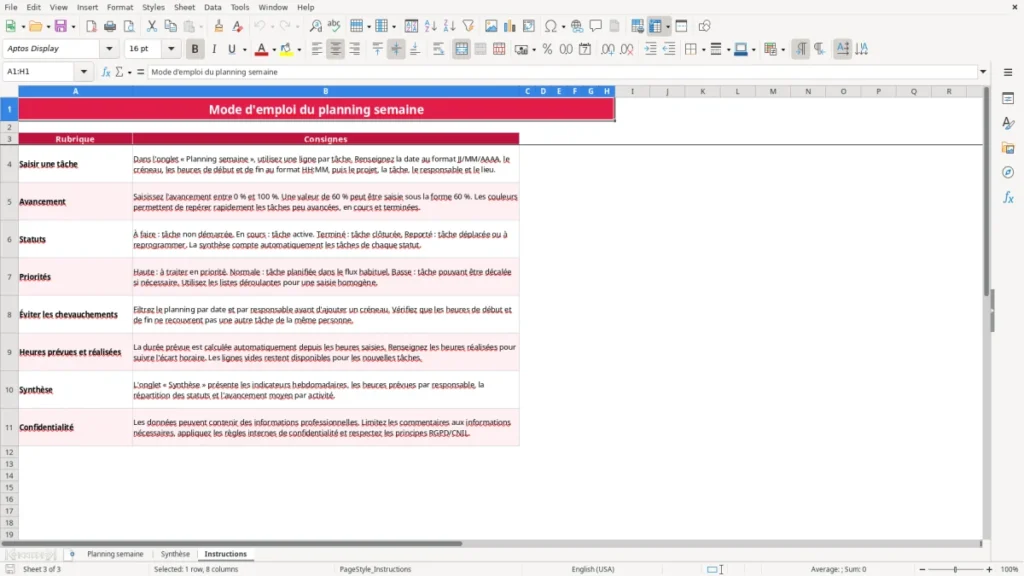
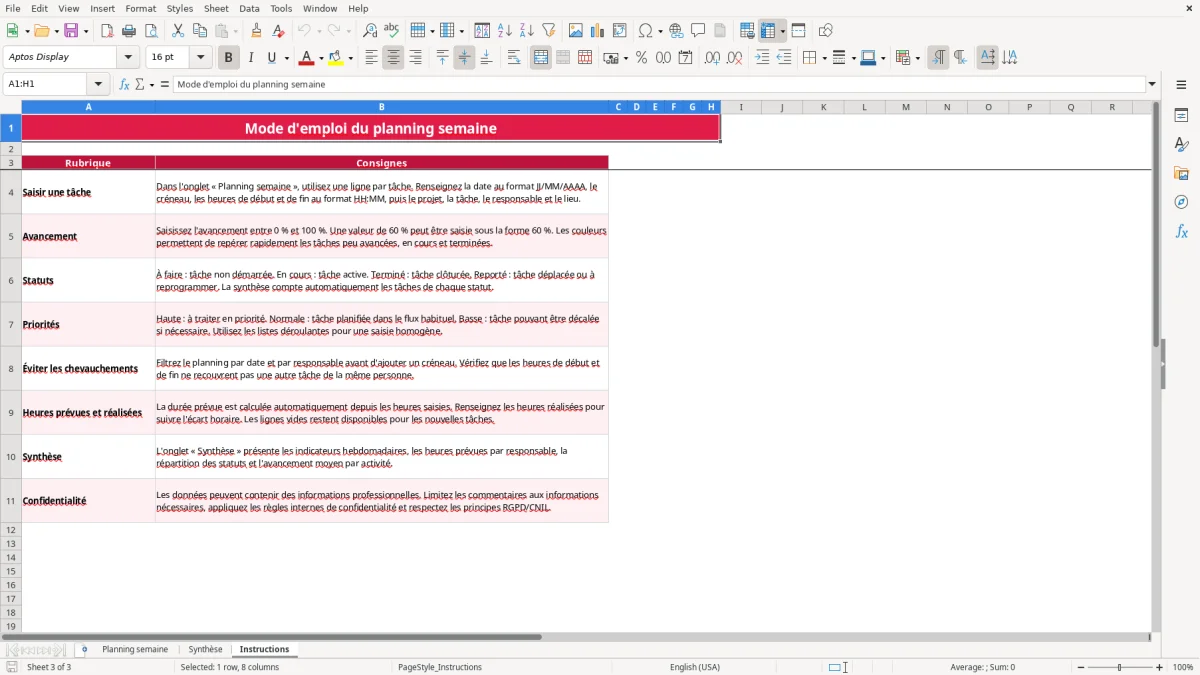
L’onglet Instructions, visible sur l’image 3, rappelle le format des dates et heures, les règles de saisie et les précautions de confidentialité. Les exemples déjà présents peuvent être remplacés par vos propres tâches.
Les principaux atouts de ce modèle Excel
- Planifiez jusqu’à 100 tâches dans une seule feuille, avec une ligne par activité.
- Calculez automatiquement la durée prévue à partir de l’heure de début et de l’heure de fin.
- Comparez les heures prévues et les heures réalisées grâce à l’écart horaire calculé.
- Suivez l’avancement de chaque tâche de 0 % à 100 % avec une saisie encadrée.
- Repérez immédiatement les tâches en retard, prévues pour aujourd’hui ou à venir.
- Analysez les heures et l’avancement par responsable, statut et projet ou activité.
- Utilisez trois graphiques de la synthèse pour visualiser la charge et la progression.
Guide pas à pas
- Ouvrez l’onglet Instructions avant la première saisie afin de vérifier les formats attendus et la signification des statuts.
- Dans Planning semaine, remplacez les exemples par vos tâches ou utilisez les lignes disponibles à partir de la ligne 2.
- Saisissez la date au format JJ/MM/AAAA, le créneau, l’heure de début et l’heure de fin. Le jour et la durée prévue se calculent automatiquement.
- Complétez le projet ou l’activité, la tâche, le responsable, le lieu, la priorité, le statut et l’échéance.
- Indiquez l’avancement entre 0 % et 100 %, puis renseignez les heures réalisées lorsque la tâche avance ou se termine.
- Ajoutez un commentaire utile, sans inscrire d’information confidentielle inutile, puis utilisez les filtres de l’en-tête pour isoler une date ou un responsable.
- Consultez Synthèse pour contrôler le nombre de tâches, le taux d’achèvement, les heures et les graphiques mis à jour par les formules.
Fonctionnalités incluses
Colonnes Date, Jour, Créneau, Heure début, Heure fin et Durée prévue (h).
Champs Projet / activité, Tâche, Responsable, Ville / lieu et Commentaires.
Listes déroulantes pour les créneaux, priorités et statuts À faire, En cours, Terminé ou Reporté.
Calcul automatique de l’écart entre les heures réalisées et la durée prévue.
État d’échéance automatique : En retard, Aujourd’hui ou À venir.
Synthèse avec tâches totales, tâches terminées, taux d’achèvement, heures et avancement moyen.
Trois graphiques sur les heures par responsable, les statuts et l’avancement par activité.
Qui utilise un planning semaine Excel en France
Une feuille commune pour les équipes de terrain
Un responsable de bureau dans une PME du bâtiment peut affecter les visites, devis et réunions à quatre salariés sans multiplier les agendas. Il saisit par exemple une intervention de 08:30 à 11:30 à Nantes, attribuée à Camille, avec une priorité Haute et une échéance au 16/10/2026.
Le champ Ville / lieu est utile lorsque la journée alterne chantier, dépôt et rendez-vous client. Le champ Responsable permet ensuite de comparer les heures prévues et réalisées sans reconstruire le planning dans un second fichier.
Des usages différents selon le métier
Dans une agence, une assistante peut suivre 20 tâches hebdomadaires : relances, préparation de propositions et livraisons de contenus. Dans une boutique en ligne traitant 300 commandes par mois, le tableau peut plutôt servir à répartir les contrôles de stock, l’expédition et le service après-vente par créneau.
Un indépendant l’utilise pour distinguer ses missions commerciales, administratives et de production. Un trésorier d’association peut y inscrire la préparation d’un tournoi, les demandes de subvention et les permanences du début de saison, avec un responsable et une échéance pour chaque action.
Le bon moment pour le remplir
Le plus efficace consiste à préparer la semaine le vendredi après-midi ou le lundi matin, puis à mettre à jour le statut en fin de journée. Avec 35 heures disponibles et 31 heures de tâches prévues, il reste 4 heures pour les appels imprévus et les reprises.
L’image 1 montre l’organisation en 18 colonnes, de Date à État de l’échéance. L’image 2 transforme ces saisies en indicateurs par responsable, statut et activité ; l’image 3 rappelle les règles de fonctionnement.
Les règles de saisie qui rendent le planning fiable
Des formats précis pour éviter les calculs faux
Saisissez les dates en JJ/MM/AAAA, par exemple 15/10/2026, et les horaires en HH:MM, comme 08:30 et 10:00. La durée prévue est calculée par la formule IF à partir des deux heures : un créneau de 08:30 à 10:00 produit 1,50 heure, soit 1 heure 30.
Les dates sont limitées aux valeurs valides par une validation intégrée. Les heures réalisées acceptent une valeur décimale comprise entre 0 et 24 ; inscrivez 1,50 pour 1 heure 30, et non 1:30 dans cette colonne.
Statuts, priorités et avancement
Les listes imposent quatre statuts : À faire, En cours, Terminé et Reporté. La priorité est limitée à Haute, Normale ou Basse, tandis que l’avancement doit rester entre 0 % et 100 %. Une tâche marquée Terminé avec 65 % d’avancement signale une incohérence à corriger.
La synthèse repose notamment sur COUNTA, COUNTIF, SUM, AVERAGE, SUMIF et VLOOKUP. Elle compte les tâches de H2:H101, additionne les heures prévues et réalisées, puis calcule le taux d’achèvement à partir du nombre de tâches terminées.
Une limite opérationnelle à connaître
Le fichier prévoit 100 lignes, pas un nombre illimité de tâches. Si vous planifiez 140 interventions, ne prolongez pas seulement la mise en forme : les formules et la synthèse couvrent les plages prévues jusqu’à la ligne 101, avec une ligne de total supplémentaire dans la feuille principale.
Quand les créneaux et les échéances dérapent
Le chevauchement invisible coûte des heures
Une erreur fréquente consiste à programmer deux tâches pour la même personne de 09:00 à 11:00 et de 10:30 à 12:00. Le fichier calcule correctement 2 heures et 1,50 heure, mais il ne bloque pas ce chevauchement : vous devez filtrer par date et responsable, puis contrôler les horaires.
Sur cinq jours, trois chevauchements d’une heure représentent déjà 3 heures de capacité fictive. Pour une équipe de quatre personnes, cette erreur peut déplacer une demi-journée de production sans apparaître dans le taux d’achèvement.
La durée prévue n’est pas le temps réalisé
Une tâche prévue pour 2 heures et saisie avec 3,50 heures réalisées produit un écart de 1,50 heure. Ce résultat n’est pas un jugement sur le salarié : il indique qu’il faut revoir le chiffrage, la consigne ou le périmètre de la tâche.
À l’inverse, laisser Heures réalisées vide empêche une comparaison utile. Pour une réunion de 1,50 heure déjà terminée, inscrivez 1,50 ; sinon la synthèse sous-estime la charge réellement consommée.
Les échéances mal entretenues faussent les priorités
La colonne État de l’échéance se base sur la date du jour : une échéance passée devient En retard, celle du jour Aujourd’hui et les autres À venir. Une tâche reportée au 20/10/2026 mais conservant la date du 14/10/2026 restera donc affichée comme en retard.
Autre cas rencontré : une tâche clôturée garde le statut En cours et 65 %. Le tableau comptera une tâche active, tandis que l’onglet Synthèse affichera un taux d’achèvement inférieur à la réalité. Corrigez simultanément statut, avancement et heures réalisées.
Transformer le planning en rituel de suivi
Un rendez-vous court plutôt qu’une saisie abandonnée
Réservez 15 minutes le vendredi pour préparer la semaine suivante, puis 5 minutes en fin de journée pour modifier le statut, l’avancement et les heures réalisées. Pour 25 tâches, cette routine évite de reconstituer le planning à partir de courriels ou de souvenirs le lundi suivant.
Commencez par les échéances fixes et les tâches prioritaires, puis ajoutez les créneaux secondaires. Avec 32 heures disponibles et 28 heures déjà planifiées, gardez 4 heures de marge au lieu de remplir chaque créneau.
Trois habitudes qui sécurisent la saisie
- Dupliquez le fichier avant de démarrer une nouvelle semaine et conservez une copie datée, par exemple Planning_2026-10-12.
- Utilisez les listes déroulantes plutôt que de retaper les statuts : En cours et en-cours ne seraient pas regroupés de la même façon.
- Filtrez par responsable avant la réunion hebdomadaire et contrôlez les lignes marquées En retard ou Aujourd’hui.
La validation limite déjà les créneaux à Matin ou Après-midi, les priorités à trois valeurs et l’avancement à 0-100 %. Les mises en forme conditionnelles aident à repérer les états et niveaux d’avancement, mais elles ne remplacent pas la revue des échéances.
Le moment de passer à un logiciel
Ce modèle reste adapté à une équipe réduite et à 100 lignes de planning. Passez à un outil partagé lorsque plusieurs personnes modifient simultanément le fichier, lorsque l’historique des changements devient indispensable ou lorsque vous devez gérer des notifications, des droits d’accès et plus de 100 tâches récurrentes.
Questions fréquentes sur ce modèle
L’onglet Planning semaine comporte 100 lignes de saisie, de la ligne 2 à la ligne 101. La ligne 102 contient des calculs complémentaires ; la synthèse utilise les plages prévues par le modèle et ne s’étend pas automatiquement à des lignes ajoutées au-delà.
Renseignez la date, le créneau, les heures, le projet ou l’activité, la tâche, le responsable, le lieu, la priorité, le statut, l’avancement, l’échéance, les commentaires et les heures réalisées. Le jour, la durée prévue, l’écart horaire et l’état de l’échéance sont calculés.
Saisissez 1,50 dans la colonne Heures réalisées, car cette colonne utilise une valeur décimale en heures. Le fichier peut alors comparer 1,50 heure réalisée avec une durée prévue de 1,50 heure.
Non. Le fichier calcule les durées, mais ne bloque pas deux tâches qui se chevauchent pour une même personne. Filtrez par date et responsable, puis vérifiez les heures de début et de fin avant de valider la semaine.
Il affiche le nombre total de tâches, les tâches terminées, le taux d’achèvement, les heures prévues, les heures réalisées et l’avancement moyen. Il détaille aussi les résultats par responsable, statut et projet ou activité, avec trois graphiques.
La colonne État de l’échéance compare la date saisie avec la date du jour. Une échéance antérieure est classée En retard, une échéance du jour Aujourd’hui et une échéance future À venir. Corrigez la date si la tâche a été reprogrammée.
Les auteurs