Commerce & Devis


Planning visite client Excel - Modèle Gratuit
Organisez vos rendez-vous clients, comptes rendus et relances avec un planning Excel doté d'une synthèse commerciale et de listes déroulantes.
2026-09-11
389 téléchargements
4.8/5
Télécharger le modèle
Ce planning visite client Excel centralise vos rendez-vous commerciaux, les coordonnées des clients, les objectifs, les comptes rendus et les prochaines actions. Il contient 100 lignes préparées, des listes déroulantes, un calcul automatique des jours avant visite et un tableau de bord par commercial, statut et montant potentiel.
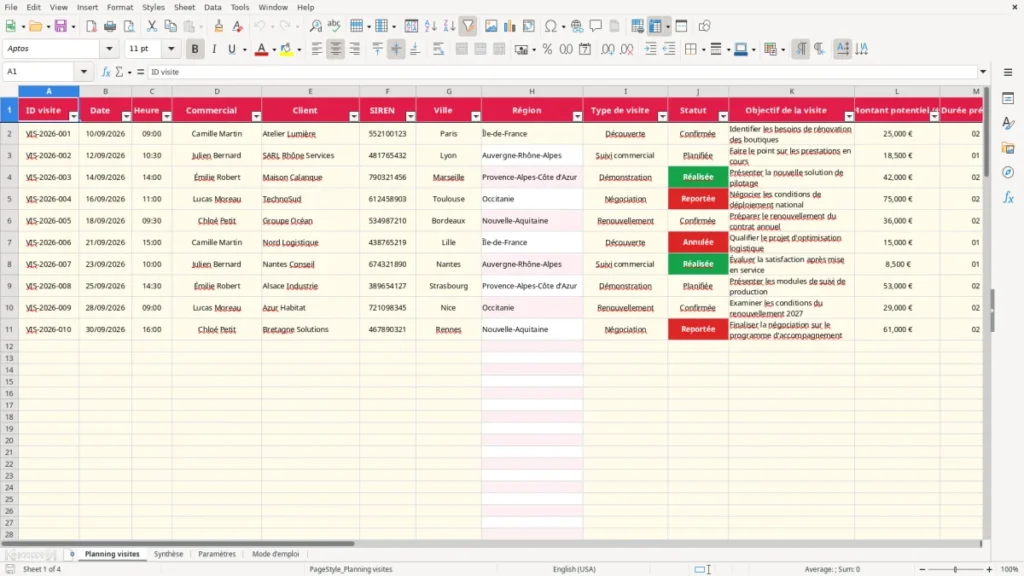
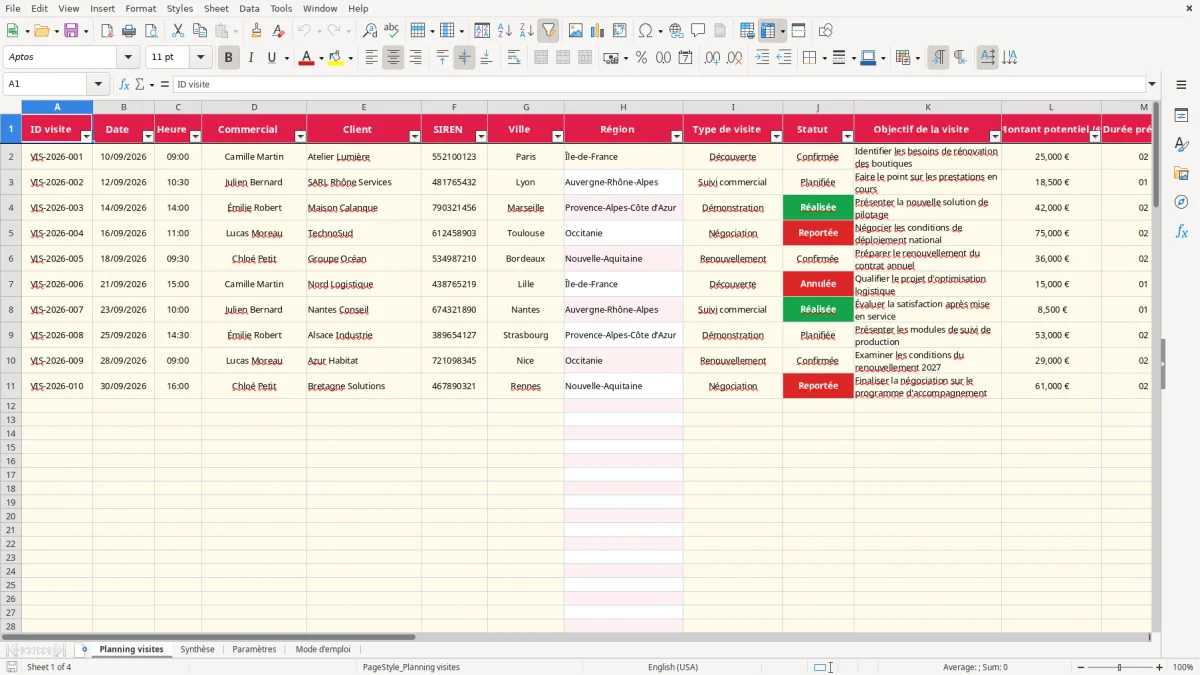
L'onglet Planning visites rassemble les colonnes de suivi, de l'ID visite à la prochaine action. L'image 1 montre la saisie détaillée avec les champs client, SIREN, ville, région, statut, priorité et résultat.
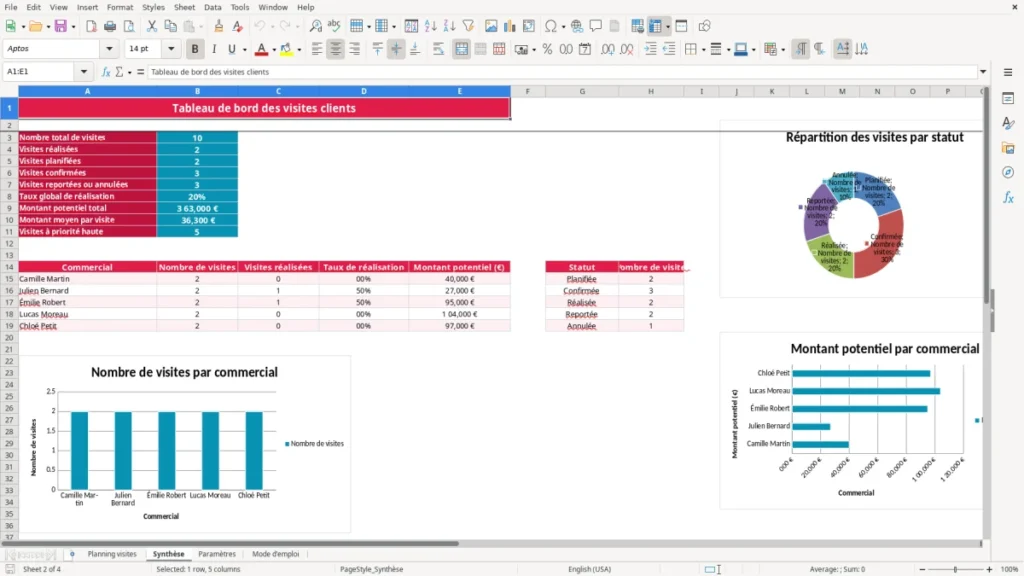
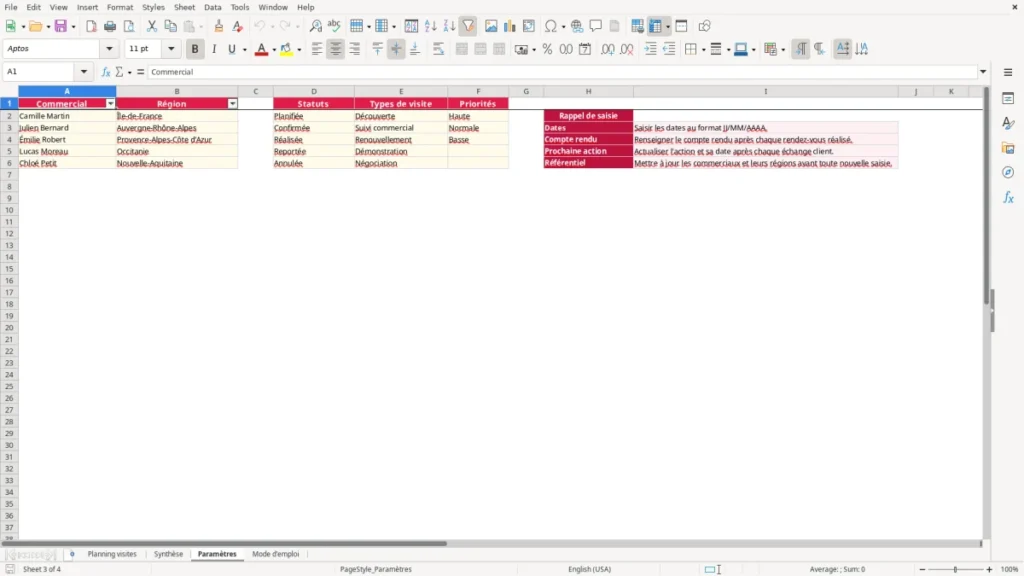
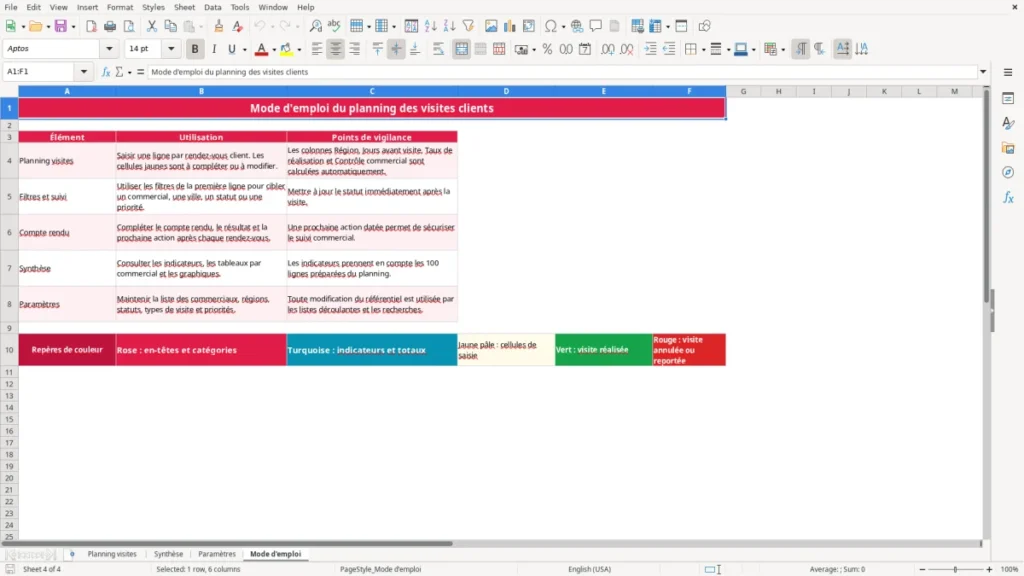
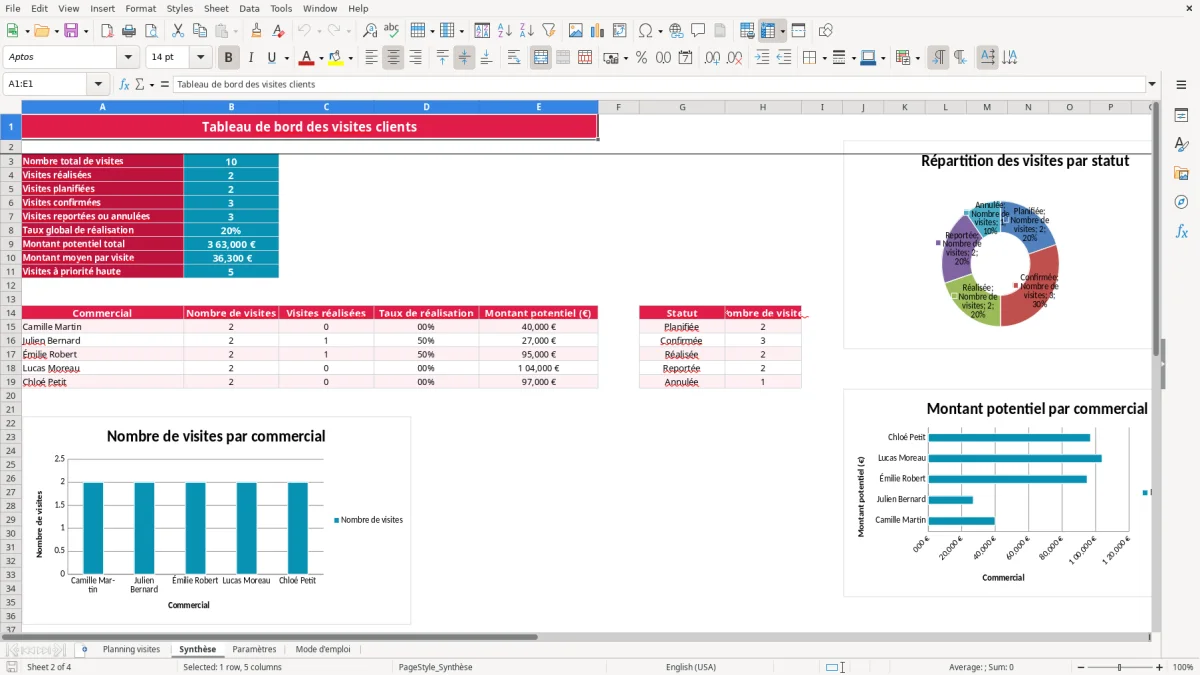
L'onglet Synthèse transforme ces données en indicateurs et graphiques. Les onglets Paramètres et Mode d'emploi vous permettent de maintenir le référentiel et de suivre la méthode de saisie sans modifier les formules.
Les principaux atouts de ce modèle Excel
- Planifiez jusqu'à 100 rendez-vous dans une grille filtrable par commercial, ville, statut ou priorité.
- Repérez immédiatement les visites proches grâce au calcul automatique du nombre de jours restant.
- Suivez le potentiel commercial avec le montant potentiel par visite, le total et la moyenne.
- Conservez un compte rendu, un résultat et une prochaine action datée pour chaque échange.
- Comparez les résultats des cinq commerciaux présents dans le référentiel grâce au taux de réalisation.
- Évitez les saisies incohérentes avec les listes déroulantes des statuts, types de visite, priorités et résultats.
- Pilotez l'activité depuis trois graphiques de la synthèse : volume par commercial, répartition par statut et montant potentiel.
Guide pas à pas
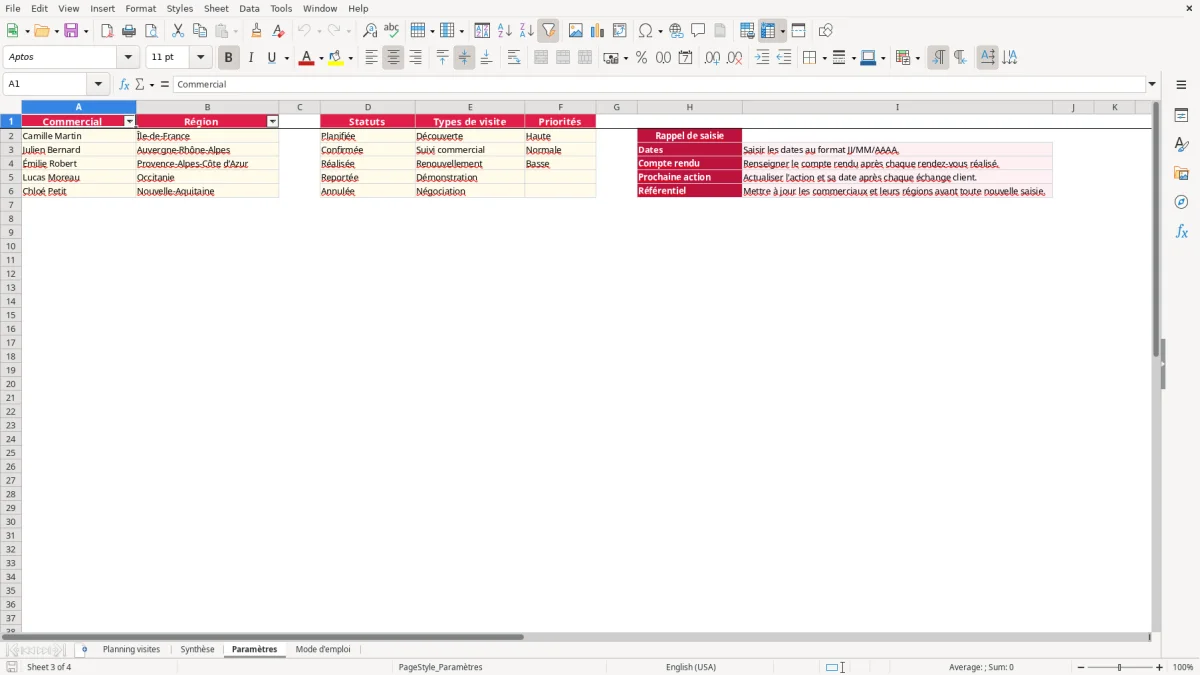
- Ouvrez l'onglet Paramètres et vérifiez les cinq commerciaux, leurs régions, les statuts, les types de visite et les priorités. Mettez à jour ce référentiel avant de créer de nouvelles lignes.
- Dans Planning visites, saisissez un identifiant, une date au format JJ/MM/AAAA, une heure, un commercial et les informations du client. Les cellules jaunes correspondent aux données à compléter ou modifier.
- Renseignez le SIREN, la ville, le type de visite, le statut, l'objectif, le montant potentiel et la durée prévue. Utilisez les listes déroulantes plutôt que de retaper les valeurs.
- Après le rendez-vous, complétez le compte rendu, le résultat, la prochaine action et sa date. Passez le statut à Réalisée, Reportée ou Annulée selon le cas.
- Utilisez les filtres de la ligne d'en-tête pour afficher les rendez-vous d'un commercial, d'une ville, d'une priorité ou d'un statut précis.
- Consultez Synthèse pour lire le nombre total de visites, le taux de réalisation, le potentiel commercial et les tableaux par commercial et par statut.
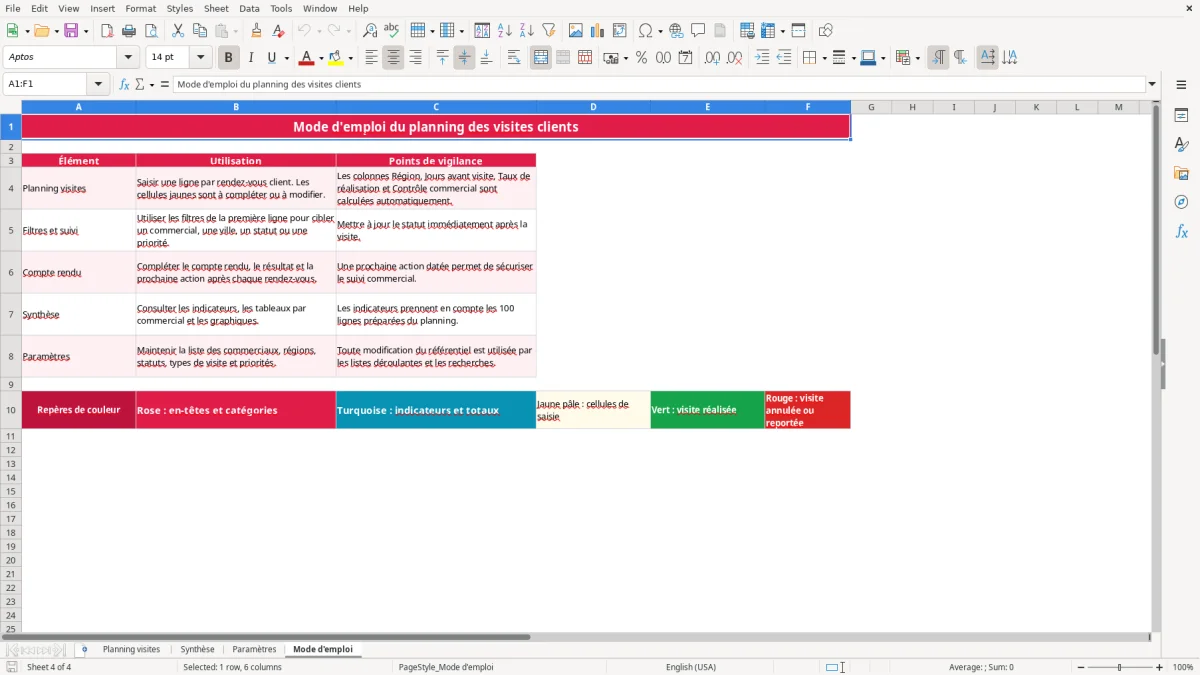
- Reportez-vous à Mode d'emploi en cas de doute. Les colonnes Région, Jours avant visite, Taux de réalisation et Contrôle commercial sont calculées automatiquement.
Fonctionnalités incluses
Colonnes dédiées à l'ID visite, la date, l'heure, au commercial, au client, au SIREN et à la ville.
Recherche automatique de la région à partir du commercial avec VLOOKUP, affichée sous Excel français comme RECHERCHEV.
Calcul des jours avant visite avec TODAY, affiché comme AUJOURDHUI dans Excel français.
Calcul du taux de réalisation à partir du statut Réalisée, avec affichage en pourcentage.
Listes déroulantes pour cinq commerciaux, cinq statuts, cinq types de visite, trois priorités et cinq résultats.
Tableau de bord avec indicateurs globaux, analyses par commercial et par statut.
Trois graphiques intégrés dans Synthèse et repères visuels pour distinguer les saisies, visites réalisées, visites annulées ou reportées.
Qui utilise un planning Excel pour ses visites clients
Un planning de visites clients convient au commercial itinérant, au responsable d'agence, au chef des ventes et à l'assistante commerciale qui prépare les rendez-vous. Il est particulièrement utile lorsque les informations sont encore dispersées entre agenda, e-mails et notes de téléphone.
Une semaine commerciale lisible
Un commercial qui prévoit 12 rendez-vous sur une semaine peut saisir la date, l'heure, la ville, l'objectif et le montant potentiel dans une seule ligne par visite. Avec les filtres de Planning visites, il affiche ensuite uniquement ses rendez-vous confirmés ou ses visites à priorité Haute.
Le modèle distingue Découverte, Suivi commercial, Renouvellement, Démonstration et Négociation. Cette classification permet de ne pas traiter de la même façon un premier échange avec un prospect et une visite de renouvellement chez un client existant.
Des usages adaptés aux petites équipes
Dans une PME du bâtiment, un responsable de bureau peut suivre quatre salariés commerciaux et leurs déplacements sans imposer un logiciel de gestion de la relation client. Pour une boutique en ligne qui reçoit 300 commandes par mois, le fichier peut servir à organiser les visites de comptes professionnels importants, sans remplacer le système de commandes.
L'exemple prérempli montre une visite chez Atelier Lumière, avec un potentiel de 25 000 €, une durée prévue de 1,5 heure et une prochaine action datée. L'image 1 permet de repérer immédiatement les champs opérationnels, tandis que l'image 2 présente la synthèse par commercial et par statut.
Quand le consulter
La meilleure utilisation est hebdomadaire : vous préparez les rendez-vous le vendredi, vérifiez les visites du lundi matin et complétez le compte rendu juste après chaque échange. Avec 20 visites mensuelles, cinq minutes par rendez-vous suffisent généralement pour conserver une information exploitable.
Les règles françaises à respecter dans votre suivi commercial
Un planning de visites contient des données professionnelles et parfois des données nominatives. Le RGPD s'applique donc aux noms des commerciaux, aux coordonnées éventuelles des interlocuteurs et aux informations liées aux clients. L'article 5 impose notamment la minimisation des données et une conservation limitée à la finalité poursuivie.
Le SIREN et les données clients
Le fichier prévoit une colonne SIREN, composée de neuf chiffres, pour identifier l'entreprise cliente. Ne saisissez pas de données personnelles inutiles dans le compte rendu : un objectif commercial et une prochaine action suffisent souvent. Évitez aussi de transformer ce fichier en base de prospection complète si aucun besoin opérationnel ne le justifie.
La CNIL recommande de définir une durée de conservation adaptée à la relation commerciale. Pour un prospect sans suite, conserver indéfiniment des notes détaillées n'est pas une bonne pratique ; fixez une règle interne, par exemple une revue après 3 ans, et documentez-la dans votre registre de traitement lorsque le suivi est structuré.
Une facture n'est pas un compte rendu
Le planning ne remplace ni une facture ni un outil comptable. Si une visite débouche sur une vente, la facture devra comporter les mentions obligatoires : identité et adresse des parties, SIREN ou SIRET, numéro séquentiel, date, détail de la prestation et taux de TVA applicable. Le délai de paiement B2B est en principe de 30 jours, avec un maximum légal de 60 jours à compter de la facture ou 45 jours fin de mois selon l'accord applicable.
La synthèse additionne les montants potentiels saisis dans la colonne L : 25 000 € et 18 500 € donnent 43 500 €. Il s'agit d'un potentiel commercial, pas d'un chiffre d'affaires réalisé ni d'une créance à comptabiliser.
Un choix technique raisonnable
Pour une équipe de cinq commerciaux et 100 lignes préparées, ce tableur est plus simple qu'un logiciel CRM lourd. Au-delà de plusieurs centaines de visites, d'un historique pluriannuel ou d'un besoin de droits d'accès individuels, passez à un outil dédié plutôt que de multiplier les onglets.
Quand le suivi des rendez-vous coûte des ventes
Le problème le plus coûteux n'est pas toujours l'absence de rendez-vous : c'est la visite réalisée sans suite. Un compte rendu vide, aucun résultat sélectionné et aucune date de prochaine action donnent l'illusion que le dossier avance alors que le prospect attend un devis.
Une relance oubliée peut immobiliser 42 000 €
Dans l'exemple du fichier, la visite chez Maison Calanque représente un montant potentiel de 42 000 €. Si la démonstration est marquée Réalisée mais que l'action Envoyer l'offre détaillée n'est pas suivie d'une date au 17/09/2026, l'opportunité reste dans le tableau sans responsable ni échéance. Une seule ligne mal tenue peut donc masquer un enjeu supérieur à plusieurs semaines de prospection.
La colonne Résultat impose un choix opérationnel : Opportunité créée, Offre à envoyer, Relance nécessaire, Sans suite ou Contrat signé. Utilisez-la après chaque rendez-vous, même lorsque la réponse est négative ; Sans suite évite de relancer inutilement le client trois mois plus tard.
Les statuts qui déforment les indicateurs
Une visite reportée ne doit pas rester Planifiée. Sinon, le tableau de bord compte une activité qui n'a pas eu lieu et le taux de réalisation devient artificiellement faible. À l'inverse, sélectionner Réalisée avant d'avoir rédigé le compte rendu gonfle le taux sans garantir le suivi commercial.
Le modèle calcule le taux de réalisation en fonction du statut Réalisée. Par exemple, 6 visites réalisées sur 10 saisies produisent 60 %. Ce chiffre est utile uniquement si les lignes annulées, reportées et effectivement réalisées sont mises à jour sans délai.
Les saisies manuelles qui créent des écarts
Retaper les noms des commerciaux provoque des variantes comme Camille Martin avec ou sans espace final. La recherche de région peut alors afficher Région non renseignée et la synthèse répartir les résultats de manière incohérente. Utilisez la liste déroulante de la colonne Commercial et contrôlez les alertes de la colonne Contrôle commercial.
Enfin, ne remplacez pas les cellules calculées H, R, T et U par des valeurs tapées à la main. Vous perdriez la mise à jour automatique liée à la date du jour, au statut et au référentiel des commerciaux.
Comment installer ce planning dans votre routine commerciale
Un planning ne devient utile que si sa mise à jour est attachée à un moment précis. Réservez 15 minutes le vendredi pour préparer la semaine suivante, puis trois minutes après chaque rendez-vous pour fermer la boucle : statut, compte rendu, résultat et prochaine action.
Le rituel du vendredi
- Filtrez les visites par commercial et vérifiez les rendez-vous des 7 jours suivants.
- Contrôlez les lignes sans priorité ou sans objectif précis.
- Repérez les visites à priorité Haute et confirmez les horaires.
- Ouvrez Synthèse pour comparer le volume prévu et les visites réalisées.
Pour une équipe de quatre commerciaux qui réalise 5 visites chacun par semaine, ce contrôle porte sur environ 20 lignes. Il vaut mieux corriger ces 20 lignes chaque vendredi que reprendre 80 rendez-vous en fin de mois.
Le rituel après le rendez-vous
Ne repoussez pas le compte rendu à la fin de la journée. Notez immédiatement le résultat et la prochaine action, par exemple Envoyer l'offre détaillée avec une date au 17/09/2026. Le mode d'emploi rappelle que les cellules jaunes sont destinées à la saisie et que les colonnes calculées ne doivent pas être modifiées.
Si vous ajoutez des lignes au-delà des 100 préparées, vérifiez que les formules, les validations et les filtres couvrent bien ces nouvelles lignes. Les indicateurs de Synthèse prennent en compte la plage préparée jusqu'à la ligne 101 : ne présumez pas qu'une extension manuelle sera automatiquement intégrée.
Le moment de changer d'outil
Passez à un CRM lorsque plusieurs personnes modifient simultanément l'historique, lorsque vous devez gérer des droits d'accès, des rappels automatiques ou plus de 100 visites actives. Tant que votre équipe travaille sur un volume maîtrisé et accepte une mise à jour hebdomadaire, ce fichier reste plus rapide à déployer et plus facile à contrôler.
Questions fréquentes sur ce modèle
Le planning est préparé pour 100 lignes, de la ligne 2 à la ligne 101. La synthèse et les formules couvrent cette plage ; si vous ajoutez des rendez-vous au-delà, vous devrez vérifier et prolonger les formules, validations et plages utilisées par les indicateurs.
Vous renseignez l'ID, la date, l'heure, le commercial, le client, le SIREN, la ville, le type de visite, le statut, l'objectif, le montant potentiel, la durée, le compte rendu, la prochaine action, sa date, la priorité et le résultat. La région, les jours avant visite, le taux de réalisation et le contrôle commercial sont calculés.
La colonne Jours avant visite soustrait la date du jour à la date de rendez-vous. La formule utilise TODAY, affiché comme AUJOURDHUI dans Excel français : une visite prévue dans 3 jours affiche 3, tandis qu'une visite passée affiche une valeur négative.
Non. Le montant potentiel est une estimation commerciale saisie dans la colonne dédiée. La synthèse additionne ces montants et calcule leur moyenne, mais elle ne comptabilise ni chiffre d'affaires, ni facture, ni encaissement.
Ouvrez Paramètres et modifiez la liste de la colonne Commercial ainsi que la région correspondante en colonne B. Les listes déroulantes et la recherche de région utilisent ce référentiel, qu'il faut mettre à jour avant toute nouvelle saisie.
La région est recherchée à partir du nom sélectionné dans Commercial. Ce message apparaît si le nom n'existe pas dans le référentiel Paramètres ou si la saisie ne correspond pas à la liste. Sélectionnez le commercial dans la liste déroulante et vérifiez sa ligne dans Paramètres.
Les auteurs