RH & Plannings


Base de données du personnel Excel - Modèle Gratuit
Gérez jusqu’à 100 collaborateurs avec les contrats, salaires, congés, absences, responsables et indicateurs RH dans Excel.
2026-10-13
460 téléchargements
4.8/5
Télécharger le modèle
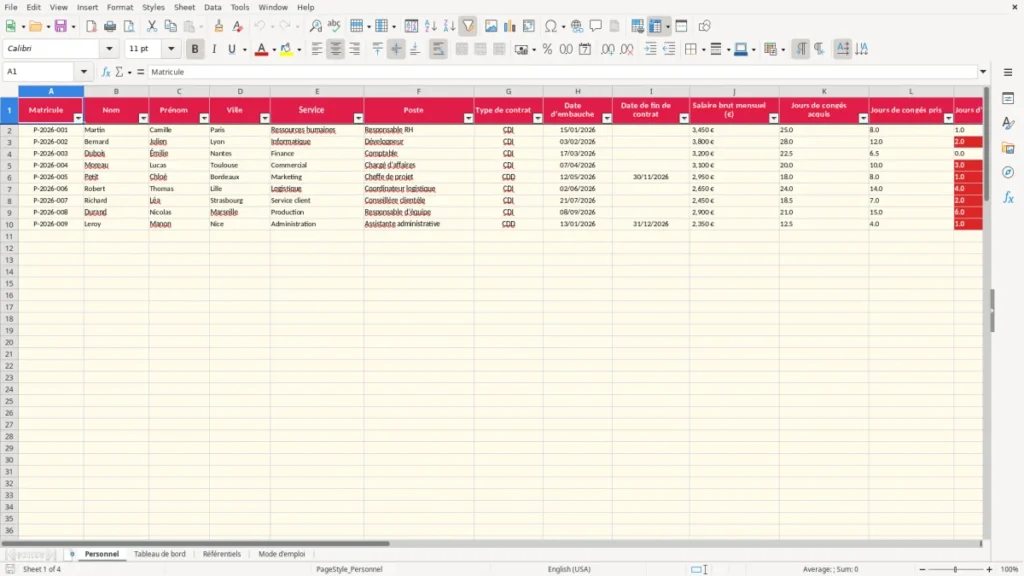
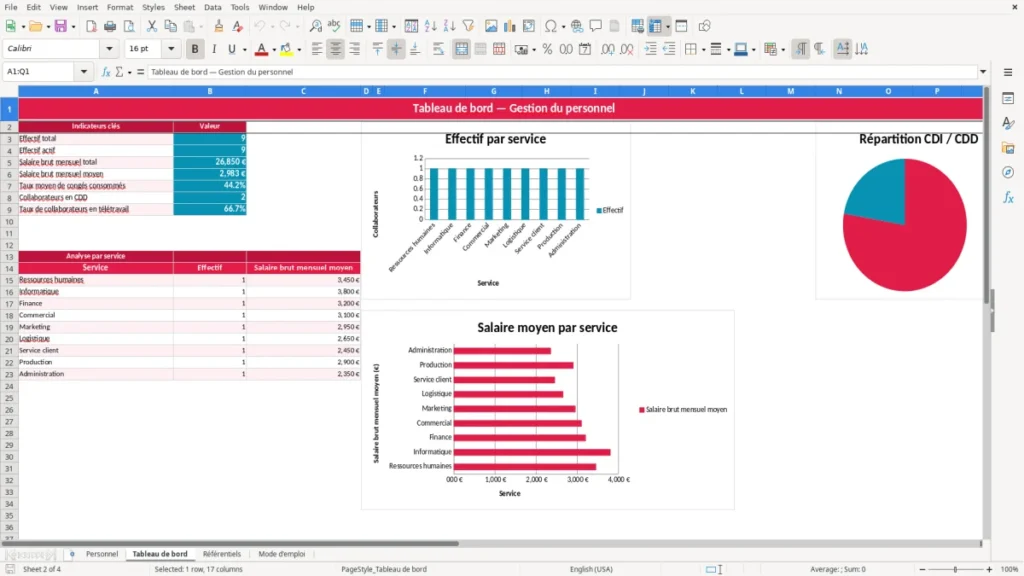
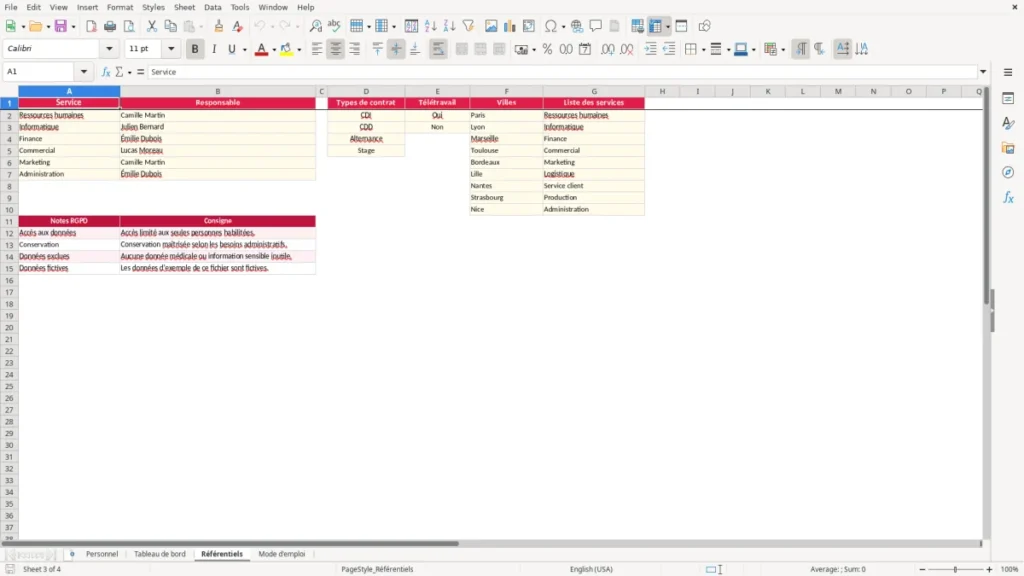
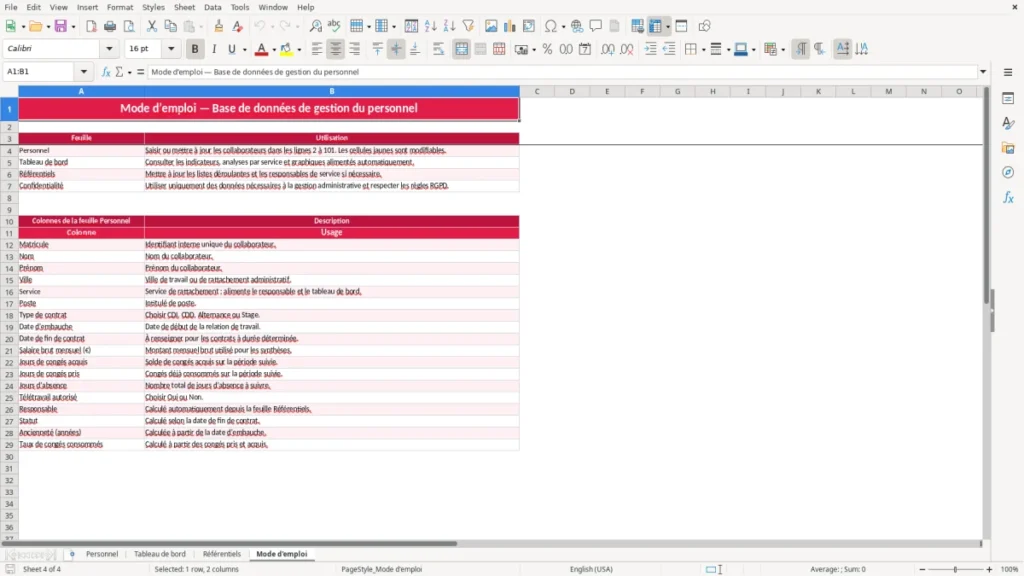
Cette base de données de gestion du personnel Excel centralise jusqu’à 100 collaborateurs dans un tableau structuré : identité, ville, service, poste, contrat, dates, salaire brut, congés, absences et télétravail. Les colonnes Responsable, Statut, Ancienneté et Taux de congés consommés se calculent automatiquement, tandis que le tableau de bord synthétise les effectifs et la masse salariale.
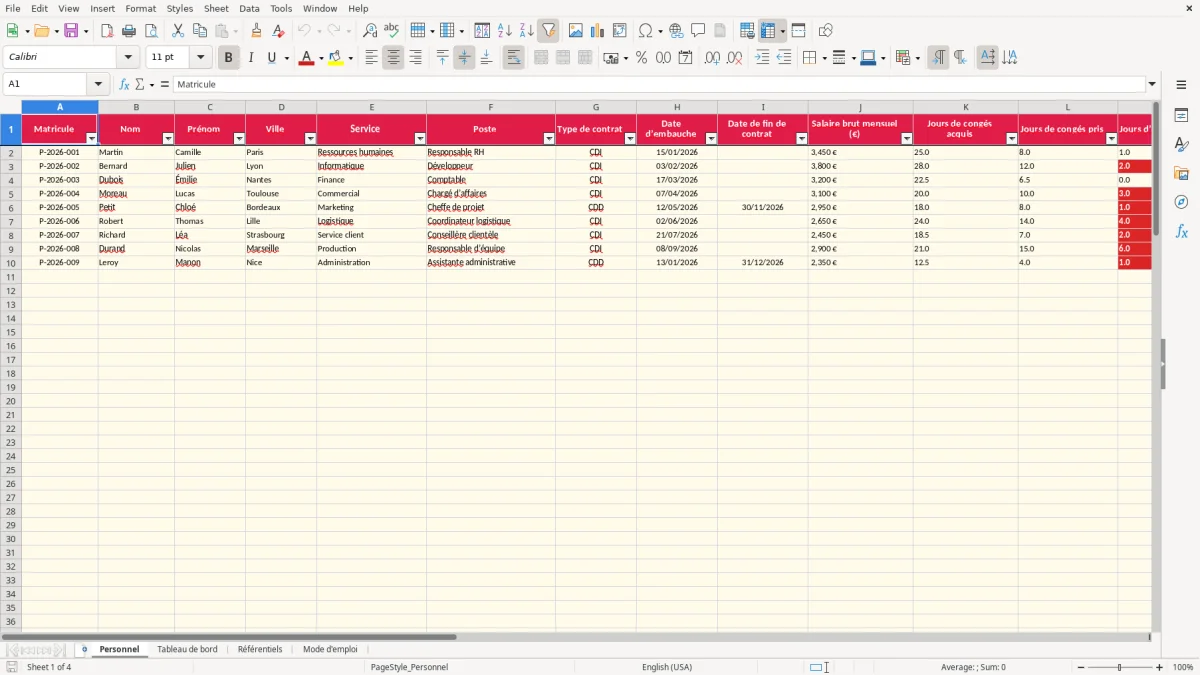
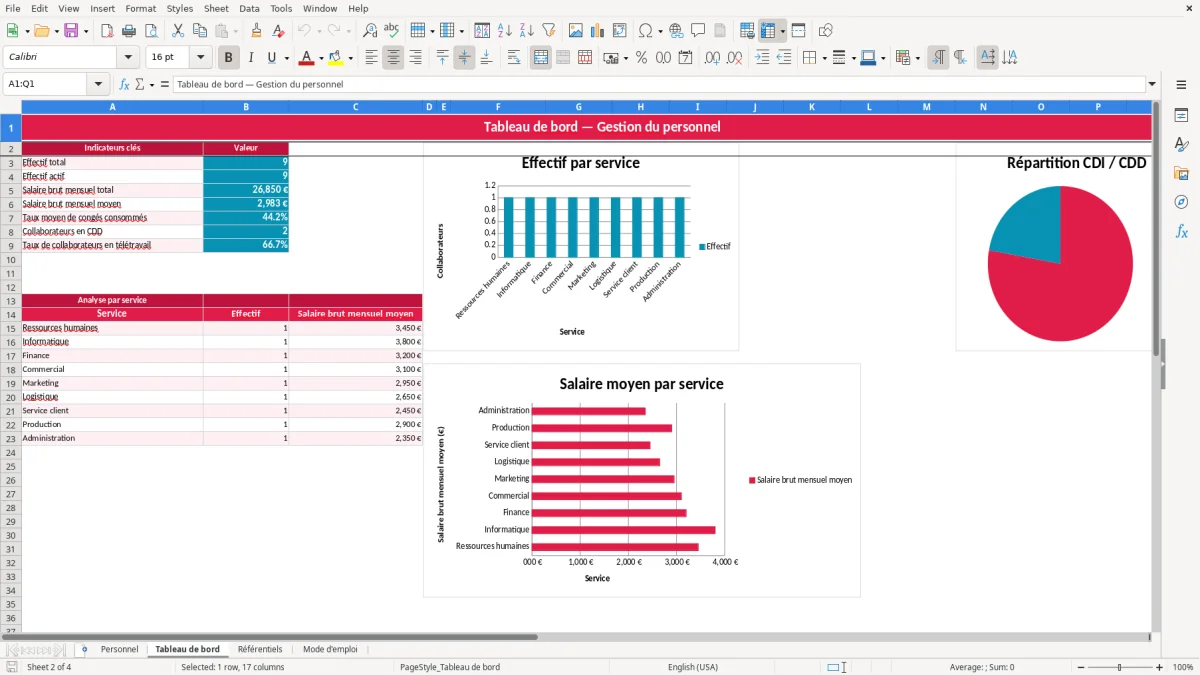
L’onglet Personnel contient les lignes 2 à 101, avec des listes déroulantes pour la ville, le service, le contrat et le télétravail. L’image 1 montre la table complète, organisée de A à R, et l’onglet Tableau de bord (image 2) présente les indicateurs, les analyses par service et trois graphiques.
Les principaux atouts de ce modèle Excel
- Centralisez les informations de 100 collaborateurs dans une table unique, avec matricule interne et coordonnées professionnelles.
- Suivez le statut de chaque salarié à partir de sa date de fin de contrat, avec une référence au 02/10/2026.
- Obtenez automatiquement le responsable de service grâce à une recherche VLOOKUP dans l’onglet Référentiels.
- Calculez l’ancienneté en années avec un arrondi au dixième, par exemple 0,7 an pour une arrivée récente.
- Mesurez le taux de congés consommés : 8 jours pris sur 25 acquis donnent 32,0 %.
- Suivez l’effectif actif, les CDD, le salaire brut mensuel total et le taux de télétravail depuis le tableau de bord.
- Limitez les saisies incohérentes grâce aux listes déroulantes et aux contrôles numériques sur les salaires, congés et absences.
Guide pas à pas
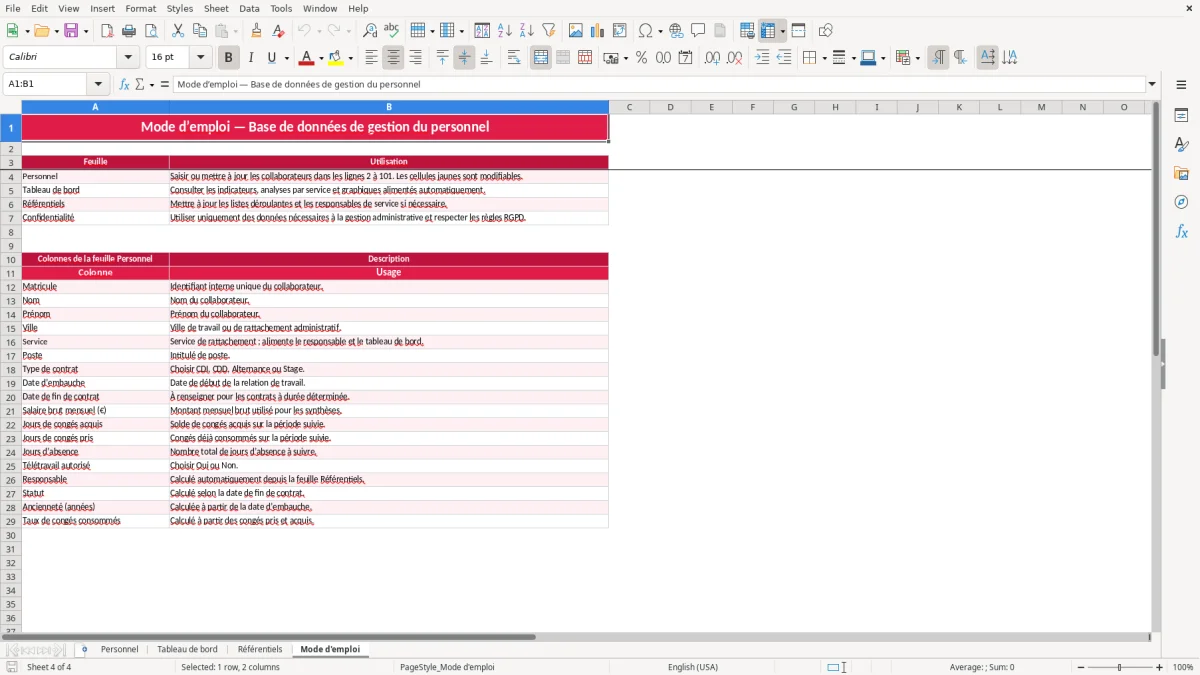
- Ouvrez l’onglet Mode d’emploi pour repérer le rôle des quatre feuilles et les colonnes disponibles.
- Dans Personnel, saisissez un matricule unique, le nom, le prénom, la ville, le service et le poste dans une ligne libre entre 2 et 101.
- Choisissez le type de contrat parmi CDI, CDD, Alternance et Stage, puis renseignez les dates au format JJ/MM/AAAA.
- Indiquez le salaire brut mensuel, les jours de congés acquis et pris, les absences, ainsi que l’autorisation de télétravail. Les cellules jaunes sont destinées à la saisie.
- Contrôlez les colonnes calculées Responsable, Statut, Ancienneté et Taux de congés consommés. Ne remplacez pas leurs formules.
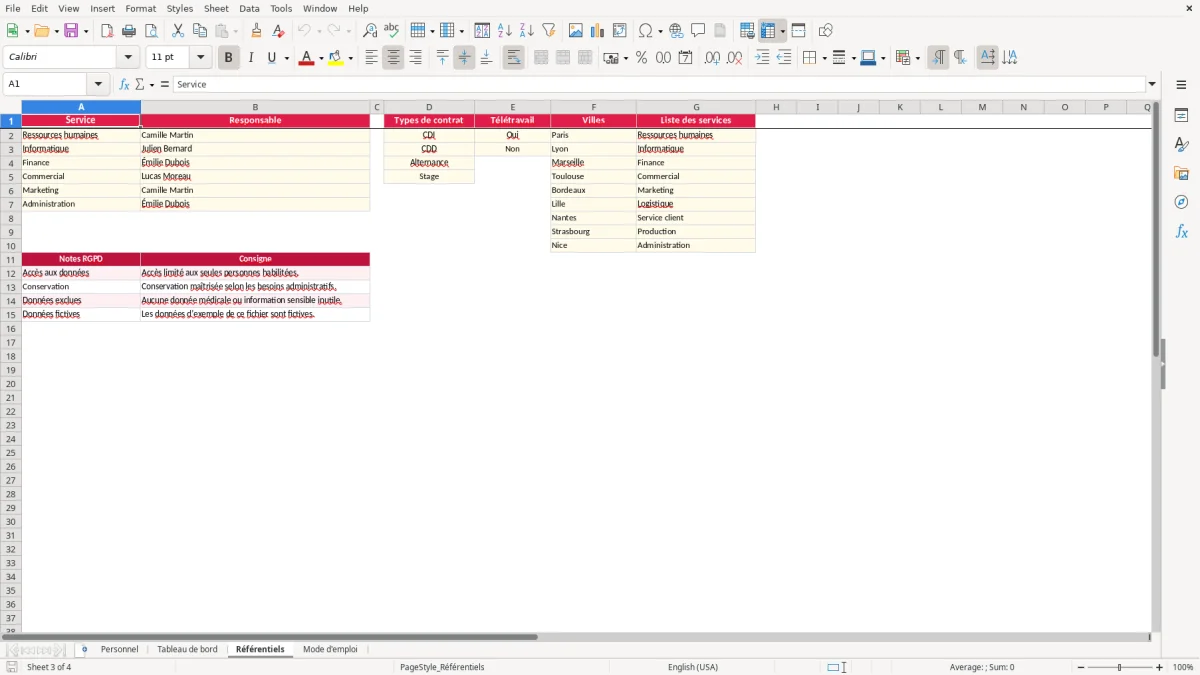
- Adaptez les services, responsables, villes et valeurs proposées dans Référentiels si votre organisation diffère des exemples fournis.
- Consultez Tableau de bord pour vérifier les effectifs, la masse salariale, les moyennes, les contrats et les graphiques après chaque mise à jour.
Fonctionnalités incluses
Table structurée T_Personnel sur la plage A1:R101, avec volets figés sous les en-têtes et colonnes de saisie clairement séparées des calculs.
Champs détaillés : matricule, nom, prénom, ville, service, poste, type de contrat, dates, salaire brut, congés, absences et télétravail.
Recherche automatique du responsable depuis la correspondance service-responsable de l’onglet Référentiels.
Statut calculé comme Actif si la date de fin est vide ou postérieure ou égale au 02/10/2026 ; sinon, Sorti.
Ancienneté calculée en années à partir de la date d’embauche, avec un résultat arrondi à un chiffre après la virgule.
Tableau de bord avec effectif total, effectif actif, salaire brut total et moyen, congés consommés, CDD et télétravail.
Trois graphiques alimentés par les analyses par service et par type de contrat, sans graphique supplémentaire dans les autres onglets.
Qui utilise une base Excel pour gérer ses salariés
Une base de données du personnel convient à l’assistante d’une PME, au responsable administratif d’un atelier ou au dirigeant qui ne dispose pas encore d’un logiciel RH. Elle devient utile dès que les informations sont réparties entre plusieurs fichiers : contrats dans un dossier, salaires dans un autre, congés dans un agenda et effectif dans la paie.
Le suivi quotidien d’une petite entreprise
Dans une entreprise de 12 personnes, l’assistante peut ouvrir Personnel chaque fois qu’une embauche, un changement de poste ou une absence intervient. Elle retrouve par exemple le matricule P-2026-002 de Julien Bernard, son service Informatique, son contrat CDI, son salaire brut de 3 800,00 € et ses 2 jours d’absence.
Le tableau ne remplace pas le bulletin de paie ni le registre légal du personnel. Il sert de vue administrative de travail : vous pouvez repérer les salariés en CDD, les personnes autorisées à télétravailler et les soldes de congés suivis dans vos procédures internes.
La préparation de la paie et des réunions
Avant la paie mensuelle, le service RH met à jour les absences et les congés pris. Avant une réunion de direction, Tableau de bord donne immédiatement l’effectif total, l’effectif actif, le salaire brut mensuel moyen et la répartition des contrats.
Pour une structure de 30 salariés, la lecture par service évite de recompter manuellement 30 lignes. Les formules COUNTA, COUNTIF, SUM, AVERAGE et SUMIF alimentent les indicateurs prévus dans le fichier.
Un usage différent selon votre organisation
Un artisan avec 4 salariés pourra surtout suivre les contrats, les absences et les congés. Une association sportive suivra plutôt les salariés permanents et les responsables de service, tandis qu’une PME multisite utilisera les champs Ville et Service pour comparer Paris, Lyon ou Nantes.
Les règles françaises à respecter pour vos données RH
Une base de personnel contient des données à caractère personnel : nom, prénom, salaire, dates de contrat et absences. Le RGPD impose de limiter la collecte à ce qui est nécessaire, de définir les accès et de protéger le fichier ; la CNIL recommande notamment une gestion maîtrisée des habilitations.
Accès, conservation et confidentialité
L’onglet Référentiels rappelle que l’accès doit être limité aux seules personnes habilitées. Conservez le classeur dans un emplacement professionnel sécurisé, évitez l’envoi par messagerie sans protection et retirez les accès d’un salarié qui quitte l’entreprise. La durée de conservation doit correspondre à la finalité et aux obligations applicables, pas à une conservation indéfinie.
Le registre des activités de traitement prévu par l’article 30 du RGPD doit décrire les traitements RH lorsque l’entreprise y est soumise. Une violation de données présentant un risque doit être notifiée à la CNIL dans les 72 heures selon l’article 33 ; les sanctions peuvent atteindre 20 millions d’euros ou 4 % du chiffre d’affaires mondial annuel.
Congés, contrats et salaire
Le Code du travail prévoit en principe 2,5 jours ouvrables de congés payés par mois de travail effectif, soit 30 jours ouvrables pour une année complète. Le modèle suit les jours acquis et pris, mais ne calcule pas les droits selon les absences, la convention collective, les périodes de référence ou les règles particulières : ces éléments doivent être contrôlés dans votre processus de paie.
Pour un CDD, renseignez la date de fin afin que le statut puisse passer de Actif à Sorti lorsque cette date est antérieure au 02/10/2026. Le tableau ne génère ni contrat, ni déclaration sociale nominative, ni bulletin de salaire : il constitue un registre de gestion interne complémentaire.
Une donnée calculée à comprendre
Le taux de congés consommés est calculé comme jours pris divisés par jours acquis. Avec 12 jours pris sur 28 acquis, le résultat est 42,9 %. Si le nombre de jours acquis est nul, la formule renvoie 0 pour éviter une division par zéro.
Quand la gestion du personnel dérape dans un tableur
Le premier incident vient souvent d’une ligne incomplète. Un salarié ajouté sans matricule n’est pas compté par l’effectif total, car le tableau de bord dénombre les cellules renseignées de la colonne A. Trois fiches sans matricule peuvent donc faire apparaître 27 personnes au lieu de 30, même si les noms sont présents.
Les dates qui faussent le statut
Une date de fin saisie au format texte ou avec un jour inversé peut laisser un CDD en Actif. La formule compare la date à la référence fixe du fichier, le 02/10/2026 : une fin au 30/09/2026 donne Sorti, tandis qu’une fin au 15/10/2026 donne Actif. Cette logique n’est pas une alerte de renouvellement.
Un autre piège consiste à effacer une formule dans O, P, Q ou R. Le responsable peut alors afficher une valeur obsolète, l’ancienneté ne plus évoluer et le taux de congés devenir faux. Sur 20 salariés, une seule formule supprimée ne fausse qu’une ligne, mais elle peut passer inaperçue lors de la préparation de la paie.
Les congés et salaires mal interprétés
Le modèle ne distingue pas les congés payés, les RTT, les absences maladie ou les absences injustifiées dans la colonne M. Si vous saisissez 5 jours dans Jours d’absence sans codification externe, le tableau indique seulement un total de 5 ; il ne produit pas une analyse juridique ou de paie.
Enfin, le salaire brut mensuel total n’est pas le coût employeur. Avec 10 salariés à 2 500,00 € brut, le tableau affiche 25 000,00 € ; il n’intègre ni cotisations patronales, ni mutuelle, ni prévoyance, ni primes. Utilisez donc cet indicateur pour comparer les rémunérations brutes, jamais pour établir votre budget complet de personnel.
Le risque le plus coûteux : l’accès excessif
Partager le fichier à toute l’entreprise expose des salaires et des absences qui ne concernent pas tous les collaborateurs. Un accès RH restreint et un historique des versions sont plus adaptés qu’un classeur envoyé à 15 destinataires par courriel.
Comment inscrire ce fichier dans votre routine RH
Le meilleur moment pour mettre à jour Personnel est juste après une action déjà planifiée : arrivée d’un salarié, validation de la paie ou clôture mensuelle. Réservez 15 minutes le dernier jour ouvré du mois pour contrôler les dates, les absences, les congés pris et les nouveaux contrats.
Un rituel mensuel simple
- Ajoutez ou corrigez les lignes de Personnel, sans toucher aux colonnes calculées O à R.
- Vérifiez les matricules et les dates au format JJ/MM/AAAA.
- Comparez l’effectif du tableau de bord avec la liste de paie.
- Contrôlez les contrats dont la date de fin approche et documentez l’action dans votre outil RH ou votre dossier salarié.
- Enregistrez une copie datée, par exemple Personnel_2026-10.xlsx, dans un espace à accès limité.
Les listes de validation évitent de saisir successivement CDI, C.D.I. et CDI espace final. Si un nouveau service apparaît, ajoutez-le dans Référentiels, avec son responsable, puis utilisez la valeur proposée dans Personnel. La recherche VLOOKUP pourra alors restituer le responsable correspondant.
Ce que vous pouvez contrôler chaque vendredi
Pour une équipe de 8 personnes, un contrôle hebdomadaire prend quelques minutes : vérifiez les nouveaux départs, les absences saisies et le taux de congés consommés. Un collaborateur ayant pris 18 jours sur 25 acquis affiche 72,0 % ; ce chiffre signale simplement l’état de la saisie, pas une règle automatique de prise des congés.
Faites une copie avant toute modification des référentiels. Le fichier contient 100 lignes préparées, mais seules les lignes renseignées alimentent les calculs ; les lignes vides ne doivent pas être supprimées si vous souhaitez conserver cette capacité.
Le moment de passer à un logiciel RH
Passez à un logiciel lorsque vous devez gérer plusieurs établissements, les absences par nature, les workflows de validation, les alertes d’échéance, les bulletins ou des droits d’accès détaillés. Avec 12 salariés et une mise à jour mensuelle, Excel reste souvent plus pratique ; avec 80 salariés et plusieurs gestionnaires, le risque de versions concurrentes justifie une solution centralisée.
Questions fréquentes sur ce modèle
La feuille Personnel est préparée de la ligne 2 à la ligne 101, soit 100 lignes de collaborateurs. Le tableau structuré T_Personnel couvre les colonnes A à R. Les exemples déjà présents occupent une partie de ces lignes ; remplacez-les ou complétez-les selon votre organisation.
Vous saisissez le matricule, le nom, le prénom, la ville, le service, le poste, le type de contrat, les dates, le salaire brut mensuel, les jours de congés acquis et pris, les absences et l’autorisation de télétravail. Responsable, Statut, Ancienneté et Taux de congés consommés sont calculés automatiquement.
La formule considère le salarié comme Actif si la date de fin est vide ou supérieure ou égale au 02/10/2026. Une date antérieure au 02/10/2026 produit Sorti. Cette référence est celle du fichier ; elle ne se met pas à jour automatiquement chaque jour.
Non. Il suit les jours acquis et les jours pris, puis calcule leur ratio. Par exemple, 8 jours pris sur 25 acquis donnent 32,0 %. Le calcul ne tient pas compte des périodes de référence, absences assimilées, RTT ou dispositions de votre convention collective.
Non. Le tableau de bord additionne uniquement la colonne Salaire brut mensuel. Dix salariés à 2 500,00 € donnent 25 000,00 €, sans cotisations patronales, mutuelle, prévoyance, primes ni avantages. Utilisez cet indicateur comme synthèse des rémunérations brutes.
Limitez l’accès aux personnes habilitées, stockez le classeur dans un emplacement professionnel sécurisé et ne transmettez que les données nécessaires. Le RGPD impose une conservation maîtrisée et une gestion des violations ; le modèle rappelle ces principes dans Référentiels et Mode d’emploi, mais ne chiffre pas le fichier et ne gère pas les droits d’accès.
Les auteurs