RH & Plannings


Calcul effectif entreprise Excel - Modèle Gratuit
Modèle Excel pour calculer l'effectif de votre entreprise, suivre les salariés et visualiser les ETP selon l'article L.1111-2.
2026-07-28
287 téléchargements
4.8/5
Télécharger le modèle
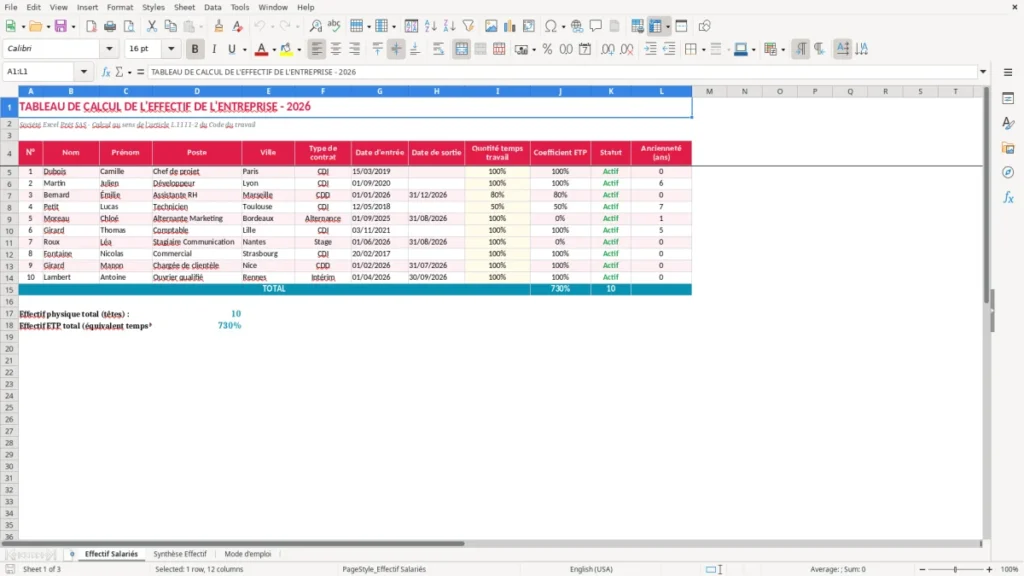
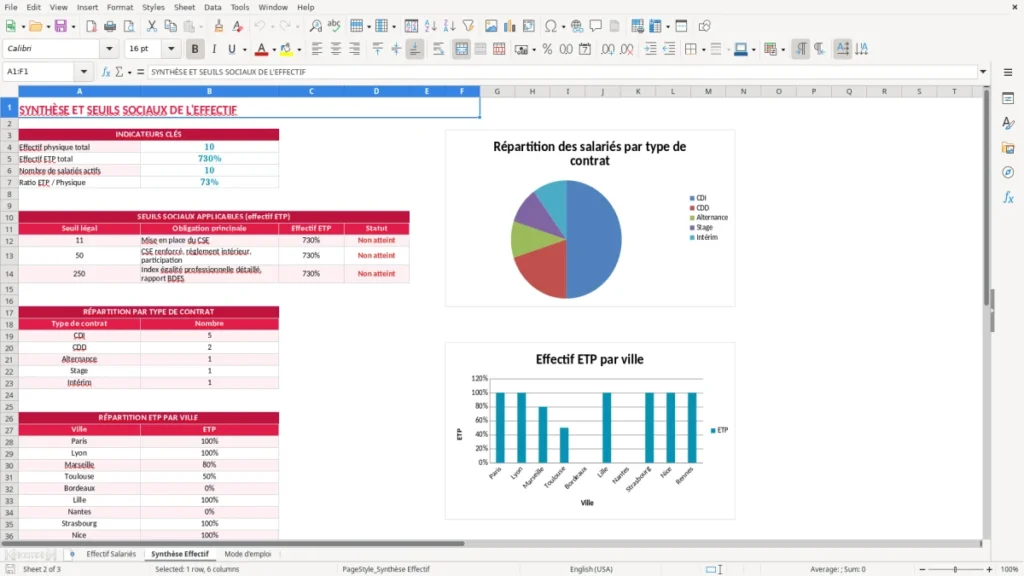
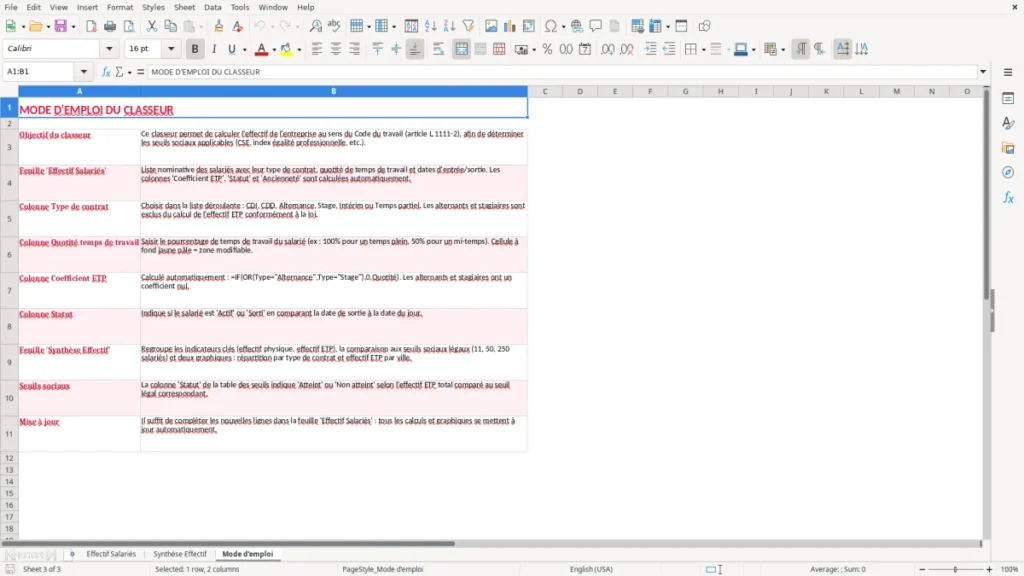
Ce tableau Excel calcule l'effectif de votre entreprise à partir des salariés renseignés : identité, contrat, dates, quotité de travail et statut. Il contient un onglet de saisie détaillé, une synthèse de l'effectif et un mode d'emploi pour suivre les ETP et situer votre entreprise par rapport aux seuils sociaux.
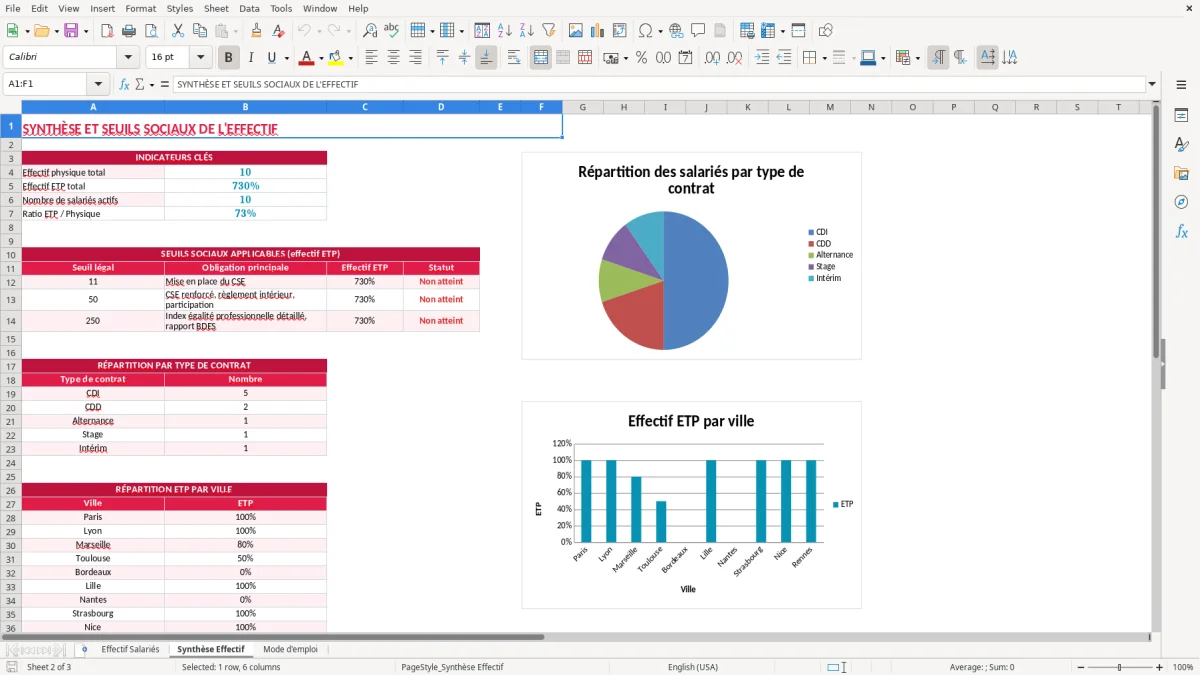
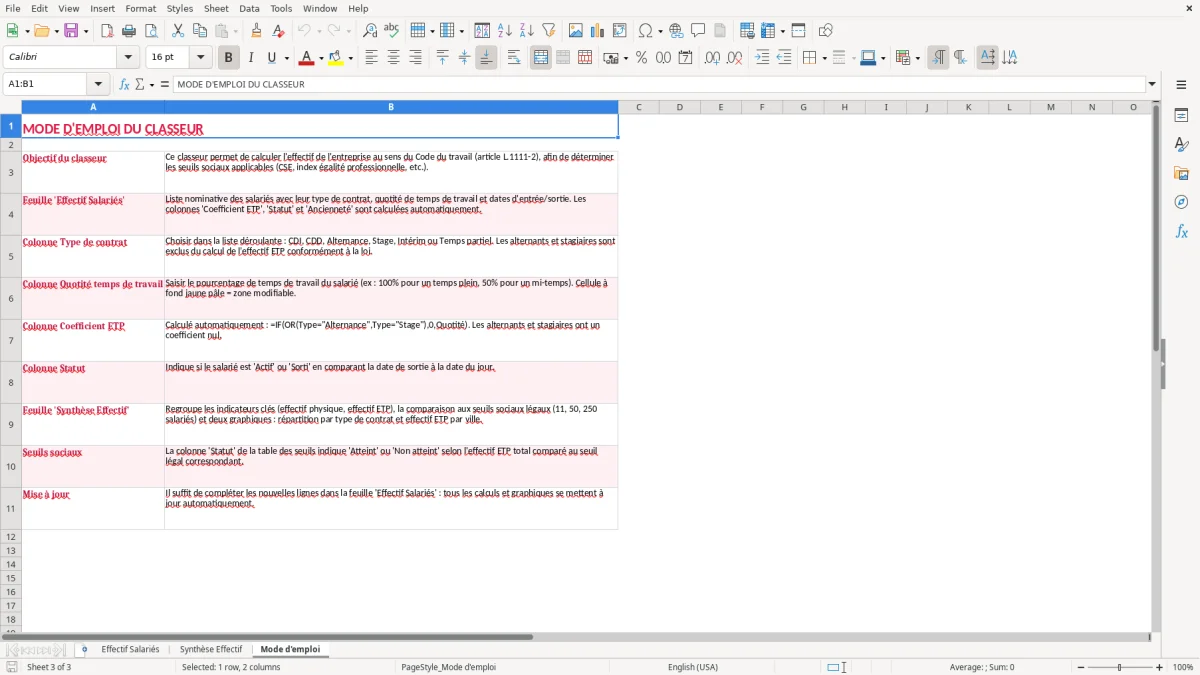
Vous disposez d'une vue exploitable pour la paie, les ressources humaines et les déclarations. L'onglet Effectif Salariés présente les colonnes de suivi (image 1), l'onglet Synthèse Effectif regroupe les résultats (image 2) et l'onglet Mode d'emploi explique la méthode (image 3).
Les principaux atouts de ce modèle Excel
- Calculez rapidement l'effectif à partir d'une ligne par salarié, sans recompter manuellement les contrats.
- Distinguez le nombre de personnes de leur équivalent temps plein grâce à la quotité de travail et au coefficient ETP.
- Repérez les entrées et sorties avec les dates de contrat, le type de contrat et le statut de chaque salarié.
- Préparez vos échanges avec le gestionnaire de paie en conservant une base nominative lisible et structurée.
- Obtenez une synthèse immédiate de l'effectif au lieu de consolider plusieurs fichiers mensuels.
- Suivez l'ancienneté en années pour disposer d'un indicateur utile aux ressources humaines.
- Utilisez un support adapté à une TPE, une PME, une association employeuse ou un cabinet qui suit plusieurs dossiers.
Guide pas à pas
- Ouvrez l'onglet Effectif Salariés et commencez par vérifier le nom de la société ainsi que la période de calcul indiquée en haut du tableau.
- Saisissez une ligne par personne dans les colonnes N°, Nom, Prénom, Poste et Ville. Évitez les cellules fusionnées ou les lignes vides au milieu de la liste.
- Choisissez le Type de contrat, puis renseignez les dates d'entrée et de sortie au format JJ/MM/AAAA. Laissez la date de sortie vide pour un salarié toujours présent.
- Indiquez la Quotité temps travail, par exemple 100 % pour un temps complet ou 80 % pour un salarié à quatre cinquièmes. Contrôlez ensuite le Coefficient ETP affiché.
- Complétez le Statut lorsque cela est nécessaire pour distinguer les situations particulières prévues par votre méthode de calcul. Vérifiez l'Ancienneté (ans) générée à partir de la date d'entrée.
- Consultez l'onglet Synthèse Effectif pour lire le total des personnes, les ETP et la répartition utile au suivi. L'image 2 montre l'agencement de cette vue récapitulative.
- Lisez enfin l'onglet Mode d'emploi avant votre première clôture mensuelle et conservez une copie datée du fichier à chaque mise à jour importante.
Fonctionnalités incluses
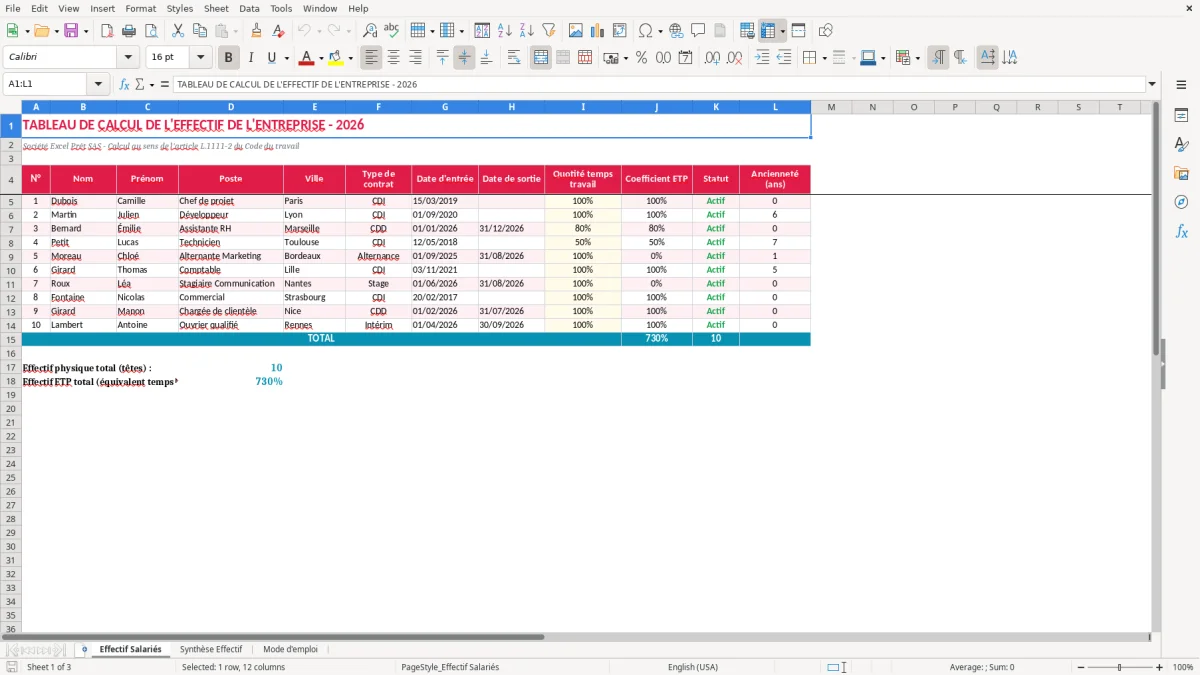
Onglet Effectif Salariés avec 12 colonnes : N°, Nom, Prénom, Poste, Ville, Type de contrat, dates, quotité, coefficient ETP, statut et ancienneté.
Calcul distinct de la quotité de temps de travail et du coefficient ETP pour éviter de confondre salariés physiques et équivalents temps plein.
Synthèse Effectif conçue pour obtenir une lecture globale de la population enregistrée.
Mise en forme avec en-têtes colorés, bordures, alignement adapté et zones de saisie visuellement repérables.
Dates d'entrée et de sortie réunies dans le même tableau pour suivre les mouvements de personnel.
Indicateur d'ancienneté en années, pratique pour les revues RH et la préparation de certains contrôles.
Onglet Mode d'emploi intégré au classeur, avec les consignes de saisie et de lecture des résultats.
Qui utilise un tableau Excel pour calculer l'effectif en France
Le responsable administratif d'une PME du bâtiment ouvre ce type de tableau avant la paie mensuelle, puis le met à jour à chaque embauche ou fin de contrat. Avec 4 salariés, dont un à 80 %, l'entreprise compte 4 personnes mais environ 3,8 ETP si les trois autres travaillent à temps complet. Cette distinction change la lecture de la capacité réelle de l'équipe.
Dans une SAS de services, l'assistante de direction peut tenir l'onglet Effectif Salariés le vendredi précédent la préparation de la paie. Elle ajoute le salarié entré le 15/04/2026, renseigne son CDI et sa quotité, puis vérifie que la synthèse intègre bien la nouvelle ligne avant de transmettre les éléments au cabinet.
Une base utile pour les petites équipes
Le fichier convient à une entreprise qui ne dispose pas encore d'un logiciel RH complet. Un dirigeant de micro-entreprise qui devient employeur, une comptable de SARL ou un responsable de bureau peuvent suivre les noms, postes, villes et contrats dans une seule feuille plutôt que dans un tableau improvisé.
Le trésorier d'une association sportive employant deux éducateurs et une secrétaire y trouve aussi un support simple. Il peut contrôler les dates d'entrée et de sortie au début de la saison, puis rapprocher l'effectif suivi des bulletins de paie transmis par le prestataire.
Quand mettre le tableau à jour
La saisie ne doit pas attendre la clôture annuelle. Faites une mise à jour à chaque mouvement, puis une vérification le jour de la paie et avant une déclaration sociale. Pour une boutique en ligne passée de 6 à 12 salariés en quelques mois, la synthèse permet de repérer immédiatement l'évolution de la structure au lieu de recompter 300 commandes ou les heures affectées à chaque service.
La position la plus pratique est de conserver une ligne historique par salarié et de renseigner la date de sortie, plutôt que de supprimer la personne. Vous préservez ainsi la traçabilité des mouvements et pouvez expliquer un écart entre deux périodes.
Cette traçabilité se complète aussi avec un suivi des repos compensateurs lorsque les heures supplémentaires doivent être converties et expliquées salarié par salarié.
Les règles françaises qui encadrent le calcul de l'effectif
Le calcul de référence s'appuie sur l'article L.1111-2 du Code du travail. Il ne suffit donc pas d'additionner les noms présents dans un fichier : le décompte tient compte de la nature du contrat, de la durée de présence et, pour certains salariés à temps partiel, de la quotité de travail. Le modèle facilite cette préparation avec les colonnes Type de contrat, dates, Quotité temps travail et Coefficient ETP.
Les seuils sociaux les plus utilisés sont 11 et 50 salariés. Le franchissement du seuil de 11 peut notamment déclencher des obligations relatives au CSE, tandis que le seuil de 50 entraîne des obligations supplémentaires en matière sociale et d'organisation. Le franchissement doit être apprécié selon les règles de décompte et de durée prévues par le Code du travail, pas uniquement selon un total ponctuel affiché un matin.
Effectif physique, ETP et effectif légal
Un ETP est un indicateur de volume de travail : deux salariés à 50 % représentent environ 1 ETP, mais restent deux personnes dans l'effectif physique. Pour un salarié à 80 % et trois salariés à temps complet, le calcul de volume donne 3,8 ETP. Il ne faut pas remplacer automatiquement l'effectif légal par ce seul total ETP.
L'article L.1111-3 prévoit par ailleurs des règles particulières pour certaines catégories, notamment des salariés en apprentissage et des bénéficiaires de contrats aidés dans les conditions prévues par le texte. Le statut doit donc être documenté et vérifié avant une élection professionnelle ou une décision liée à un seuil.
Une méthode rigoureuse pour 2026
Conservez les justificatifs qui permettent d'expliquer chaque ligne : contrat, avenant de temps partiel, entrée, sortie et bulletins concernés. Les documents comptables se conservent généralement 10 ans, mais les données de personnel relèvent aussi du RGPD : limitez l'accès aux personnes qui en ont besoin et ne gardez pas une copie nominative sans durée de conservation définie.
Pour un calcul opposable, utilisez la méthode légale applicable à la formalité concernée et faites valider les cas particuliers par votre gestionnaire de paie. Le tableur est un outil de préparation et de contrôle ; il ne transforme pas un ETP en effectif légal par simple addition.
Quand le décompte des salariés fausse vos décisions
Le premier problème rencontré est la suppression d'une ligne au départ d'un salarié. Dans une entreprise de 18 personnes, retirer deux anciens salariés au lieu de renseigner leurs dates de sortie peut faire disparaître l'historique et rendre impossible l'explication d'un écart entre la paie de mars et celle d'avril.
Une autre erreur consiste à saisir 80 au lieu de 80 % dans la Quotité temps travail. Le coefficient ETP devient alors incohérent : un salarié à quatre jours par semaine peut être interprété comme représentant 80 ETP. Sur une équipe de 10 personnes, une seule saisie mal formatée suffit à rendre la synthèse inutilisable.
Le piège des contrats mélangés
Un apprenti, un CDD arrivé à son terme et un salarié en CDI ne se traitent pas nécessairement de la même manière pour un seuil légal. Si vous mettez tout le monde dans la catégorie CDI par facilité, votre tableau peut afficher 11 personnes alors que le décompte applicable à une obligation particulière doit être retraité selon le Code du travail.
Cette erreur n'est pas théorique : une entreprise qui pense avoir franchi 11 salariés peut engager une procédure électorale, mobiliser plusieurs jours de travail et commander des affichages alors que son décompte n'était pas stabilisé. À l'inverse, rester sous le seuil par mauvais classement peut retarder une obligation et créer un risque social.
Les dates qui ne correspondent pas à la paie
Le responsable d'une PME ajoute parfois un nouvel embauché dès la promesse d'embauche, alors que le contrat ne commence que deux semaines plus tard. Il peut aussi oublier de renseigner la sortie après le dernier bulletin. Dans les deux cas, la synthèse ne correspond plus à la réalité de la période observée.
Pour éviter ces décalages, rapprochez le tableau de la liste DSN et du registre unique du personnel à chaque paie. Si vous constatez 7 lignes actives dans Excel mais 8 bulletins préparés, arrêtez le calcul et recherchez la différence avant d'utiliser le chiffre pour une décision.
Enfin, ne confondez pas effectif et masse salariale. Un cadre à temps complet et un salarié à 50 % peuvent peser très différemment sur la paie, mais chacun doit être classé selon sa situation pour le calcul concerné.
Comment intégrer ce tableau à votre routine RH
Le meilleur moment pour mettre à jour le fichier est juste avant la paie, lorsque les entrées, sorties et avenants sont déjà rassemblés. Réservez 15 minutes le dernier jour ouvré du mois : comparez les lignes actives avec la liste transmise au gestionnaire de paie, puis contrôlez la synthèse avant d'archiver une copie.
Un rituel simple qui tient dans le temps
- Ajoutez chaque embauche le jour où le contrat signé est classé.
- Renseignez la date de sortie dès la réception du document de fin de contrat, sans effacer la ligne.
- Contrôlez les quotités après chaque avenant de temps partiel.
- Comparez une fois par mois le total Excel avec la DSN et le registre unique du personnel.
Pour une équipe de 5 à 20 salariés, cette routine est généralement plus fiable qu'un logiciel RH surdimensionné et non renseigné. Dupliquez le fichier avant une modification importante, mais gardez un fichier maître clairement identifié afin d'éviter deux versions concurrentes.
Gardez la saisie propre
Utilisez toujours le même format de date, JJ/MM/AAAA, et écrivez les quotités comme des pourcentages. Une cellule à 80 % doit rester numérique : ne tapez pas un commentaire tel que temps partiel 4 jours dans la cellule utilisée par le calcul.
Protégez les cellules de synthèse et limitez les droits d'accès au fichier, car les noms, prénoms et dates d'entrée sont des données personnelles. Enregistrez la version de clôture dans un dossier restreint et supprimez les copies inutiles selon votre politique RGPD.
Le moment de passer à un logiciel
Le tableur atteint ses limites lorsque plusieurs personnes saisissent en même temps, que l'effectif dépasse 100 salariés ou que vous devez gérer les absences, les congés, les DSN et les historiques réglementaires. À partir de 3 sites et de 10 mouvements mensuels, un logiciel RH relié à la paie évite les doublons ; gardez toutefois ce modèle pour contrôler les totaux et tester une extraction.
Ce contrôle se prolonge avec un tableau de suivi du temps pour vérifier les totaux et tester une extraction.
Questions fréquentes sur ce modèle
L'effectif compte les personnes selon les règles applicables au décompte, tandis que l'ETP mesure le volume de travail rapporté à un temps complet. Trois salariés à 100 % et deux salariés à 50 % représentent 5 personnes et environ 4 ETP. Pour un seuil légal, ne remplacez pas automatiquement l'effectif par l'ETP.
Elle permet de traduire la quotité de travail en équivalent temps plein. Une quotité de 80 % correspond généralement à un coefficient de 0,8 pour le suivi du volume de travail ; vérifiez ensuite la règle juridique applicable au calcul que vous préparez.
Conservez sa ligne et indiquez la Date de sortie au format JJ/MM/AAAA. Ne supprimez pas l'enregistrement : cette méthode préserve l'historique et permet de justifier pourquoi l'effectif a changé entre deux paies.
Il fournit une base structurée et une synthèse pour suivre votre population, mais l'ETP affiché ne remplace pas le décompte légal de l'article L.1111-2 du Code du travail. Retraitez les catégories particulières et la période exigée avant toute décision liée au CSE ou à un autre seuil.
Oui, une association peut l'utiliser pour suivre ses salariés, ses contrats et ses quotités. Le trésorier doit cependant conserver les contrats et rapprocher le tableau des bulletins de paie, de la DSN et du registre unique du personnel.
Les noms, prénoms, dates d'entrée et de sortie sont des données personnelles. Limitez l'accès au fichier, évitez les envois par messagerie sans protection et appliquez une durée de conservation définie conformément au RGPD et aux recommandations de la CNIL.
Les auteurs