Projets & Suivi


Exemples VBA Excel - Modèle Gratuit
Découvrez des exemples VBA dans Excel avec une base de ventes, un tableau de bord et un mode d'emploi pour automatiser vos fichiers.
2026-07-17
210 téléchargements
4.8/5
Télécharger le modèle
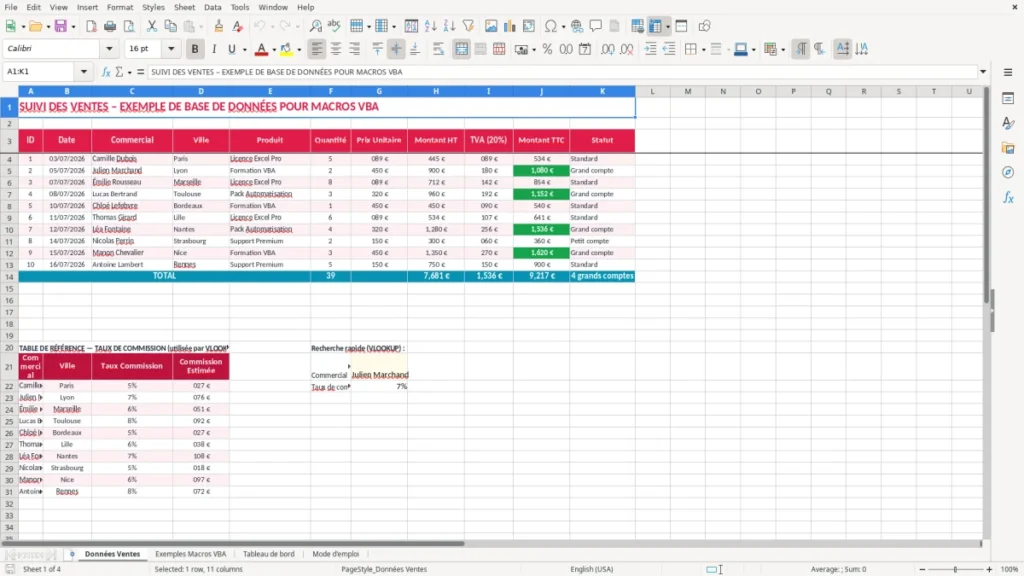
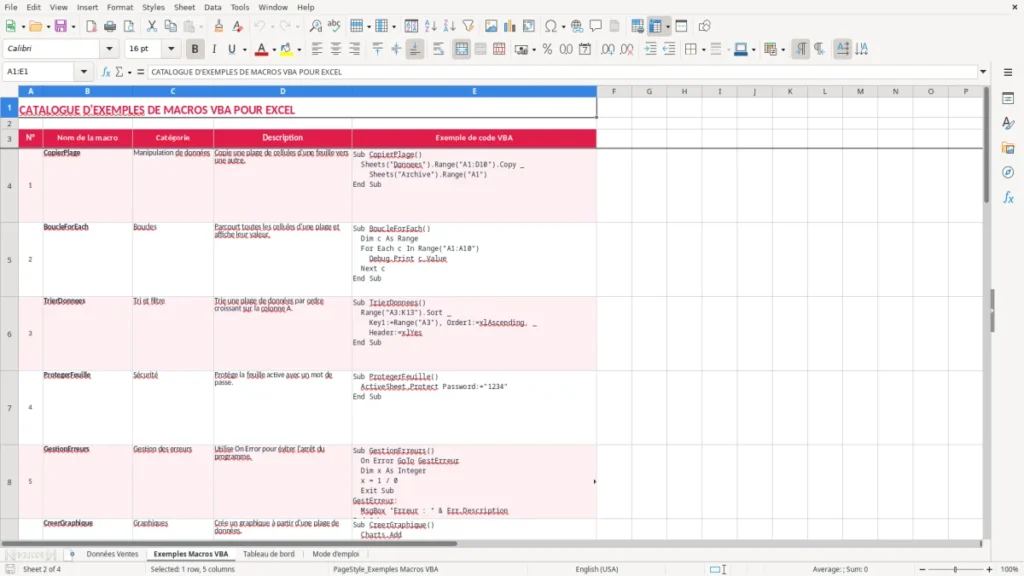
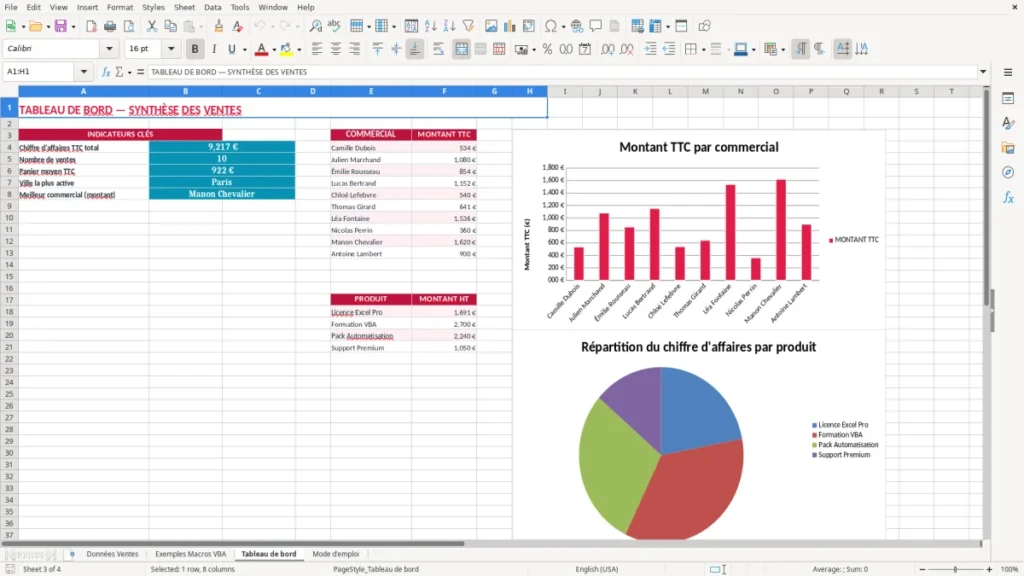
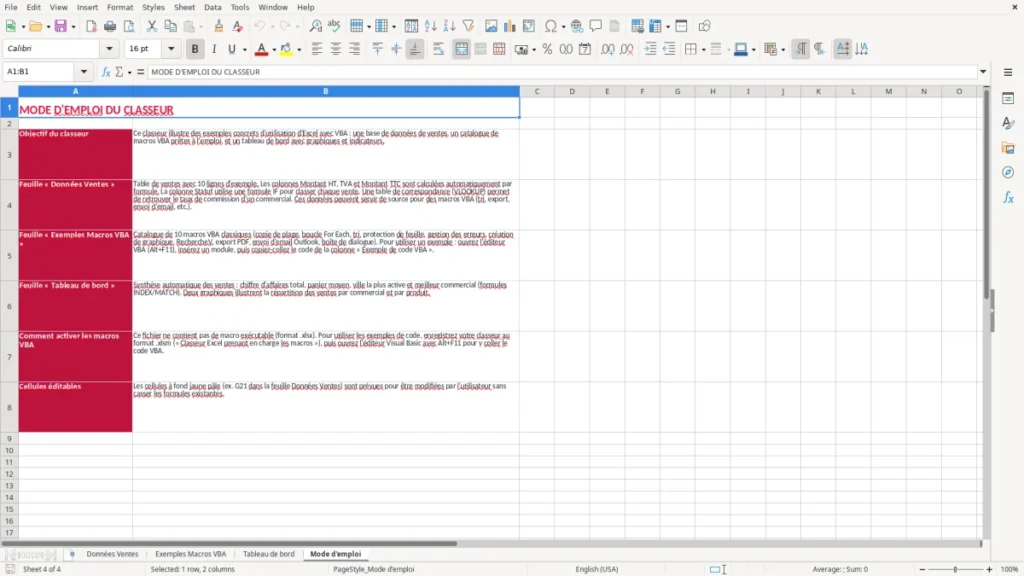
Ce modèle Excel présente des exemples VBA à partir d'une base de ventes structurée. Il contient les onglets Données Ventes, Exemples Macros VBA, Tableau de bord et Mode d'emploi pour comprendre la logique, tester les données et adapter chaque automatisation à votre fichier.
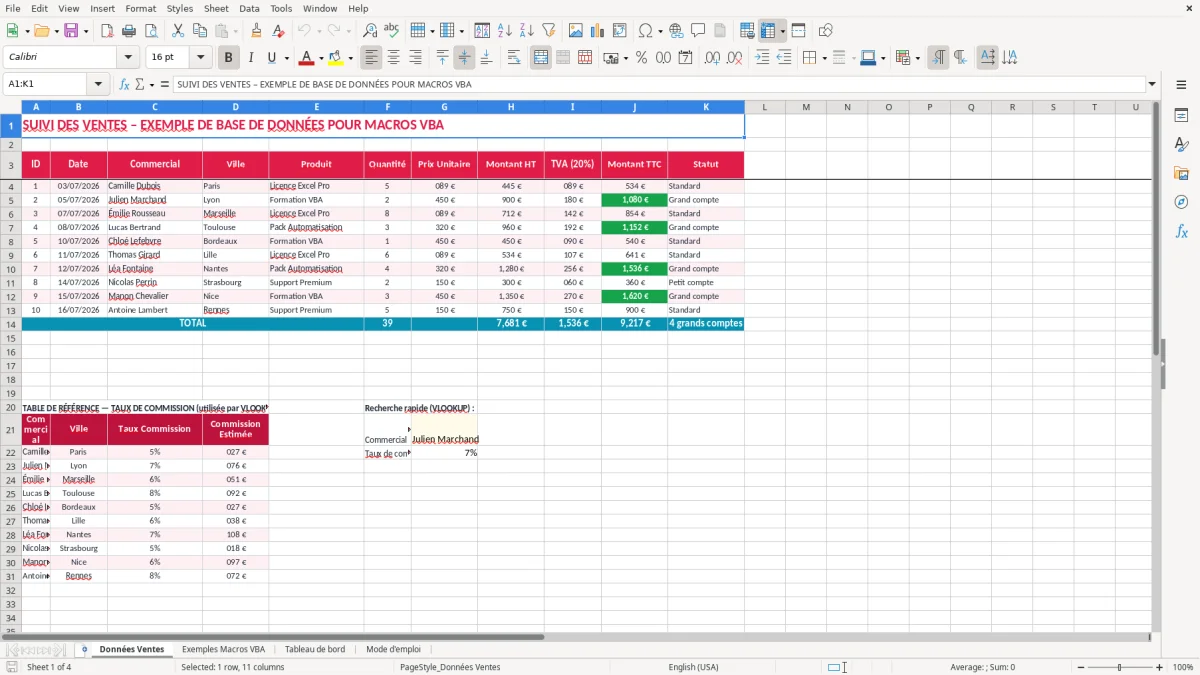
La feuille Données Ventes fournit un cas concret avec des dates de juillet 2026, des commerciaux, des villes, des produits, des quantités et des montants HT, de TVA et TTC. L'onglet Exemples Macros VBA sert de support de lecture pour passer d'une action manuelle à une procédure automatisée.
Les principaux atouts de ce modèle Excel
- Comprendre la structure d'une macro VBA à partir d'un exemple de ventes réaliste.
- Disposer d'une base avec 11 colonnes, de l'identifiant jusqu'au statut de la vente.
- Tester vos adaptations sur des produits comme Licence Excel Pro, Formation VBA ou Pack Automatisation.
- Relier une base de données à un tableau de bord sans repartir d'un classeur vide.
- Repérer rapidement les champs utiles à une automatisation : date, commercial, ville, quantité et montants.
- Utiliser un onglet dédié pour conserver les exemples de code séparés des données de travail.
- Suivre le mode d'emploi pour modifier le fichier sans casser l'organisation des onglets.
Guide pas à pas
- Ouvrez le classeur et commencez par l'onglet Mode d'emploi afin d'identifier le rôle des quatre feuilles.
- Consultez l'onglet Données Ventes et ajoutez vos propres lignes en conservant les en-têtes et l'ordre des colonnes.
- Vérifiez les champs Date, Quantité et Prix Unitaire avant d'exécuter une automatisation.
- Lisez l'onglet Exemples Macros VBA et repérez la procédure qui correspond à votre besoin.
- Copiez le code dans un fichier de test enregistré au format .xlsm, puis adaptez les noms de feuilles et de colonnes.
- Contrôlez le résultat dans Tableau de bord et comparez-le avec les données saisies.
- Conservez une copie du fichier original avant chaque modification importante du code.
Fonctionnalités incluses
Onglet Données Ventes avec les colonnes ID, Date, Commercial, Ville, Produit, Quantité, Prix Unitaire, Montant HT, TVA (20%), Montant TTC et Statut.
Exemples de ventes datées du 03/07/2026 au 15/07/2026.
Mise en forme structurée avec en-têtes colorés, bordures, alignement centré et retour à la ligne.
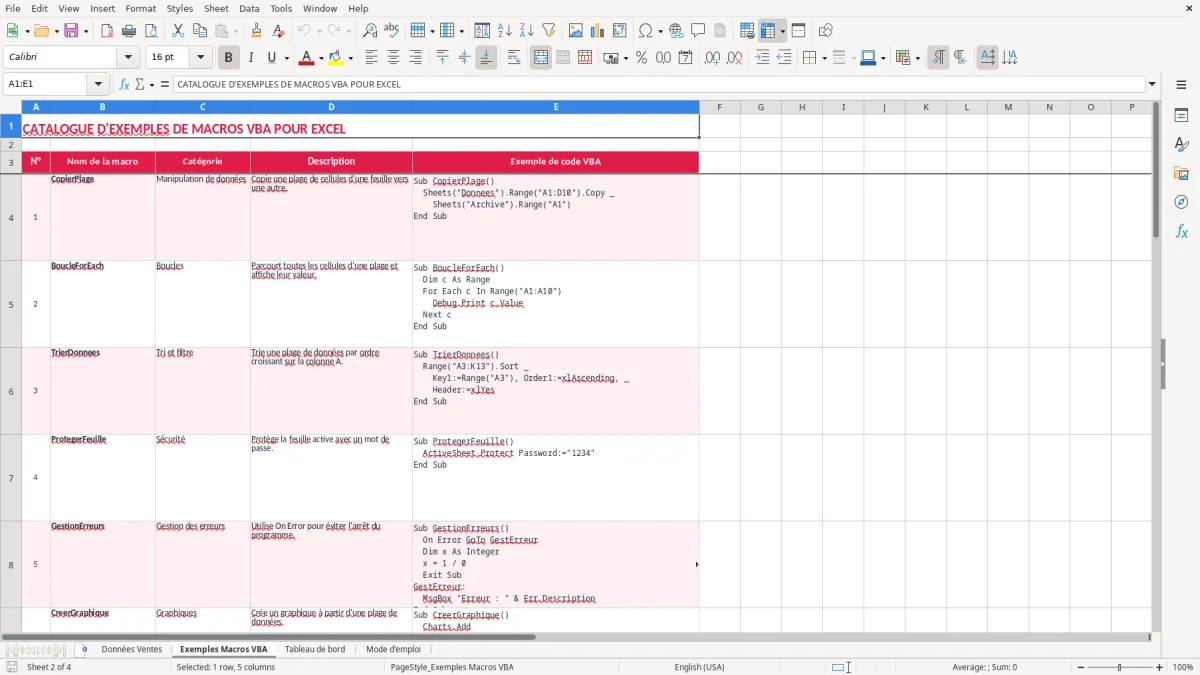
Onglet Exemples Macros VBA avec une présentation dédiée au code en police Consolas.
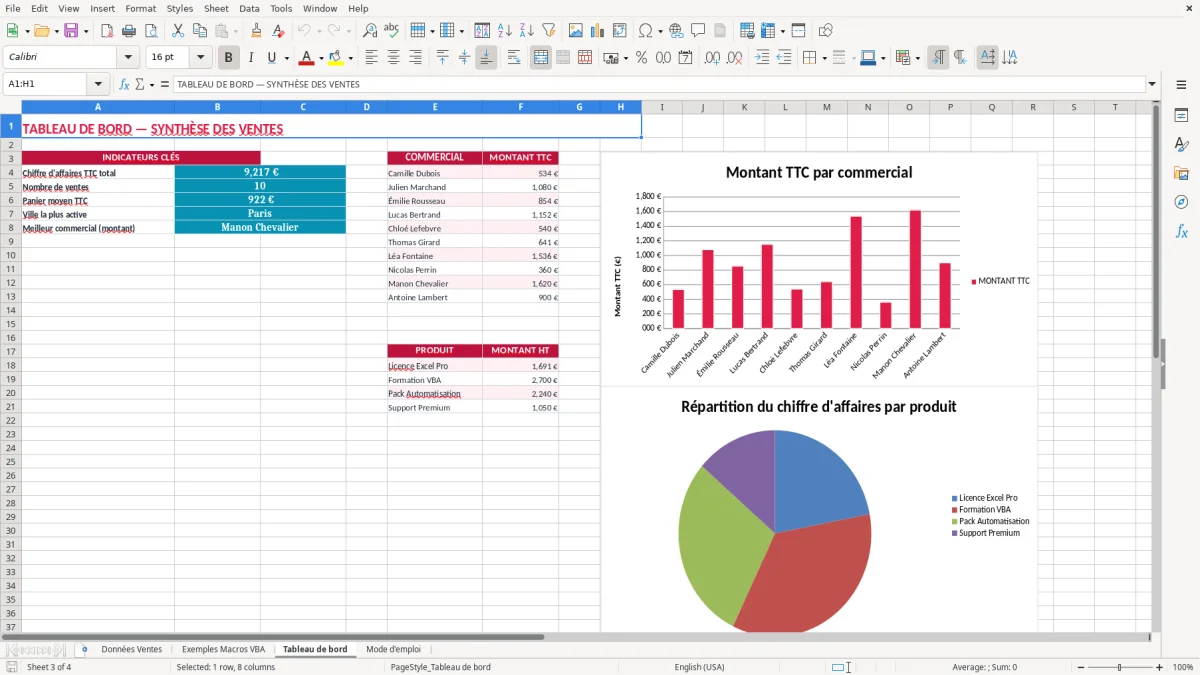
Onglet Tableau de bord pour exploiter la base de ventes.
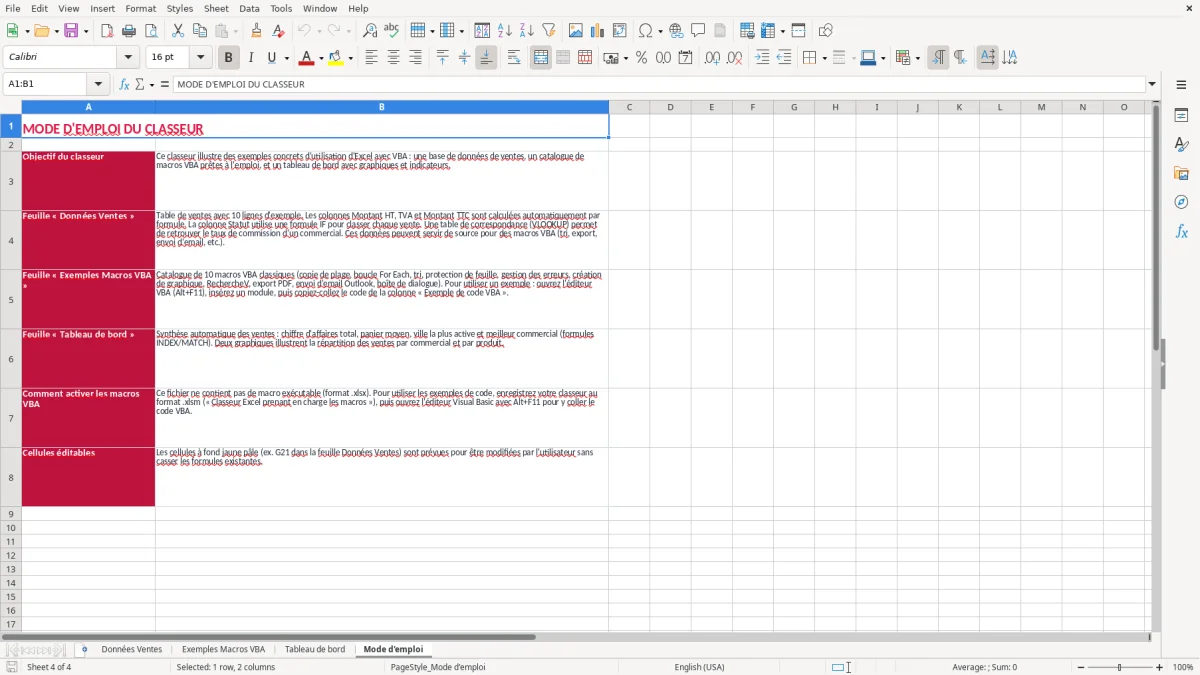
Onglet Mode d'emploi pour guider la prise en main du classeur.
Formats adaptés aux dates JJ/MM/AAAA et aux montants en euros avec deux décimales.
Dans quels cas utiliser des exemples VBA dans Excel
Un support concret pour apprendre sans classeur abstrait
Un exemple VBA devient réellement utile lorsqu'il part d'une tâche que vous répétez. Un assistant commercial peut recevoir 300 commandes par mois et devoir filtrer les ventes d'un commercial, préparer une synthèse par ville ou contrôler les montants avant l'envoi d'un état à la direction.
Le modèle reproduit cette situation avec l'onglet Données Ventes. L'image 1 montre une base organisée en 11 colonnes : l'ID distingue chaque ligne, tandis que Date, Commercial, Ville et Produit décrivent la vente. Quantité et Prix Unitaire permettent de vérifier le calcul commercial ; Montant HT, TVA (20%) et Montant TTC isolent les valeurs financières.
Des profils très différents peuvent s'en servir
Un responsable de bureau dans une PME du bâtiment peut remplacer les produits par des chantiers et les commerciaux par des conducteurs de travaux. Une comptable dans une SAS peut conserver la structure pour préparer un export mensuel, tandis qu'un indépendant peut l'utiliser pour comprendre la logique d'une boucle, d'un filtre ou d'une mise à jour automatique.
L'image 2 présente l'onglet Exemples Macros VBA. Il ne s'agit pas seulement de lire du code : vous pouvez relier chaque instruction à une colonne visible et observer ce que la macro devrait modifier. Avec 9 ventes d'exemple et des prix unitaires de 89,00 €, 150,00 €, 320,00 € et 450,00 €, le résultat est assez petit pour être contrôlé ligne par ligne.
Quand ouvrir le fichier
Travaillez dessus avant une clôture mensuelle, après un import de commandes ou pendant la conception d'un reporting hebdomadaire. L'image 3 montre le Tableau de bord, qui sert à vérifier la restitution, et l'image 4 montre le Mode d'emploi, à consulter avant de personnaliser le classeur.
Dans ce cadre, une liste de tâches sert à noter les actions à mener avant de personnaliser le classeur.
Les précautions techniques avant d'exécuter une macro
XLSX et XLSM ne jouent pas le même rôle
Le format XLSX ne conserve pas de code VBA exécutable. Pour intégrer une macro dans votre copie, utilisez le format XLSM et n'activez le contenu que si vous connaissez l'origine du fichier. Le modèle sert d'exemple pédagogique : l'onglet Exemples Macros VBA vous permet d'étudier le code avant de le transférer dans un classeur de test.
Excel peut bloquer les macros provenant d'Internet ou d'une pièce jointe. En pratique, enregistrez d'abord une copie locale, contrôlez le chemin du fichier et utilisez l'éditeur VBA avec Alt+F11. Ne placez pas un code inconnu dans votre fichier de production : une macro mal ciblée peut écraser une plage en quelques secondes.
Les références doivent rester cohérentes
La base comporte 11 colonnes et commence par les en-têtes en ligne 3. Une procédure qui pointe vers la colonne F travaille donc sur Quantité, tandis que la colonne G contient Prix Unitaire et la colonne H Montant HT. Préférez des références explicites au nom de la feuille Données Ventes plutôt que des sélections successives de cellules.
Une base Excel peut contenir jusqu'à 1 048 576 lignes par feuille, mais une macro qui sélectionne chaque cellule devient lente bien avant cette limite. Pour 10 000 lignes, chargez plutôt la plage en mémoire, traitez les données, puis réécrivez le résultat en une seule opération. Cette approche est plus fiable qu'une succession de copier-coller.
Protéger les données clients
Si vous remplacez les noms d'exemple par des données personnelles, appliquez le RGPD : limitez les colonnes aux informations nécessaires et évitez de conserver une copie inutile. Une macro de reporting n'a pas besoin de l'adresse personnelle d'un client ; l'ID, la date, le produit et le montant suffisent généralement.
Là où les macros de ventes produisent de mauvais résultats
Une colonne déplacée suffit à fausser le calcul
Le premier incident rencontré vient d'un en-tête modifié ou d'une colonne insérée au milieu de la base. Si votre code suppose que Prix Unitaire est en colonne G mais qu'une colonne Remise est ajoutée avant, la macro peut multiplier la quantité par la remise au lieu du prix. Sur 8 licences à 89,00 €, le montant attendu est 712,00 € HT ; une mauvaise référence rend immédiatement le tableau de bord incohérent.
Ne renommez pas Données Ventes en Ventes sans vérifier le code. Une feuille introuvable provoque une erreur d'exécution ; plus grave, une référence approximative peut écrire dans une autre feuille sans alerte visible.
Le texte et les nombres ne se comportent pas pareil
Une date saisie comme texte peut empêcher un filtre mensuel de retrouver une vente. De même, 450,00 € importé avec un espace ou un mauvais séparateur peut être lu comme du texte. La procédure semble fonctionner, mais une somme de 10 lignes peut exclure ces valeurs et sous-évaluer le chiffre d'affaires.
Contrôlez donc trois lignes connues avant de généraliser : la vente de 5 licences à 89,00 € donne 445,00 € HT et 534,00 € TTC avec une TVA de 20% ; la formation de 2 unités à 450,00 € donne 900,00 € HT et 1 080,00 € TTC. Ces repères détectent vite une erreur de type ou de calcul.
Le bouton automatique ne remplace pas un contrôle
Une macro lancée deux fois peut créer deux exports, deux rapports ou deux séries de résultats. Ajoutez un nom de fichier daté, vérifiez le nombre de lignes traitées et prévoyez une sauvegarde avant l'exécution. Pour une base de 300 commandes mensuelles, cinq minutes de contrôle évitent de corriger manuellement un reporting diffusé à plusieurs destinataires.
Passer de l'exemple VBA à une routine fiable
Commencer par un rendez-vous fixe
Utilisez le modèle chaque vendredi ou le dernier jour ouvré du mois, juste après l'import des ventes. À ce moment précis, ouvrez Données Ventes, contrôlez les nouvelles lignes, puis consultez Tableau de bord. Une routine de 10 minutes est plus efficace qu'une macro complexe lancée seulement à la clôture annuelle.
L'image 3 aide à repérer immédiatement un écart entre les données et leur synthèse. Si vous ajoutez 20 ventes dans la base, vérifiez que le tableau de bord prend bien en compte les 20 lignes et non la plage d'exemple arrêtée à la ligne 12.
Trois habitudes qui évitent les reprises
- Dupliquez le fichier avant chaque évolution et nommez la copie avec la date au format JJ/MM/AAAA dans votre organisation documentaire.
- Conservez les noms Données Ventes, Exemples Macros VBA, Tableau de bord et Mode d'emploi tant que le code n'a pas été adapté.
- Testez une macro sur 3 lignes, puis sur 30, avant de l'appliquer à 300 commandes.
Ajoutez une colonne de contrôle seulement si le code la gère, et documentez chaque modification dans Mode d'emploi. Cette discipline permet de savoir si une erreur vient de la saisie, de la plage analysée ou de la procédure.
Le moment de quitter Excel
Le tableur reste adapté pour quelques centaines de lignes et un reporting interne. Passez à un logiciel métier lorsque plusieurs personnes saisissent simultanément, que l'historique doit être verrouillé ou que les exports dépassent régulièrement 10 000 lignes. Dans ce cas, gardez le modèle comme maquette fonctionnelle pour expliquer vos besoins à l'intégrateur.
Questions fréquentes sur ce modèle
L'onglet Exemples Macros VBA présente des exemples destinés à être lus et adaptés. Le fichier téléchargé au format XLSX ne conserve pas de macro exécutable ; enregistrez une copie au format XLSM si vous ajoutez du code.
Vous y trouvez une base de ventes avec 11 colonnes : ID, Date, Commercial, Ville, Produit, Quantité, Prix Unitaire, Montant HT, TVA (20%), Montant TTC et Statut. Les exemples utilisent des dates de juillet 2026 et plusieurs produits.
Oui. Vous pouvez remplacer les valeurs d'exemple, mais gardez les noms des colonnes si le code VBA les utilise. Si vous renommez une feuille ou déplacez une colonne, adaptez d'abord les références dans la macro.
Ouvrez le classeur dans Excel, puis utilisez le raccourci Alt+F11 pour afficher l'éditeur VBA. Testez toujours le code sur une copie et enregistrez le fichier au format XLSM avant de lancer une procédure.
Excel désactive souvent les macros provenant d'Internet ou d'une pièce jointe pour protéger votre ordinateur. Enregistrez le fichier dans un emplacement de confiance uniquement après avoir vérifié son contenu et la provenance du code.
Oui, la structure peut servir de point de départ pour 10 000 lignes. Pour conserver de bonnes performances, évitez les sélections cellule par cellule et faites tester la macro sur 3, puis 30, puis 300 lignes avant le traitement complet.
Les auteurs