Projets & Suivi


Planning équipe Excel - Modèle Gratuit
Modèle Excel pour organiser tâches, responsables, délais et avancement sur 4 onglets, avec tableau de bord et suivi des retards.
2026-07-12
179 téléchargements
4.8/5
Télécharger le modèle
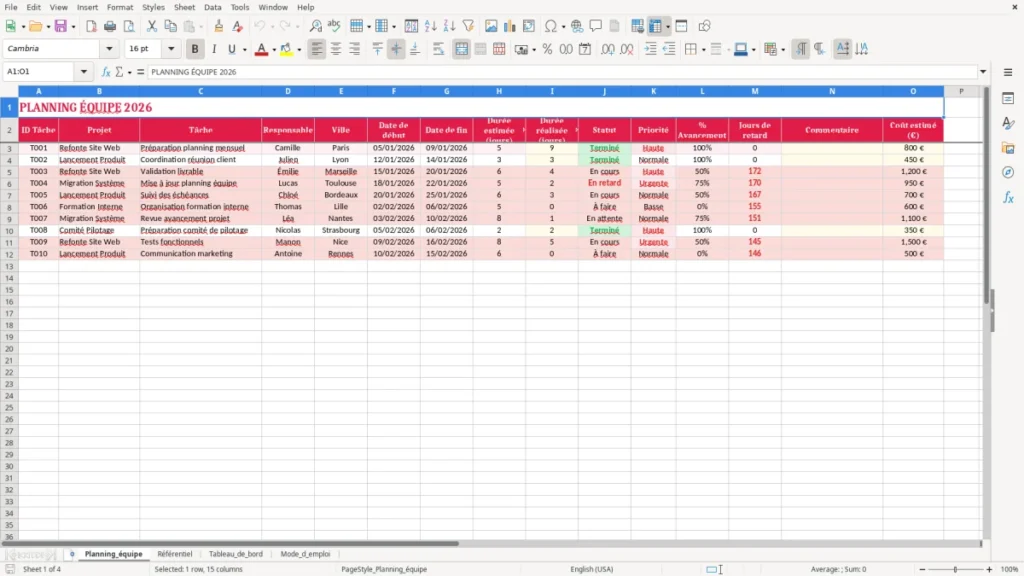
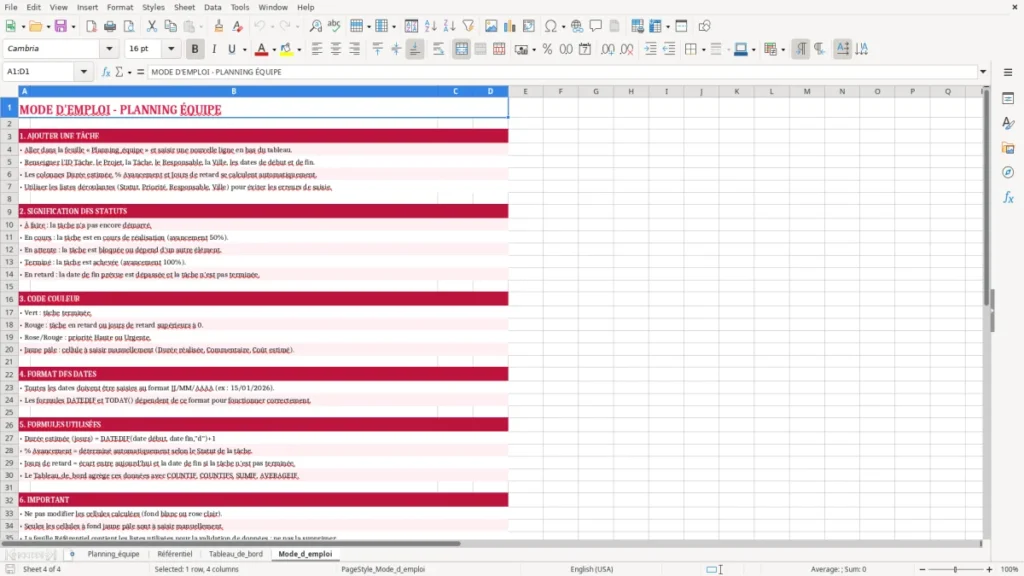
Ce modèle Excel sert à répartir les tâches, suivre les dates de début et de fin, mesurer l’avancement et repérer les retards. Il réunit un onglet de saisie, un référentiel, un tableau de bord et un mode d’emploi pour garder une équipe lisible d’un coup d’œil.
Vous saisissez chaque tâche avec son responsable, sa ville, sa durée estimée, son statut et son coût estimé. Le fichier est pensé pour un usage simple en PME, en association ou pour un indépendant qui veut garder un planning propre sans logiciel de gestion de projet.
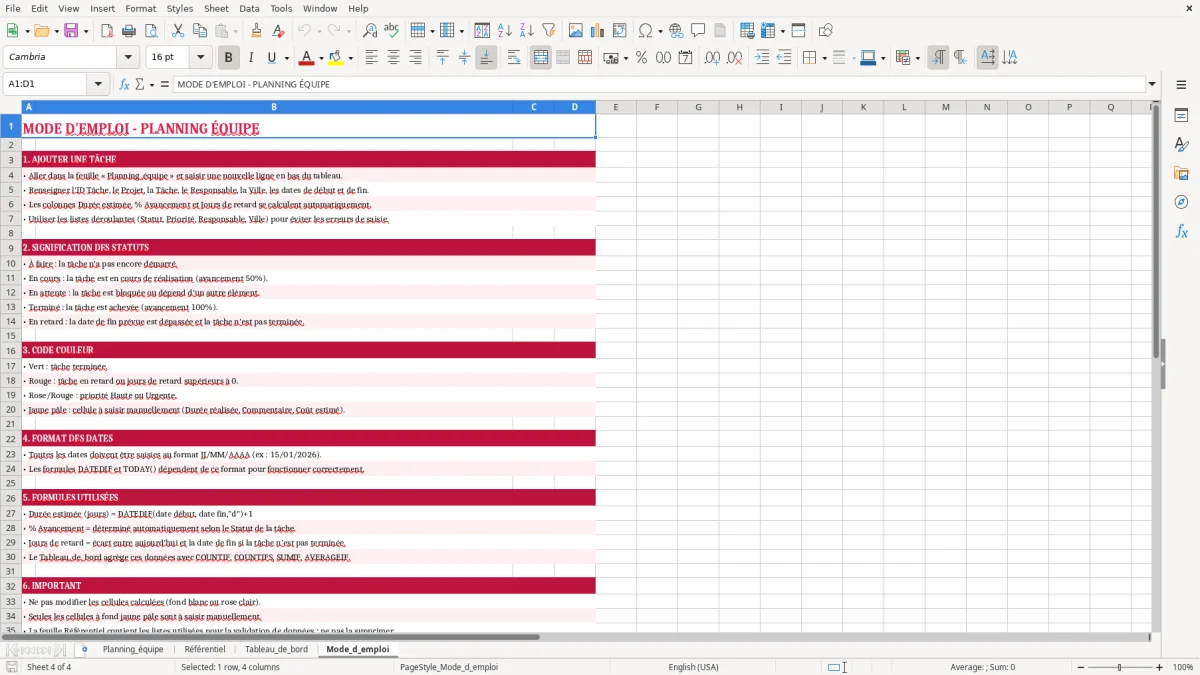
L’onglet Planning_équipe centralise les lignes de travail, l’onglet Référentiel sert à fiabiliser les listes, l’onglet Tableau_de_bord résume les écarts, et Mode_d_emploi rappelle la logique du fichier. Vous pouvez donc démarrer tout de suite, même si vous gérez déjà vos urgences sur un fichier séparé.
Les principaux atouts de ce modèle Excel
- Vue claire sur les tâches, les responsables et les échéances en une seule feuille.
- Suivi de l’avancement avec un pourcentage lisible tâche par tâche.
- Calcul automatique des jours de retard pour repérer les blocages rapidement.
- Estimation du coût par tâche pour garder un œil sur la trésorerie du projet.
- Référentiel séparé pour éviter les saisies incohérentes sur les statuts, priorités et villes.
- Tableau de bord utile pour piloter une équipe de 4, 8 ou 15 personnes sans perdre le fil.
- Structure prête à l’emploi pour gagner du temps au démarrage d’une semaine chargée.
Guide pas à pas
- Ouvrez l’onglet Planning_équipe et remplacez les lignes d’exemple par vos propres tâches. Commencez par l’ID, le projet, le responsable et les dates.
- Complétez ensuite les colonnes de durée, de statut, de priorité et de commentaire. Une saisie uniforme vous évite les écarts de lecture au moment du suivi.
- Vérifiez l’onglet Référentiel pour alimenter vos listes de choix. C’est la meilleure façon d’éviter les doublons de saisie sur les statuts ou les responsables.
- Consultez Tableau_de_bord après chaque mise à jour importante. Vous voyez immédiatement les tâches en retard, les priorités hautes et les écarts d’avancement.
- Utilisez Mode_d_emploi si vous reprenez le fichier après quelques jours. Les rappels intégrés vous aident à garder la même méthode d’une semaine à l’autre.
- Dupliquez le bloc du mois précédent pour repartir plus vite sur la période suivante. Sur un planning de 30 à 50 lignes, vous gagnez facilement 20 à 30 minutes à chaque mise à jour.
Fonctionnalités incluses
4 onglets structurés : Planning_équipe, Référentiel, Tableau_de_bord et Mode_d_emploi.
Colonnes prêtes pour l’ID tâche, le projet, le responsable, les dates et le coût estimé.
Suivi visuel du statut, de la priorité et du pourcentage d’avancement.
Calcul des durées estimées, réalisées et des jours de retard.
Mise en forme claire avec lignes lisibles et repérage rapide des informations importantes.
Base de travail adaptée à une équipe projet, à une PME du bâtiment ou à une petite association.
Fichier simple à reprendre chaque semaine sans casser la structure.
Comment utiliser un modèle Excel pour votre planning d’équipe
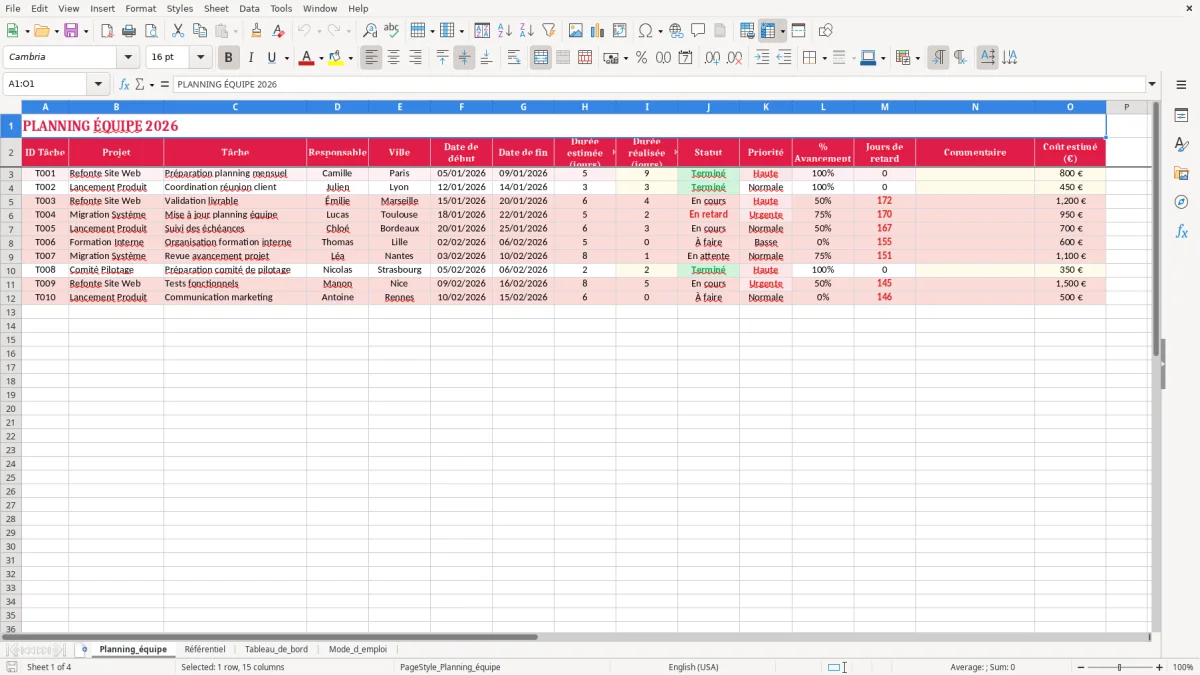
L’onglet Planning_équipe sert de feuille de saisie principale. Sur l’image 1, vous voyez les colonnes ID Tâche, Projet, Tâche, Responsable, Ville, Date de début, Date de fin, Durée estimée, Durée réalisée, Statut, Priorité, % Avancement, Jours de retard, Commentaire et Coût estimé.
Ce type de tableur est utile dès qu’une personne coordonne plusieurs intervenants. Un responsable de bureau dans une PME du bâtiment peut y suivre 12 chantiers sur le mois, tandis qu’un trésorier d’association s’en sert pour préparer un événement avec 6 bénévoles et 18 tâches à répartir.
Pour qui ce planning est vraiment pratique
En pratique, ce fichier sert surtout quand l’information est dispersée dans des messages, des mails et des réunions de couloir. Un artisan avec 4 salariés peut y noter les interventions de la semaine, les lieux, et les retards de livraison, au lieu de tout garder en tête.
Le tableau est aussi utile pour une petite boutique en ligne qui traite 300 commandes par mois. Si vous avez 2 personnes au support, 1 en préparation et 1 en expédition, vous visualisez vite où ça bloque : validation, stock, ou traitement client.
Ce que vous lisez sur l’image 2
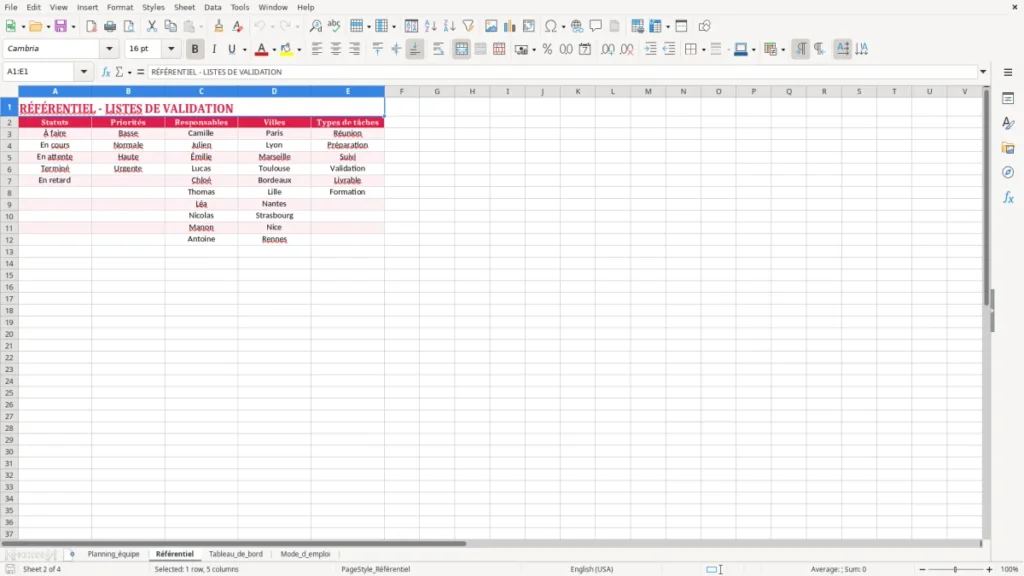
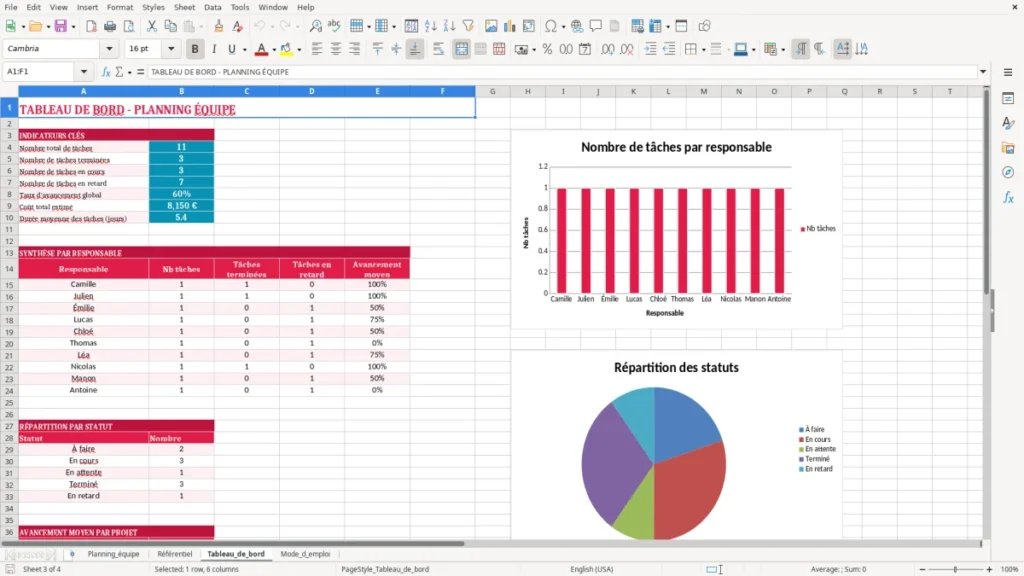
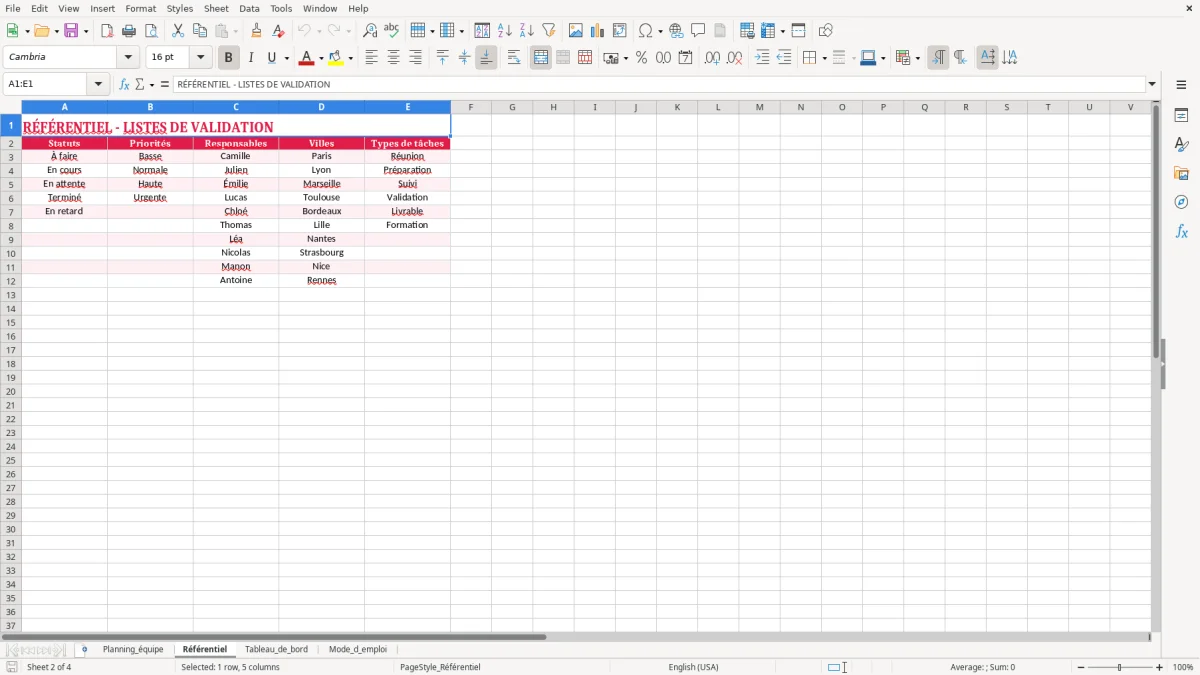
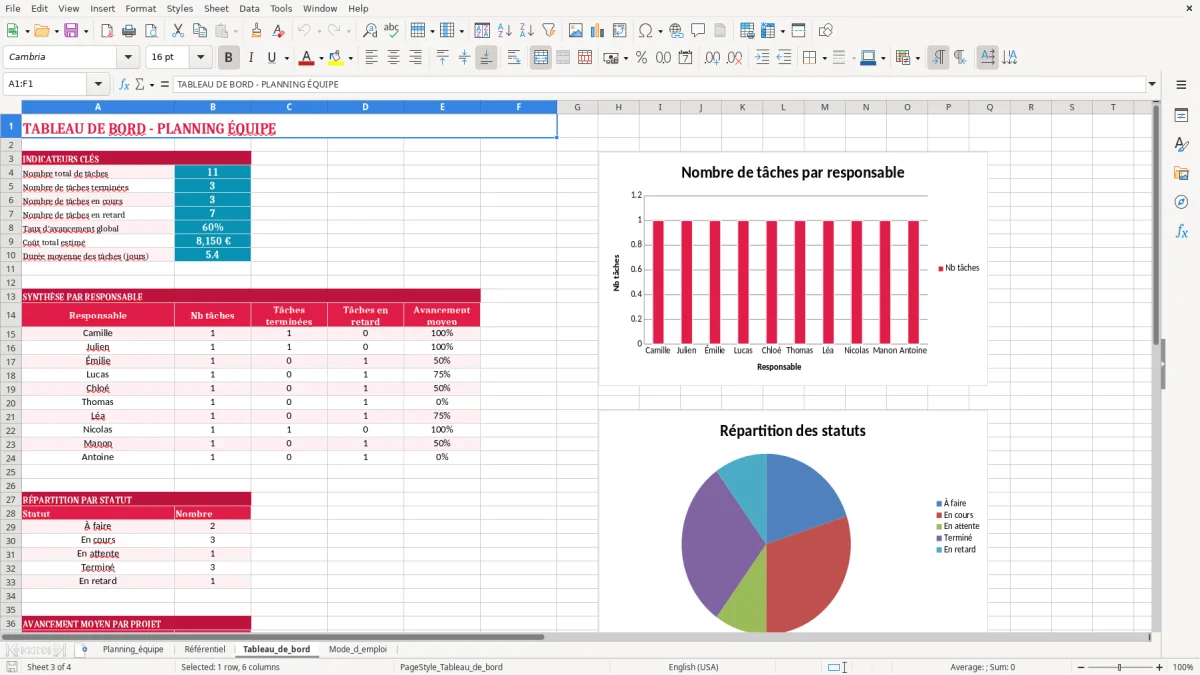
L’onglet Référentiel regroupe les listes qui sécurisent la saisie, puis Tableau_de_bord affiche les indicateurs utiles. Le fichier est pensé pour éviter les lignes hétérogènes, ce qui devient vite pénible dès qu’on dépasse 20 tâches actives.
Si vous suivez un planning hebdomadaire, prenez l’habitude de remplir les lignes le vendredi soir ou le lundi matin. Avec 15 minutes fixes par semaine, vous gardez un tableau exploitable sans perdre une demi-journée en fin de mois.
Règles de gestion d’un planning sous Excel en 2026
Le fichier est un outil de gestion, pas un document fiscal, mais il doit rester exploitable dans le temps. Conservez vos versions et vos exports pendant 10 ans si vous les utilisez comme base de suivi interne, surtout quand ils servent à justifier une facture, un délai ou une intervention.
Sur le plan pratique, l’intérêt d’un planning sous Excel est de séparer les champs de saisie et les champs de contrôle. Le statut, la priorité et le responsable sont plus fiables quand ils sont pilotés par listes plutôt que retapés à la main à chaque ligne.
Quand choisir Excel plutôt qu’un logiciel dédié
Si votre équipe compte moins de 10 personnes et que vous gérez moins de 100 tâches actives par mois, Excel reste souvent le plus rapide à mettre en place. Vous évitez l’abonnement, la formation longue et la dépendance à un outil plus lourd que votre besoin réel.
À l’inverse, dès que vous avez des affectations simultanées, plusieurs validations et un besoin de partage en temps réel, un logiciel spécialisé devient plus confortable. Excel garde alors sa place pour le pilotage simple, l’export et les arbitrages rapides, mais il n’est plus l’outil central.
Les repères chiffrés à garder en tête
Un planning de 40 lignes avec 8 colonnes utiles se relit vite, mais au-delà de 150 lignes actives vous perdez de la visibilité sans filtres ni tableaux croisés. Pour une équipe projet qui enchaîne 25 tâches par mois, le tableau reste pertinent si vous le mettez à jour au moins une fois par semaine.
Le bon réflexe consiste à fixer une règle simple : une tâche = un responsable = une date de fin. Dès que l’une de ces trois informations manque, le suivi devient approximatif et les relances prennent du retard.
Les erreurs qui font dérailler un planning et ce qu’elles coûtent
Le premier problème, c’est la colonne vide. Une tâche sans date de fin ni responsable vous fait perdre du temps deux fois : au moment du suivi et au moment de la relance. Sur 20 tâches, 3 lignes mal remplies suffisent à fausser tout le tableau de bord.
Autre erreur fréquente : mélanger durée estimée et durée réalisée. Si vous notez 2 jours prévus et 5 jours réels sans distinguer les deux, vous ne savez plus si vous avez un problème de charge, de priorité ou de disponibilité.
Ce qui coûte vraiment cher en pratique
Un retard de 2 jours sur une prestation facturée 800 € par jour représente déjà 1 600 € de trésorerie immobilisée ou de marge retardée. Si ce décalage se répète 4 fois dans le mois, vous perdez vite le contrôle de votre planning et de votre encaissement.
Je vois souvent des fichiers où les statuts sont écrits de trois façons différentes : en cours, cours, et démarré. À partir de là, le tri devient faux, les filtres perdent leur intérêt et le tableau de bord raconte une histoire trompeuse.
Le risque du suivi improvisé
Quand vous gérez 1 semaine sur 2 sur des messages instantanés, vous passez du temps à reconstituer l’historique au lieu d’avancer. Sur une équipe de 6 personnes, cela peut représenter 30 à 45 minutes perdues par jour rien qu’en recherche d’information.
Le meilleur remède reste une saisie unique, au même endroit, avec des champs stables. Le fichier Excel sert justement à ça : réduire les oublis, rendre les retards visibles, et éviter qu’une tâche importante disparaisse dans le bruit du quotidien.
Cette saisie unique peut aussi prendre la forme d’un planning de formation, utile pour garder les sessions, les dates et les participants visibles au même endroit.
Installer une routine durable autour de ce planning
Le fichier fonctionne vraiment quand il devient un rendez-vous fixe. Le plus simple est de le relire au même moment que la réunion d’équipe, le point chantier ou la préparation de la semaine suivante.
Si vous l’ouvrez toujours le lundi à 8 h 30, le tableau cesse d’être un document “à remplir plus tard”. Il devient un outil de pilotage, comme la caisse d’un commerce ou le suivi de trésorerie d’un indépendant.
Les habitudes qui tiennent dans le temps
- Dupliquez l’onglet du mois précédent pour repartir avec la même structure.
- Gardez une seule écriture pour les statuts : à faire, en cours, terminé, bloqué.
- Contrôlez les lignes en retard à heure fixe, par exemple le vendredi à 17 h.
- Réservez 10 minutes pour corriger les dates et les commentaires avant de diffuser le fichier.
La validation des données est utile pour empêcher les saisies fantaisistes sur les champs sensibles. Une mise en forme conditionnelle sur les retards, par exemple en rouge au-delà de 2 jours, attire l’œil sans effort.
Quand vous dépassez 200 lignes, avec plusieurs responsables et des dépendances entre tâches, Excel montre ses limites. À ce stade, un outil de gestion de projet ou un logiciel collaboratif devient plus adapté, surtout si vous avez besoin d’alertes automatiques et d’un partage simultané.
Pour passer d’un simple tableau à un suivi réellement structuré, un planning calendrier permet de visualiser les échéances et les responsabilités sur une même vue.
Questions fréquentes sur ce modèle
Oui, il convient très bien à une équipe de 3 à 15 personnes qui suit des tâches simples avec dates, responsables et priorités. Au-delà de 100 tâches actives, il faut surtout être rigoureux sur la mise à jour hebdomadaire pour garder le tableau lisible.
Il contient les colonnes d’identification et de suivi : ID Tâche, Projet, Tâche, Responsable, Ville, dates, durées, statut, priorité, avancement, retard, commentaire et coût estimé. C’est l’onglet à remplir au quotidien.
Il sert à centraliser les listes de valeurs réutilisables, ce qui limite les fautes de saisie et les statuts incohérents. C’est pratique pour garder les mêmes libellés sur tout le fichier, surtout si plusieurs personnes le remplissent.
Oui, l’onglet Tableau_de_bord est là pour visualiser l’état du planning, les écarts et les points d’attention. Il vous aide à repérer rapidement les tâches en retard ou les zones de surcharge.
Oui, c’est même l’un des usages les plus simples. Vous pouvez l’ouvrir chaque lundi, saisir les tâches de la semaine, puis faire une mise à jour rapide en fin de semaine pour suivre les écarts.
Quand vous avez trop de lignes, trop d’intervenants ou des besoins d’alertes automatiques et de collaboration en temps réel. Si vous dépassez régulièrement 200 tâches actives ou plusieurs validations simultanées, un logiciel dédié devient plus confortable.
Les auteurs