Projets & Suivi


Planning calendrier Excel - Modèle Gratuit
Modèle de planning calendrier Excel 2026 avec suivi des tâches, échéances, statuts, responsables et tableau de bord.
2026-07-07
156 téléchargements
4.8/5
Télécharger le modèle
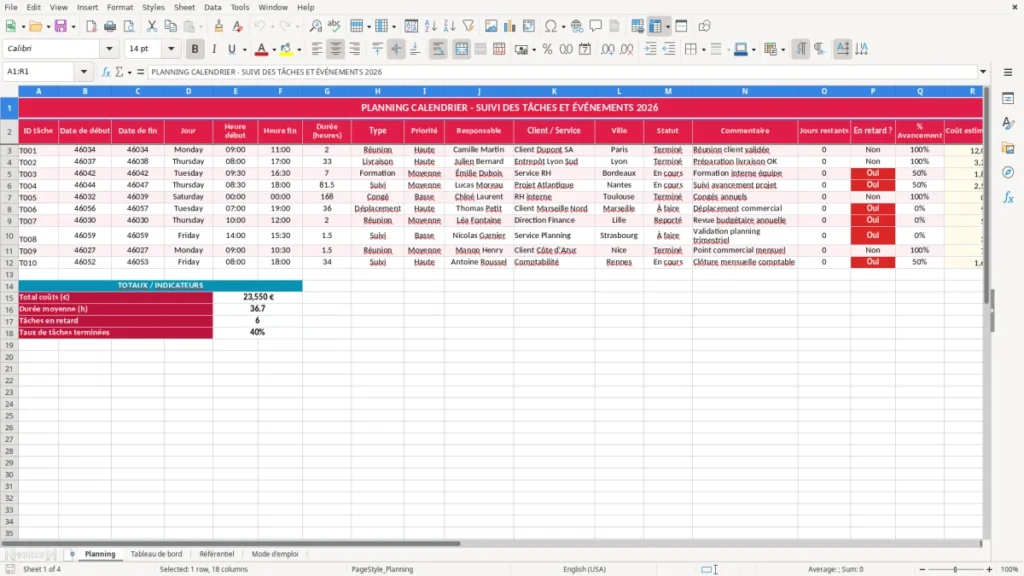
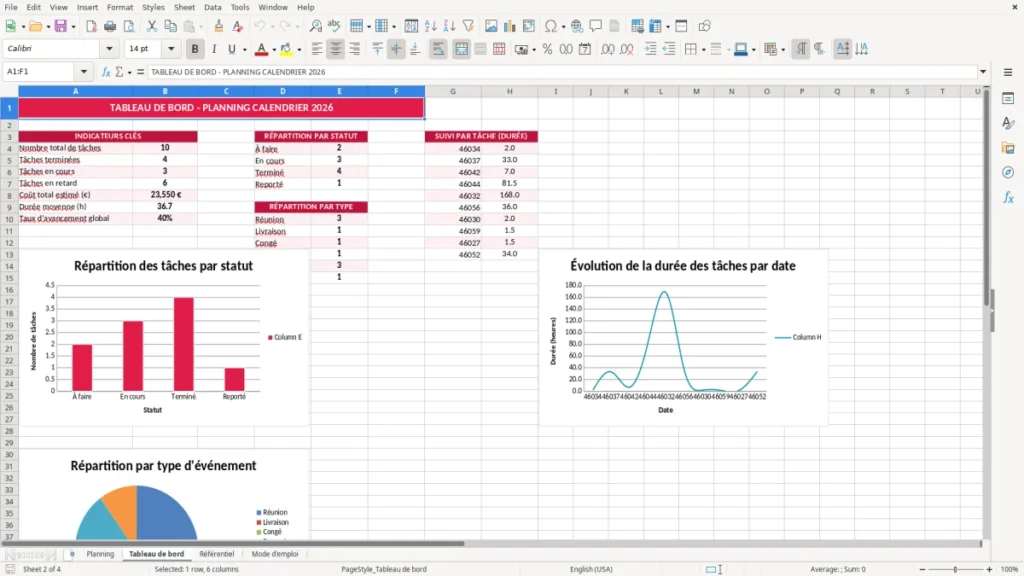
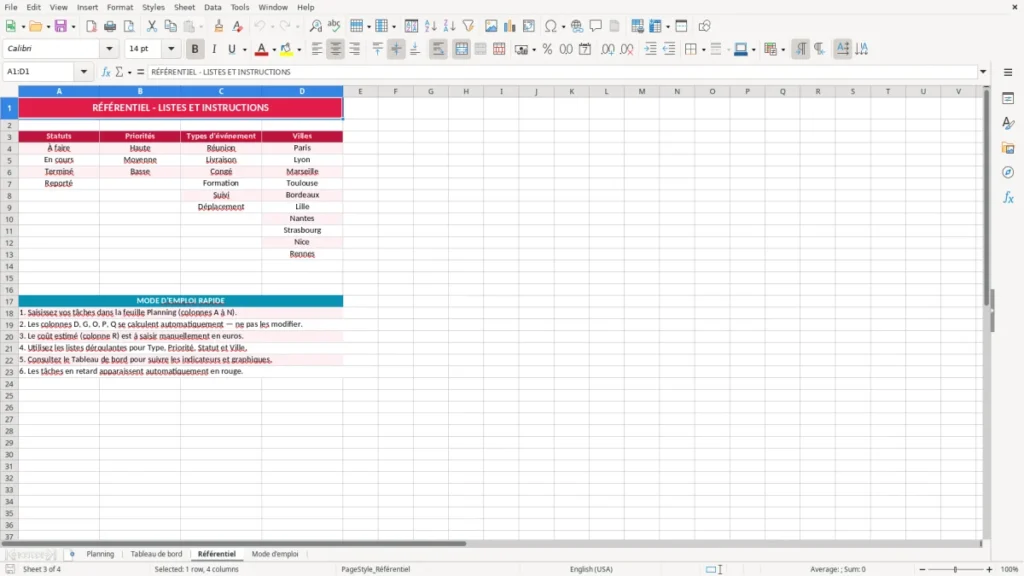
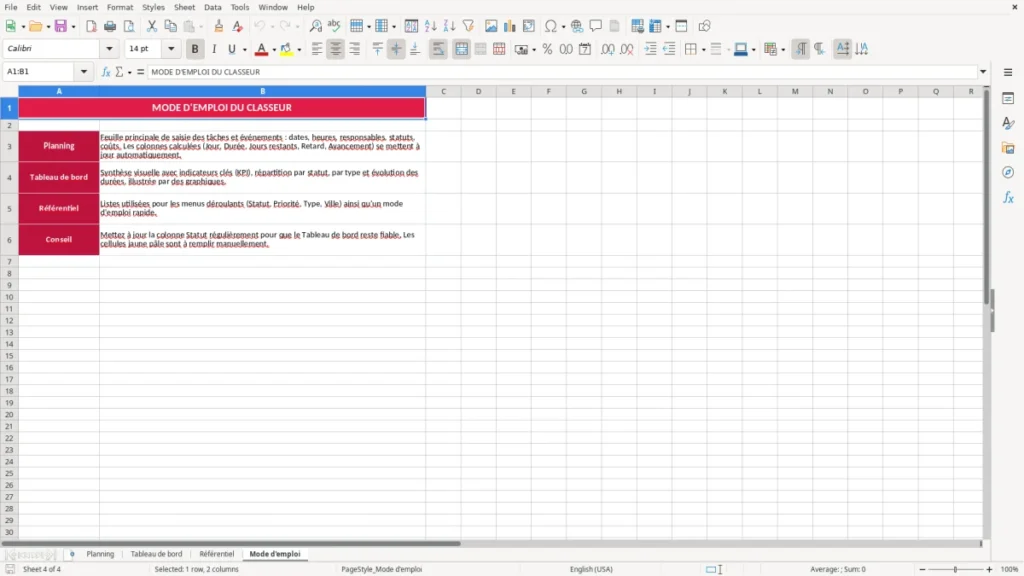
Ce planning calendrier Excel sert à poser vos tâches, vos rendez-vous et vos échéances dans une seule vue claire. Le modèle contient un onglet de saisie, un tableau de bord, un référentiel de listes et un mode d'emploi.
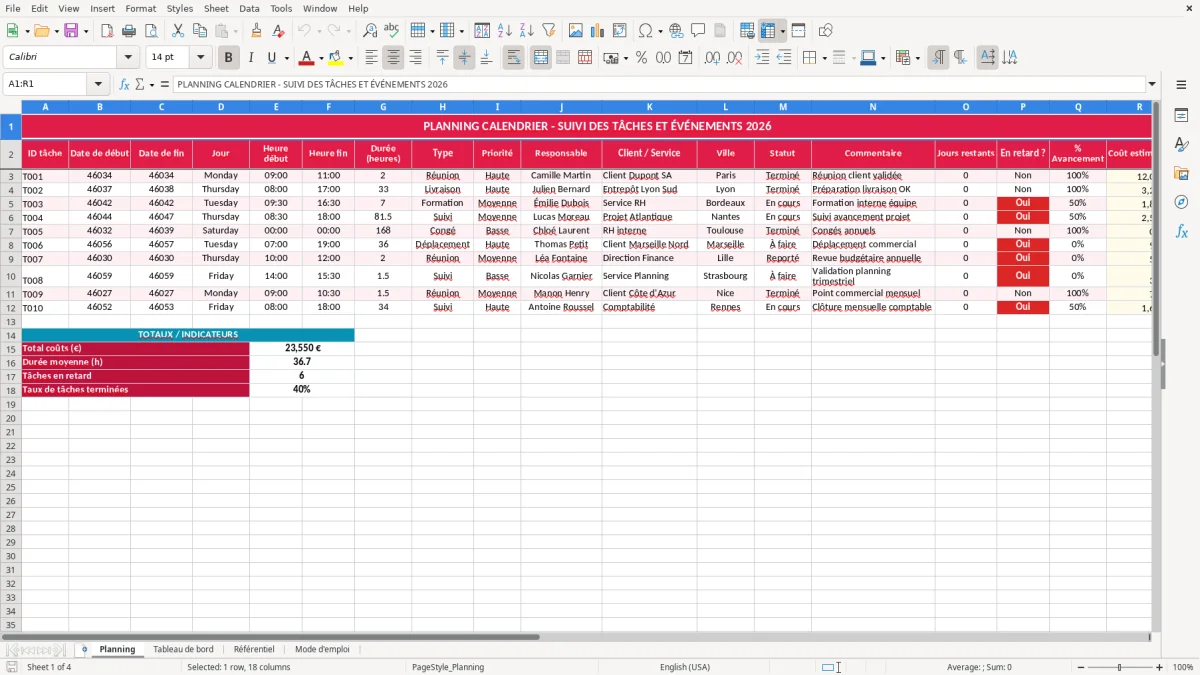
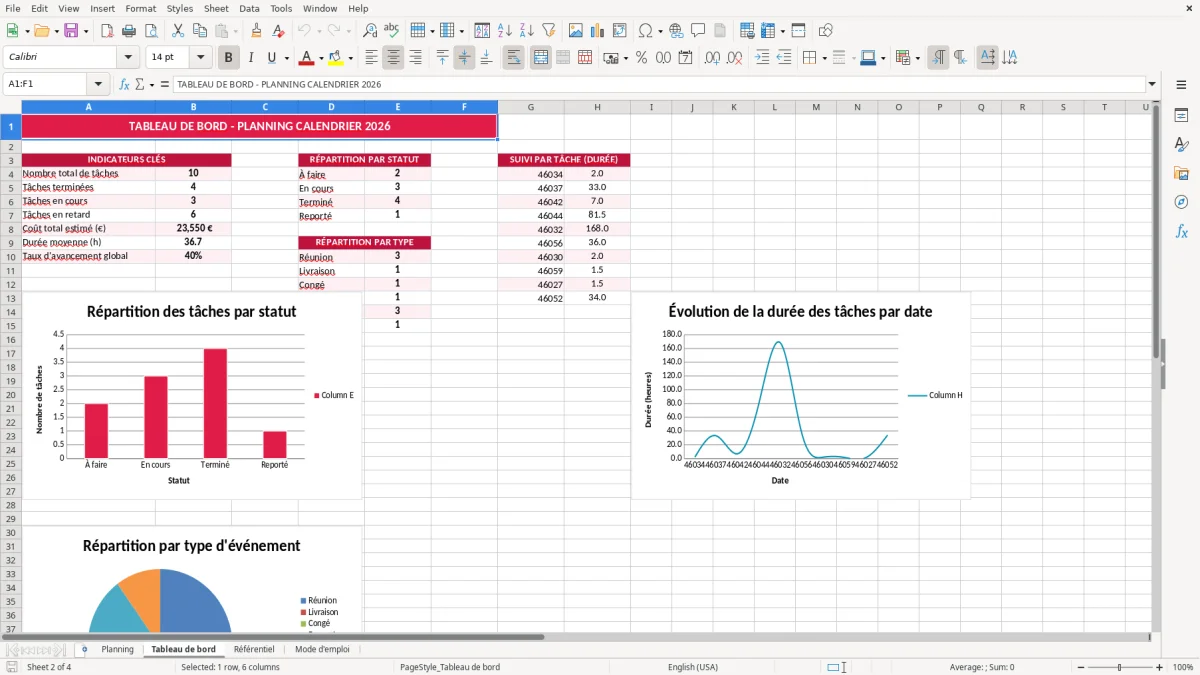
Vous suivez les dates de début et de fin, les heures, la durée, le statut, le responsable et le coût estimé. L'image 1 montre la feuille de planning avec des colonnes prêtes à remplir, l'image 2 le tableau de bord de synthèse.
Le fichier est adapté à un bureau, à une petite équipe ou à une activité indépendante où les semaines se chargent vite. Vous gardez une vision simple des tâches en cours, des retards et des priorités, sans construire le fichier vous-même.
Les principaux atouts de ce modèle Excel
- Vue claire sur les tâches, les rendez-vous et les échéances de la semaine.
- Suivi des retards avec une colonne dédiée pour repérer immédiatement les blocages.
- Gestion des priorités par niveau, utile quand 10 à 20 dossiers arrivent en même temps.
- Calcul de durée en heures pour comparer une demi-journée, une journée ou une mission plus longue.
- Suivi du coût estimé pour garder un œil sur la trésorerie d'un dossier ou d'un projet.
- Tableau de bord pratique pour lire rapidement le volume de tâches terminées, en cours ou en retard.
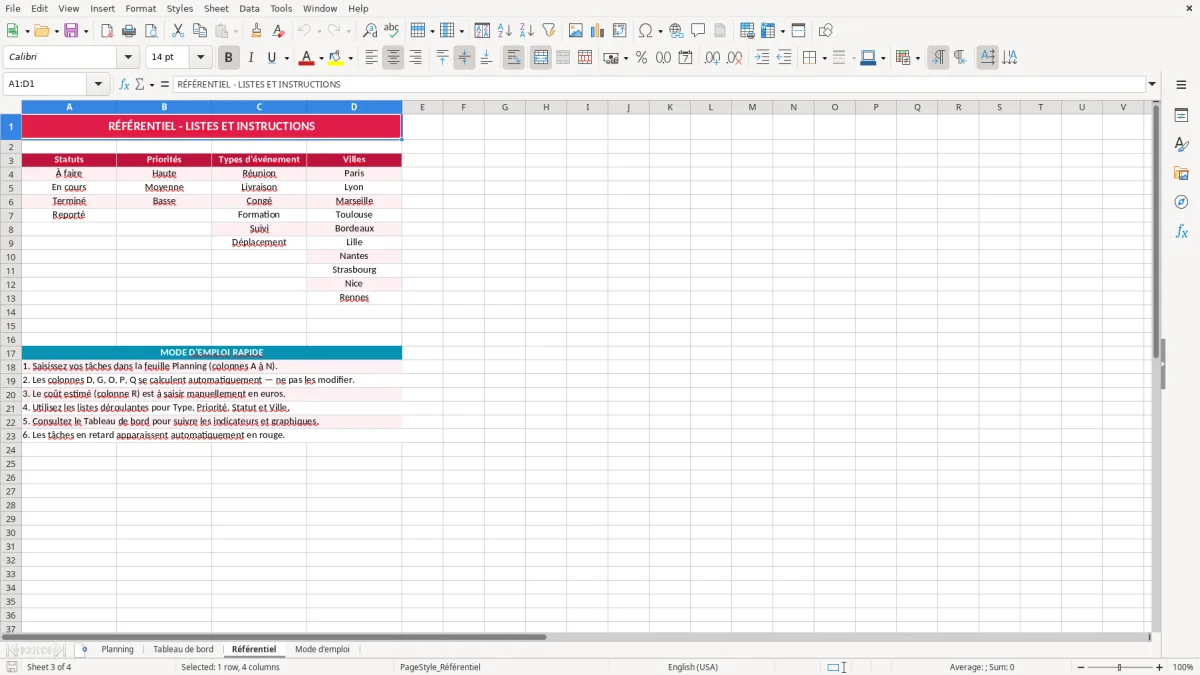
- Référentiel séparé pour fiabiliser les listes déroulantes et éviter les saisies incohérentes.
Guide pas à pas
- Ouvrez l'onglet Planning et saisissez vos tâches ligne par ligne. Renseignez au minimum l'identifiant, les dates et le statut.
- Complétez les heures de début et de fin si vous gérez des créneaux précis. Pour une réunion de 09:00 à 11:00, la durée attendue est de 2 heures.
- Choisissez le responsable, le client ou le service et la priorité dans les listes prévues. Vous évitez ainsi les doublons d'écriture.
- Vérifiez les indicateurs de retard et d'avancement. Une tâche de 3 jours à 80% n'appelle pas la même action qu'une tâche bloquée à 0%.
- Consultez le tableau de bord pour piloter la semaine. En pratique, une équipe de 5 personnes qui traite 40 tâches par mois gagne du temps dès que la vue d'ensemble est stable.
- Utilisez l'onglet Référentiel pour ajuster les listes si vous changez de projet, de client ou de statut. Le fichier reste propre sans refaire la structure.
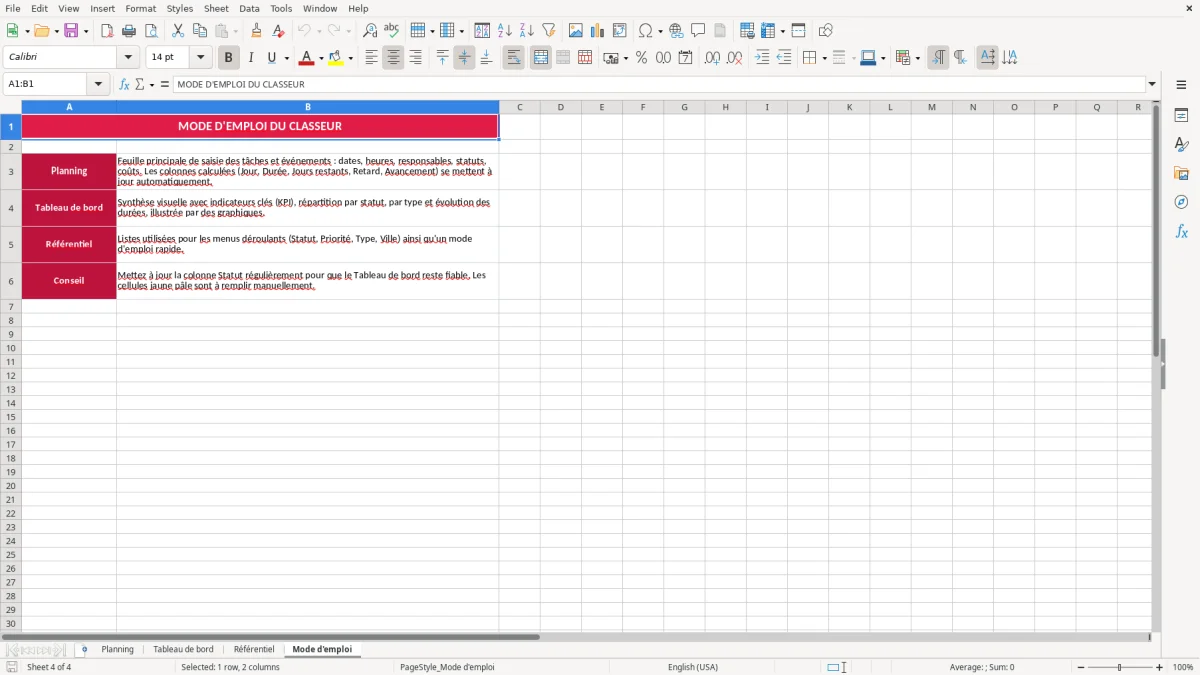
- Relisez le mode d'emploi avant une nouvelle période de suivi. C'est le plus simple pour repartir sur une base identique chaque mois.
Fonctionnalités incluses
Onglet Planning avec colonnes de dates, heures, statut, priorité et commentaire.
Colonne dédiée aux jours restants pour visualiser les échéances proches.
Indicateur de retard pour repérer les tâches à reprendre avant qu'elles ne glissent.
Suivi du pourcentage d'avancement pour comparer l'état réel au calendrier prévu.
Champ de coût estimé pour relier le planning à un budget ou à une mission.
Tableau de bord de synthèse pour lire la charge de travail en un coup d'œil.
Référentiel de listes pour sécuriser les saisies répétitives.
À qui sert un planning calendrier dans Excel
Un planning calendrier Excel sert surtout quand vous devez suivre des actions datées sans passer par un logiciel lourd. C'est le cas d'une assistante de direction qui gère 25 rendez-vous par semaine, d'un responsable de bureau dans une PME du bâtiment qui répartit les interventions de 4 salariés, ou d'un trésorier d'association qui bloque les dates d'événements et de réunions.
L'image 1 montre une feuille pensée pour la saisie rapide : ID tâche, dates, heures, durée, type, priorité, responsable, client ou service, ville, statut et commentaire. Avec 30 lignes sur un mois, vous pouvez déjà voir si la semaine du 15 est surchargée ou si une intervention de 8 heures doit être déplacée.
Quand le fichier devient vraiment utile
Le besoin apparaît souvent en début de mois, au lancement d'un chantier, avant une campagne commerciale ou au moment d'une fermeture de service. Un artisan avec 4 salariés peut, par exemple, planifier 12 interventions dans la même semaine et éviter deux déplacements inutiles de 30 km chacun.
Pourquoi Excel reste pratique
Excel permet de garder une structure souple, facile à adapter à un planning hebdomadaire, mensuel ou par projet. Vous pouvez suivre 15 tâches comme 150, tant que vous gardez des colonnes claires et un référentiel propre pour les statuts et les responsables.
Les règles de suivi à respecter pour un planning efficace
Ce type de tableur n'est pas soumis à un texte unique, mais il doit rester exploitable dans la durée. En pratique, vous avez intérêt à conserver les versions de planning et les justificatifs associés pendant 10 ans si le fichier sert aussi de support comptable, de paie ou de contrôle interne.
Si votre planning touche à des interventions facturées, gardez les mentions liées au client, à la date de réalisation et au coût estimé, car elles servent à rapprocher l'activité de la facturation. Pour une société soumise à la TVA, un planning relié à des prestations doit rester cohérent avec les factures comportant le SIREN, le SIRET, le numéro de TVA intracommunautaire et la numérotation séquentielle.
Micro-entreprise, EI ou société : la bonne logique
En micro-entreprise ou en EI, un planning léger suffit souvent pour suivre les créneaux et les rendez-vous sans multiplier les outils. En SARL ou en SAS, le même fichier devient plus utile si vous le reliez à la charge des équipes, aux délais client et au pilotage du coût par dossier.
Un repère chiffré simple
Un mois de 20 jours ouvrés avec 6 tâches par jour représente déjà 120 lignes à suivre. Si vous ajoutez 3 statuts, 4 responsables et 2 niveaux de priorité, la liste déroulante évite immédiatement les variantes mal saisies comme urgent, Urgent ou URGENT.
Ce qui fait dérailler un planning et ce que ça coûte
Le problème n'est presque jamais l'absence de dates. Le vrai casse-tête vient des tâches oubliées, des doublons de saisie et des statuts laissés en brouillon, ce qui fausse la vision de la semaine et vous fait perdre une demi-journée à tout reconstituer.
Les oublis qui reviennent le plus souvent
Une tâche sans date de fin peut rester en apparence ouverte pendant 10 jours alors qu'elle est terminée depuis longtemps. Sur une équipe de 4 personnes, 3 tâches mal clôturées par semaine suffisent à rendre le tableau de bord inutilisable au bout d'un mois.
Le coût concret d'une mauvaise visibilité
Si une intervention de 2 heures est oubliée et décalée au lendemain, vous perdez souvent plus qu'un simple créneau. Entre le rappel client, le rebooking et le déplacement, une erreur peut facilement coûter 40 € à 120 € en temps et en frais, sans compter l'image donnée au client.
Quand la saisie devient bancale
Le mauvais réflexe consiste à écrire les statuts à la main sans liste stable. Au bout de 50 lignes, vous vous retrouvez avec des variantes qui cassent les tris et les filtres, alors qu'une liste de 6 statuts bien définis suffit à garder un planning lisible.
Une liste de statuts bien définis se complète aussi par un suivi des obligations pour repérer les évolutions qui peuvent imposer de nouveaux libellés ou des changements de traitement.
Faire du planning un rituel de travail
Le plus simple est de l'ouvrir à heure fixe, toujours au même moment : le lundi à 8:30, après la paie, ou juste avant l'échéance de TVA. Une routine courte vaut mieux qu'une grande mise à jour improvisée en fin de semaine.
Les bons réflexes à garder
- Dupliquez la semaine précédente avant de repartir de zéro.
- Actualisez les statuts en 10 minutes au lieu d'attendre la fin du mois.
- Servez-vous du référentiel pour verrouiller les intitulés récurrents.
- Relisez le tableau de bord après chaque clôture hebdomadaire.
Quand passer à un outil plus puissant
Si vous dépassez 200 tâches actives, avec plusieurs intervenants et des dépendances entre étapes, un simple classeur montre vite ses limites. À ce stade, un vrai logiciel de gestion de projet ou de planning partagé devient plus confortable qu'un fichier unique, surtout si vous devez gérer des alertes, des affectations et des validations multiples.
Questions fréquentes sur ce modèle
Le fichier contient un onglet Planning pour la saisie, un tableau de bord pour la synthèse, un Référentiel pour les listes et un Mode d'emploi. Vous suivez les dates, les heures, la durée, la priorité, le responsable, le statut et le coût estimé.
Il convient à une petite entreprise, à une association, à un indépendant ou à une assistante administrative qui doit garder 20 à 150 tâches visibles. Dès que plusieurs personnes interviennent sur le même mois, le format Excel reste très pratique.
Oui, à condition de bien renseigner le type, le client ou service et le responsable. Avec 3 projets de 15 tâches chacun, vous gardez une lecture propre si vous utilisez les filtres et les statuts de façon constante.
Oui, une colonne dédiée signale les tâches en retard. C'est utile quand une échéance glisse de 2 ou 3 jours, car vous voyez immédiatement ce qui doit être relancé.
Oui, l'onglet Référentiel est prévu pour cela. Vous pouvez y adapter les valeurs à votre organisation, par exemple 5 statuts au lieu de 3 ou 4 niveaux de priorité au lieu de 2.
Quand vous dépassez 200 tâches actives, que plusieurs personnes modifient le fichier en même temps ou que vous avez besoin d'alertes automatiques. Dans ce cas, le classeur reste utile pour l'appoint, mais il ne suffit plus comme outil principal.
Les auteurs