RH & Plannings


Pointage heures Excel - Modèle Gratuit
Fichier Excel de pointage des heures avec horaires, absences, heures supplémentaires, coûts, synthèse par salarié et graphiques.
2026-09-23
422 téléchargements
4.8/5
Télécharger le modèle
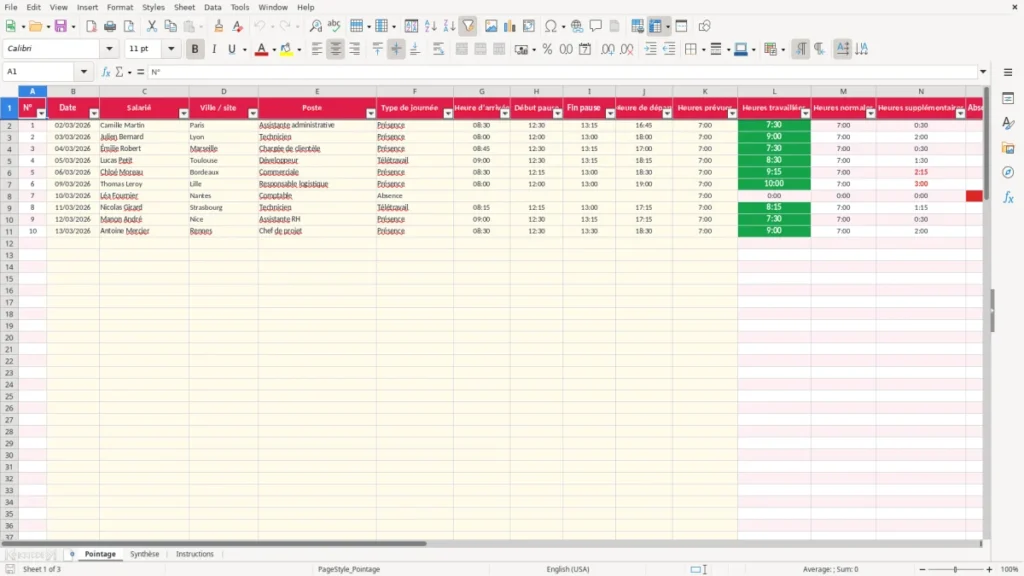
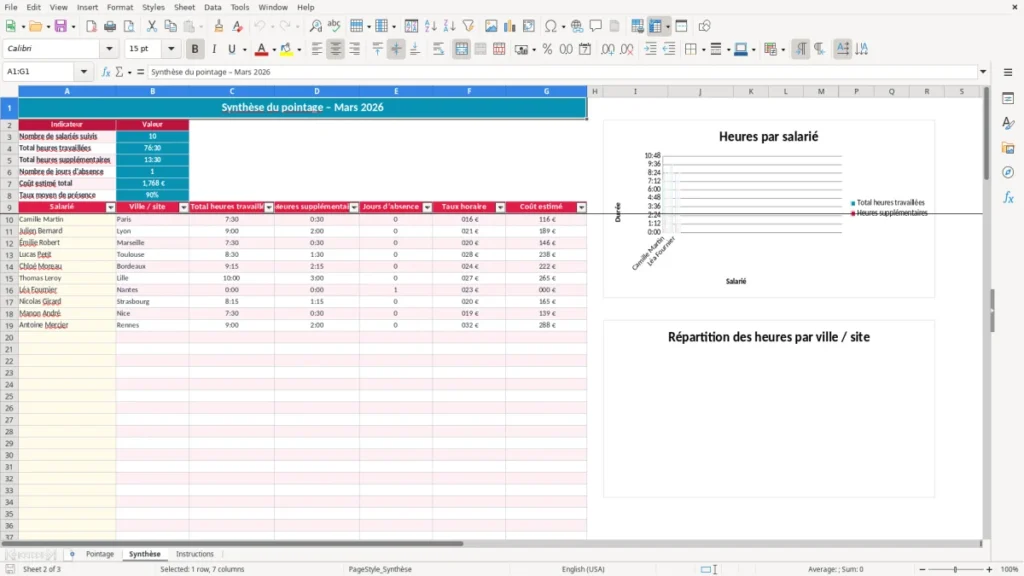
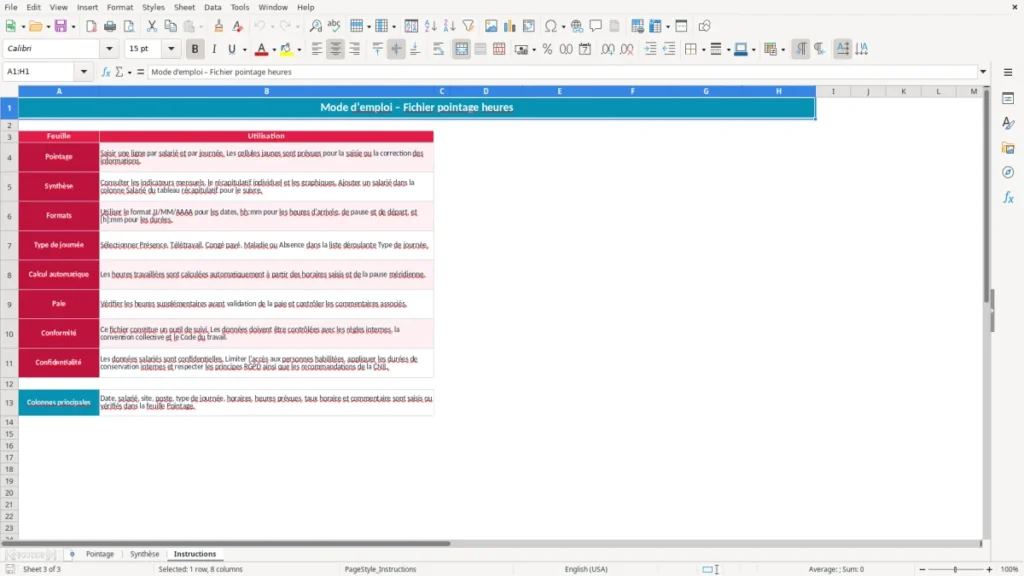
Ce fichier de pointage des heures Excel vous permet d'enregistrer les horaires de chaque salarié, les pauses, les absences et les heures prévues. Il calcule automatiquement les heures travaillées, les heures normales, les heures supplémentaires, le coût estimé et la synthèse mensuelle.
Le classeur contient trois onglets : Pointage pour la saisie quotidienne, Synthèse pour le suivi individuel et par site, et Instructions pour les formats et les règles d'utilisation. Les exemples présents couvrent mars 2026 avec Camille Martin, Julien Bernard et Émilie Robert.
Les principaux atouts de ce modèle Excel
- Saisissez une ligne par salarié et par journée, avec la date, le site, le poste et les horaires.
- Calculez automatiquement les heures travaillées en déduisant la pause méridienne.
- Séparez les heures normales des heures supplémentaires grâce aux heures prévues.
- Suivez les journées de présence, télétravail, congé payé, maladie et absence avec une liste déroulante.
- Estimez le coût de chaque journée à partir du taux horaire renseigné.
- Consultez le total des heures, absences, coûts et taux moyen de présence dans l'onglet Synthèse.
- Comparez les heures travaillées par salarié et par ville ou site grâce aux deux graphiques intégrés.
Guide pas à pas
- Ouvrez l'onglet Instructions pour vérifier les formats attendus et le rôle de chaque feuille.
- Dans Pointage, saisissez la date au format JJ/MM/AAAA, le salarié, la ville ou le site, le poste et le type de journée.
- Renseignez les heures d'arrivée, de début et de fin de pause, l'heure de départ ainsi que les heures prévues.
- Indiquez le taux horaire en euros et ajoutez un commentaire si la journée comporte une intervention, une absence ou une correction.
- Contrôlez les colonnes calculées : heures travaillées, heures normales, heures supplémentaires, absence et coût estimé.
- Dans Synthèse, renseignez ou vérifiez les salariés du tableau récapitulatif afin d'obtenir les totaux individuels.
- Avant la paie, contrôlez les heures supplémentaires, les absences et les commentaires avec les justificatifs internes et la convention collective applicable.
Fonctionnalités incluses
18 colonnes dans l'onglet Pointage, de N° à Commentaire, avec 100 lignes opérationnelles préparées.
Calcul des heures travaillées à partir de l'heure d'arrivée, de la pause et de l'heure de départ.
Calcul distinct des heures normales et des heures supplémentaires par rapport aux heures prévues.
Liste déroulante Type de journée avec Présence, Télétravail, Congé payé, Maladie et Absence.
Contrôle des horaires saisis dans les colonnes G à J au format heure.
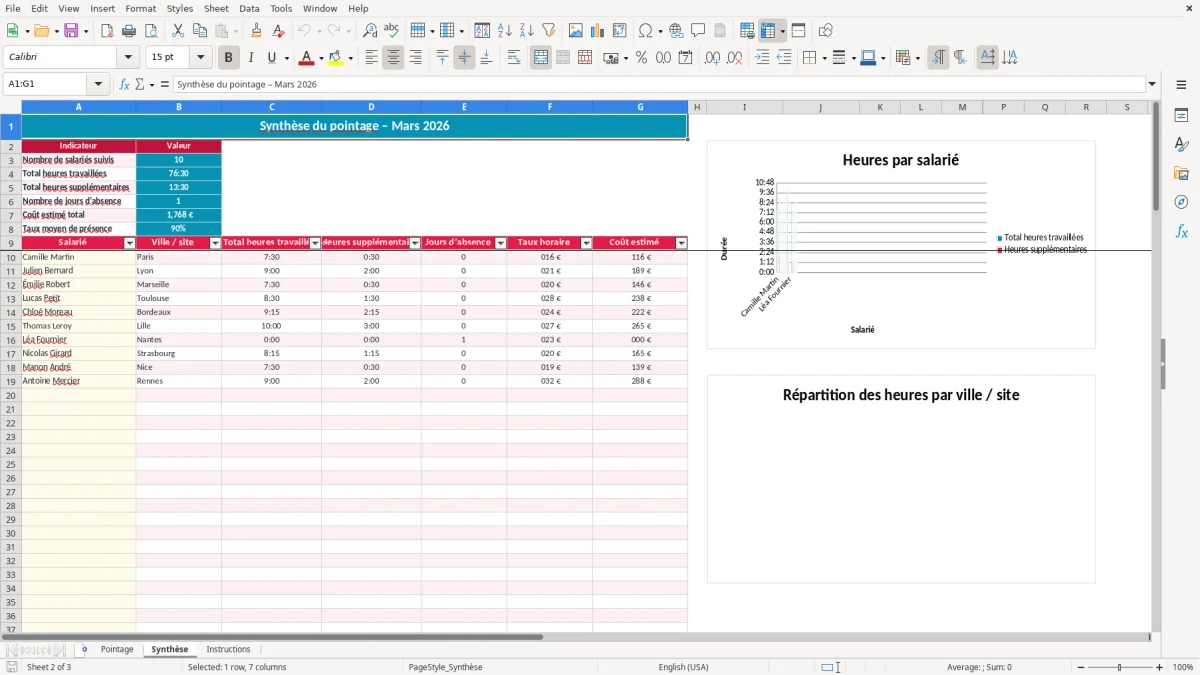
Synthèse des salariés avec heures travaillées, heures supplémentaires, absences, taux horaire et coût estimé.
Deux graphiques dans Synthèse : comparaison des heures par salarié et total des heures par ville ou site.
Qui utilise un fichier de pointage des heures Excel en France
Un fichier de pointage des heures sert surtout aux petites équipes qui doivent rapprocher les horaires réellement effectués des heures prévues avant la paie. Le responsable administratif d'une PME du bâtiment, le dirigeant d'une agence ou l'assistante d'une entreprise de services peut saisir une ligne par salarié et par journée sans déployer immédiatement un logiciel de gestion des temps.
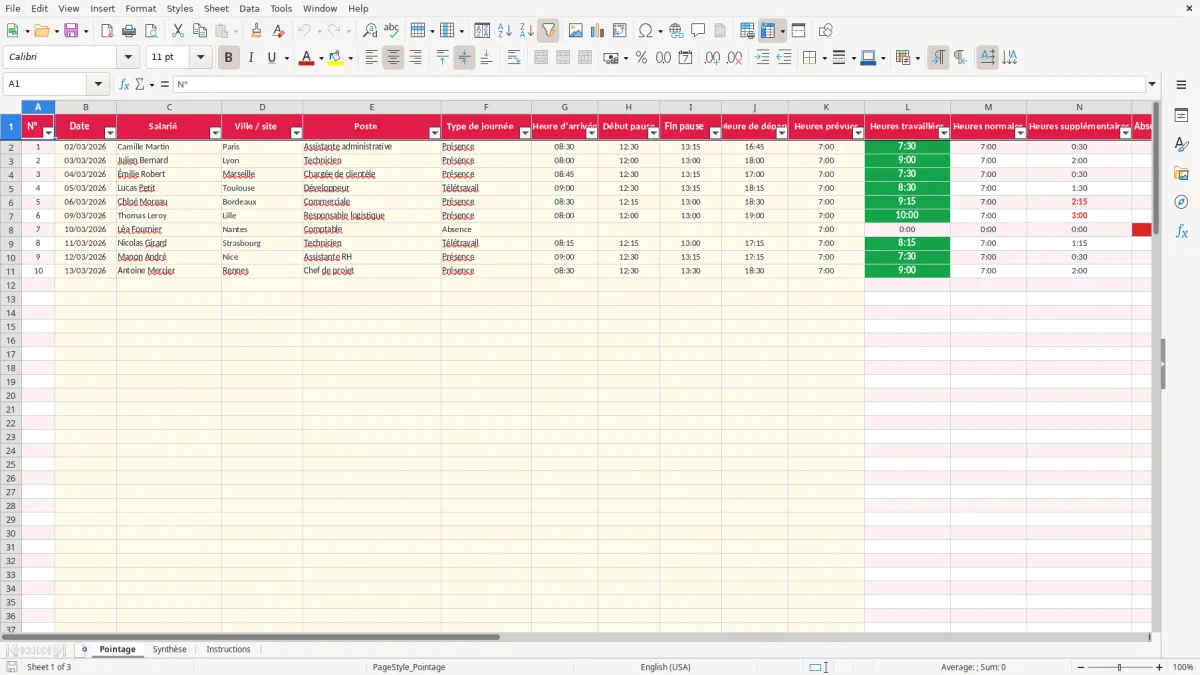
L'image 1 montre l'onglet Pointage : les colonnes vont de la date et du salarié jusqu'au coût estimé et au commentaire. Les cellules horaires permettent de documenter une journée précise, par exemple une arrivée à 08:00, une pause de 12:00 à 13:00 et un départ à 18:00. Le modèle calcule alors 9 heures travaillées, soit 2 heures au-delà de 7 heures prévues.
Pour une équipe administrative ou technique
Un artisan avec 4 salariés peut utiliser le fichier chaque soir : chacun transmet ses horaires, puis l'assistante complète le site, le poste et le type de journée. Une boutique ou une société de maintenance qui suit 20 salariés sur 22 jours ouvrés obtient environ 440 lignes mensuelles ; le classeur prépare 100 lignes, ce qui convient à un suivi mensuel de taille limitée, mais pas à un historique illimité.
Au moment de préparer la paie
Le pointage devient utile quelques jours avant la clôture mensuelle. Dans l'exemple fourni, Camille Martin est suivie à Paris, Julien Bernard à Lyon et Émilie Robert à Marseille. L'image 2 présente la synthèse par salarié et par site : vous visualisez les heures, les absences et le coût estimé avant de transmettre les éléments au gestionnaire de paie.
Le trésorier d'une association peut aussi suivre les heures de salariés, mais il ne doit pas confondre ce tableau avec un registre légal complet. Les horaires doivent rester cohérents avec les contrats, les plannings validés et les justificatifs conservés par l'employeur.
Les règles françaises à vérifier avant de valider les heures
Le fichier automatise un calcul, mais il ne décide pas si une heure est juridiquement due. Pour un salarié à temps complet, la durée légale est de 35 heures par semaine selon l'article L3121-27 du Code du travail. Les heures au-delà de la durée légale sont des heures supplémentaires, sauf régime particulier ou aménagement du temps de travail prévu par accord.
Le modèle compare la durée calculée aux heures prévues dans la colonne K. Si une journée comporte 9 heures travaillées et 7 heures prévues, la colonne Heures normales retient 7:00 et la colonne Heures supplémentaires 2:00. Cette ventilation est pratique, mais elle ne calcule pas la majoration de paie.
Pauses, congés et absences
Le Code du travail prévoit une pause d'au moins 20 minutes consécutives dès que le temps de travail quotidien atteint 6 heures, selon l'article L3121-16. Les congés payés s'acquièrent en principe à raison de 2,5 jours ouvrables par mois de travail effectif, soit 30 jours ouvrables pour une année complète ; le type Congé payé doit donc être rapproché du compteur de congés de votre système de paie.
La liste de l'onglet Pointage distingue Présence, Télétravail, Congé payé, Maladie et Absence. Une absence sélectionnée produit 0 heure travaillée et 1 dans la colonne Absence, mais le fichier ne calcule ni indemnité maladie ni maintien de salaire.
Contrôle, conservation et données personnelles
Les horaires permettent de vérifier le respect des durées maximales : 10 heures de travail quotidien en principe, 48 heures sur une semaine et 44 heures en moyenne sur 12 semaines consécutives, sous réserve des dérogations prévues par le Code du travail. L'employeur doit conserver les documents nécessaires au décompte de la durée du travail pendant la durée réglementaire applicable.
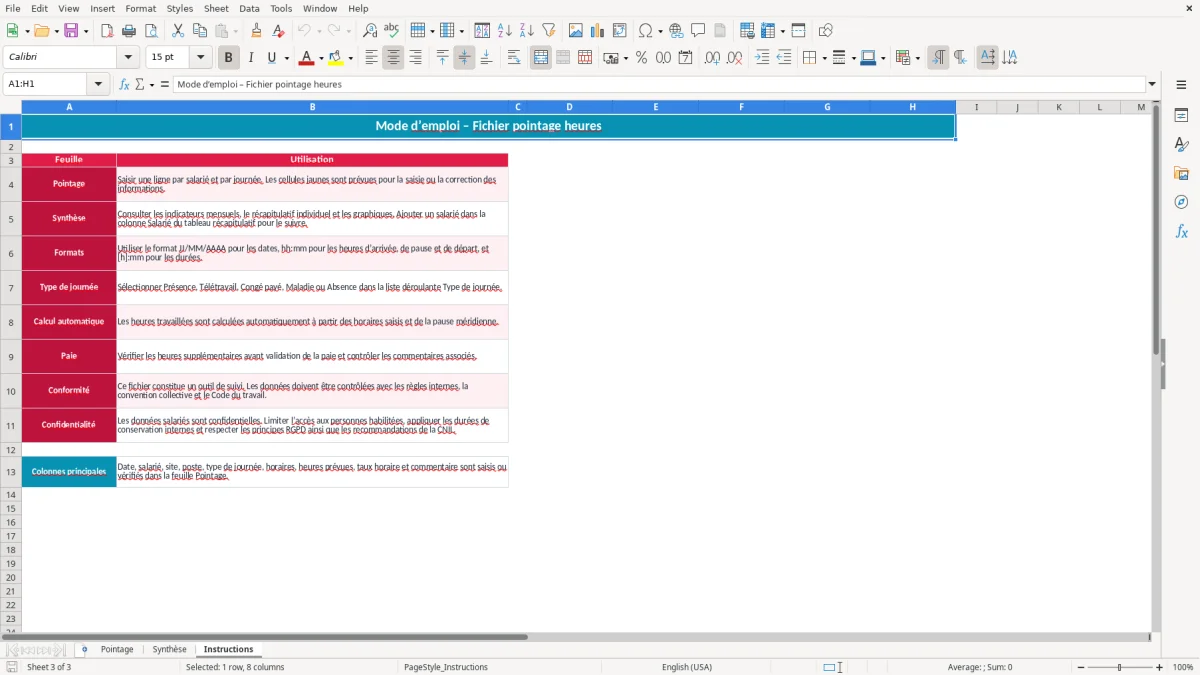
Les noms, horaires et absences sont des données personnelles. Appliquez le RGPD, limitez l'accès aux personnes habilitées et définissez une durée de conservation avec votre politique interne. L'image 3, l'onglet Instructions, rappelle précisément que ce fichier est un outil de suivi à contrôler avec le Code du travail et la convention collective.
Là où le pointage des heures dérape avant la paie
Le premier problème apparaît quand les horaires sont saisis en texte au lieu d'être de véritables heures Excel. Une arrivée affichée 8h30 mais enregistrée comme texte ne peut pas entrer correctement dans le calcul. Le modèle attend le format hh:mm pour les horaires et [h]:mm pour les durées ; une journée de 08:30 à 16:45 avec 45 minutes de pause doit produire 7:30, pas une valeur approximative.
Une pause oubliée change tout le résultat
Pour Julien Bernard, une arrivée à 08:00, une pause de 12:00 à 13:00 et un départ à 18:00 donnent 9 heures travaillées. Si la pause n'est pas renseignée, le calcul retient 10 heures : une seule cellule oubliée crée donc 1 heure supplémentaire fictive et peut modifier la paie d'un salarié payé 21 € de l'heure de 21 € sur cette journée, avant majoration.
L'erreur inverse existe aussi : une pause de 45 minutes saisie comme 45 heures ou une heure de départ placée dans la mauvaise colonne. Les colonnes L à Q sont calculées ; vous devez corriger les colonnes de saisie plutôt que remplacer les formules. Les formules IF et IFERROR neutralisent certaines lignes vides ou erreurs, mais elles ne peuvent pas deviner un horaire mal saisi.
Absence, heures supplémentaires et coût estimé
Choisir Absence dans la liste met les heures travaillées à zéro et compte une journée d'absence. Si vous laissez Présence pour un salarié absent, la synthèse peut afficher des heures manquantes plutôt qu'une absence identifiable. Avec 4 salariés et 2 journées mal codées chacun, 8 absences peuvent disparaître du contrôle mensuel.
Le coût estimé est calculé avec les heures normales et supplémentaires multipliées par le taux horaire. À 15,50 € de l'heure, 7 heures donnent 108,50 € ; ce montant n'est ni un salaire brut complet ni un coût employeur, car il exclut les cotisations patronales, les congés payés et les éventuelles majorations.
Enfin, ne validez pas une paie uniquement à partir du tableau. Rapprochez les heures supplémentaires de l'accord collectif, des plannings, des demandes d'absence et des justificatifs. Le classeur repère des écarts de durée ; il ne remplace pas la validation humaine des événements de paie.
Comment transformer le pointage Excel en routine mensuelle
Le fichier fonctionne mieux lorsqu'il est rattaché à un rendez-vous déjà existant. Fixez une saisie quotidienne avant 10 heures le lendemain, puis bloquez 20 minutes chaque vendredi pour contrôler les horaires et les absences. À la clôture, exportez ou transmettez la synthèse au moment où vous préparez la paie.
Une routine simple pour éviter les retards
- Chaque salarié transmet ses horaires et son commentaire le jour suivant.
- Le responsable corrige les pauses, les types de journée et les lignes incomplètes le vendredi.
- Le gestionnaire vérifie les heures supplémentaires et les absences avant la paie.
- Une copie datée du fichier est conservée à la fin du mois, avec un accès limité.
Dans Pointage, ne modifiez que les cellules prévues pour la saisie. Les heures travaillées et le coût estimé sont calculés automatiquement ; remplacer une formule par une valeur casse le suivi des lignes concernées. Utilisez le format [h]:mm : 35 heures s'afficheront comme 35:00, contrairement au format horaire classique qui peut revenir à 11:00 après 24 heures.
Contrôler la synthèse sans refaire les calculs
L'image 2 montre l'onglet Synthèse, qui reprend les indicateurs globaux et les lignes par salarié. Les fonctions SUM, SUMIF, COUNTIF et VLOOKUP alimentent les totaux ; Excel en français affiche automatiquement SOMME, SOMME.SI, NB.SI et RECHERCHEV. Par exemple, 5 salariés à 35 heures donnent 175 heures hebdomadaires attendues, à rapprocher du total affiché.
L'onglet Instructions, visible sur l'image 3, doit rester accessible aux utilisateurs qui reprennent le fichier. Lorsque vous dépassez les 100 lignes préparées, que plusieurs établissements saisissent simultanément ou que les horaires doivent être validés avec badgeuse et export de paie, passez à un logiciel de gestion des temps plutôt que de multiplier les copies manuelles.
Questions fréquentes sur ce modèle
L'onglet Pointage contient 100 lignes préparées, de la ligne 2 à la ligne 101. Elles permettent de suivre, par exemple, 5 salariés pendant 20 journées. Au-delà, vous pouvez prolonger les formules avec prudence, mais le fichier n'est pas conçu comme une base historique illimitée.
Le calcul prend l'heure de départ, retire l'heure d'arrivée, puis déduit la pause entre son début et sa fin. Ainsi, 08:30-16:45 avec une pause de 12:30 à 13:15 donne 7:30. Une journée marquée Absence donne automatiquement 0 heure travaillée.
Non. Il sépare les heures normales et les heures supplémentaires selon les heures prévues, puis estime le coût avec le taux horaire renseigné. Il ne calcule pas les majorations légales ou conventionnelles, les cotisations sociales ni le coût employeur complet.
La liste déroulante propose Présence, Télétravail, Congé payé, Maladie et Absence. Une journée marquée Absence est comptée dans la colonne Absence et ne produit aucune heure travaillée. Vous devez choisir le type correspondant aux justificatifs et aux règles internes.
La feuille Synthèse affiche le nombre de salariés suivis, le total des heures travaillées, les heures supplémentaires, les jours d'absence, le coût estimé total et le taux moyen de présence. Elle contient aussi un récapitulatif par salarié, un total par ville ou site et deux graphiques.
Il constitue un outil de suivi et non une validation juridique complète. Contrôlez les horaires avec le Code du travail, la convention collective, les accords d'aménagement du temps de travail, les justificatifs d'absence et les règles de conservation. Limitez aussi l'accès aux données salariés conformément au RGPD.
Les auteurs