Projets & Suivi


Planning agenda Excel - Modèle Gratuit
Modèle Excel pour planifier vos tâches, suivre les responsables, les délais, les heures et les retards dans un agenda clair.
2026-07-30
297 téléchargements
4.8/5
Télécharger le modèle
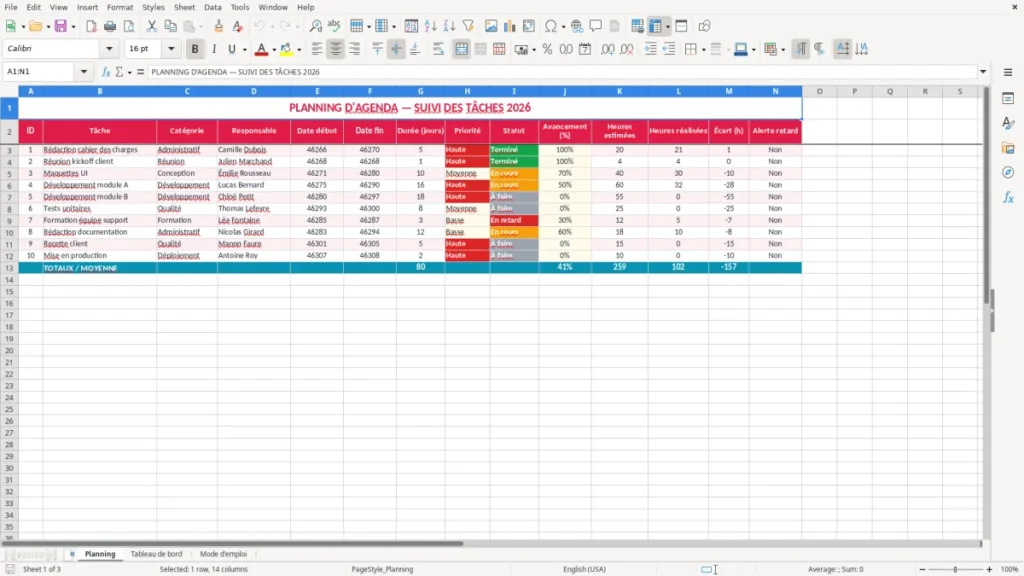
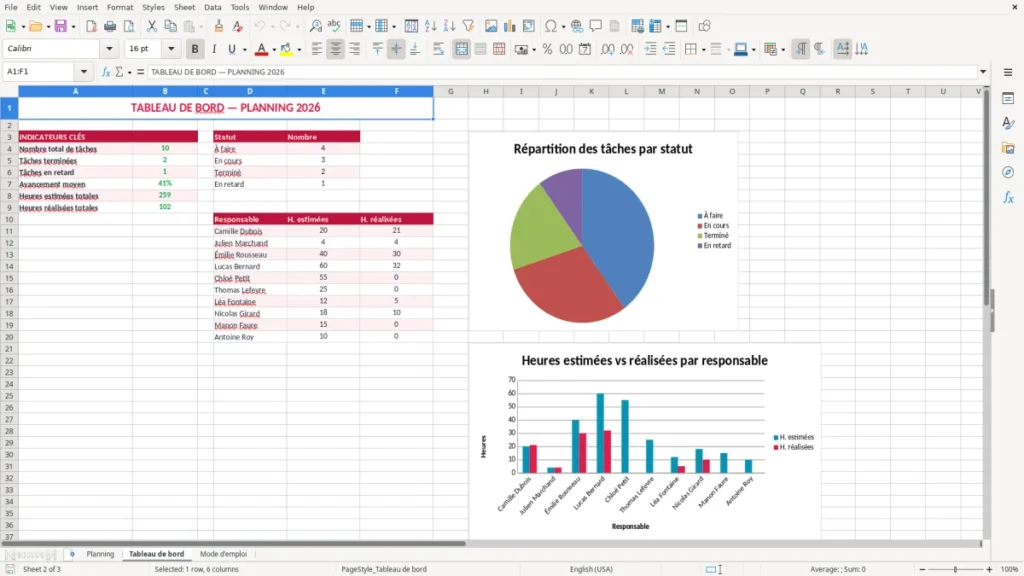
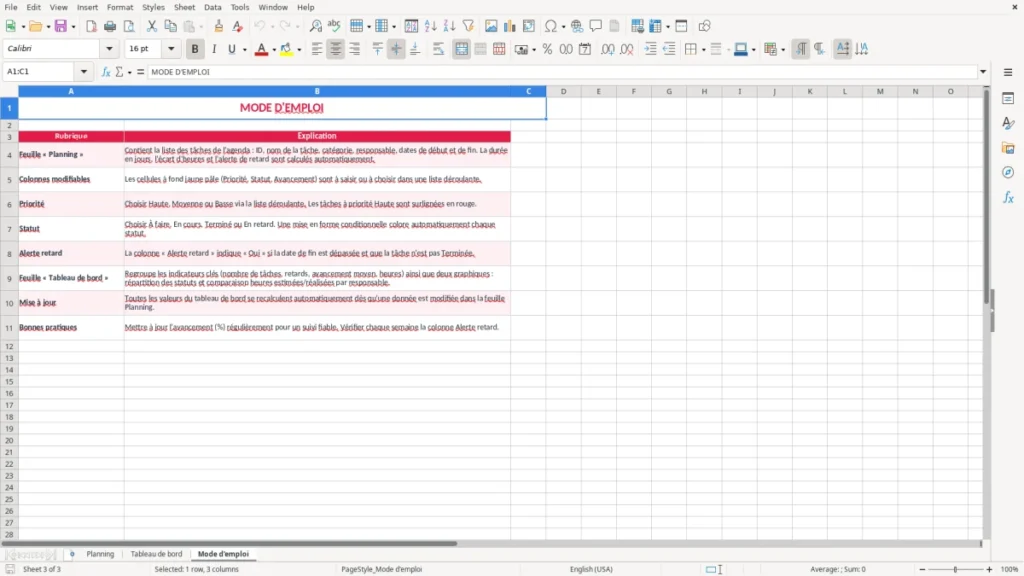
Ce planning agenda Excel organise vos tâches par responsable, catégorie, dates, priorité et statut. Le modèle contient un onglet Planning avec 14 colonnes de suivi, un Tableau de bord pour lire l'avancement et un Mode d'emploi pour démarrer rapidement.
Vous saisissez les actions à prévoir, puis vous suivez leur durée, les heures estimées, les heures réalisées et l'alerte retard. L'image 1 montre l'onglet Planning avec ses lignes colorées et ses colonnes de dates, de charge et d'avancement.
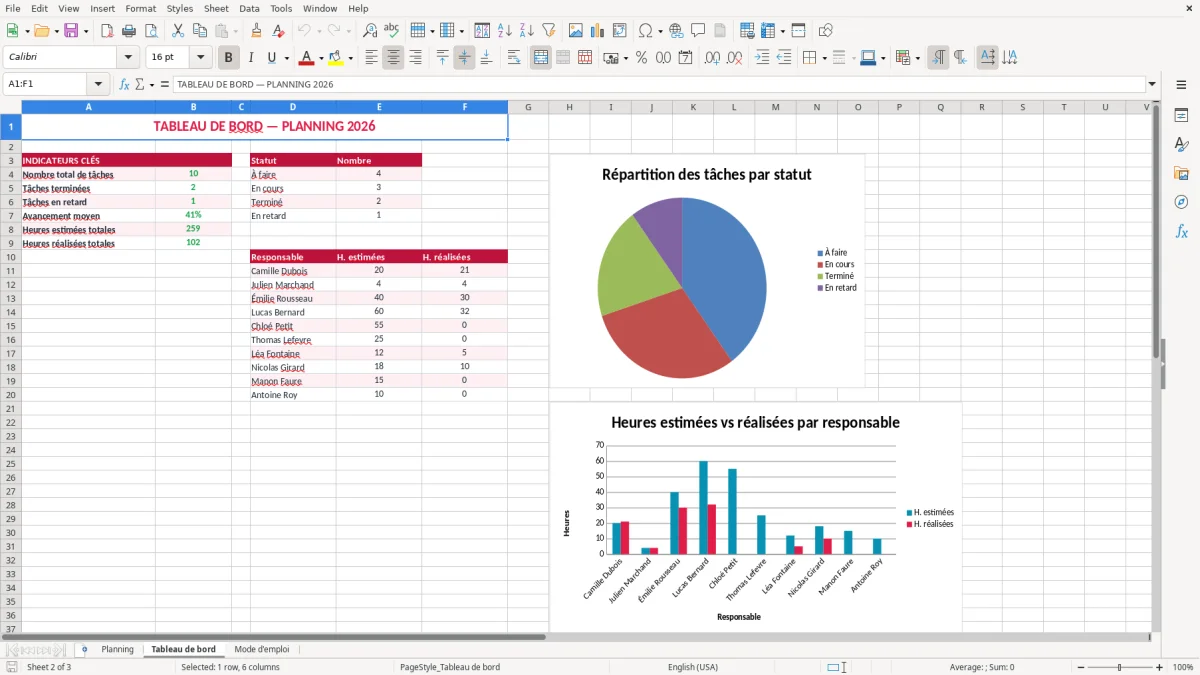
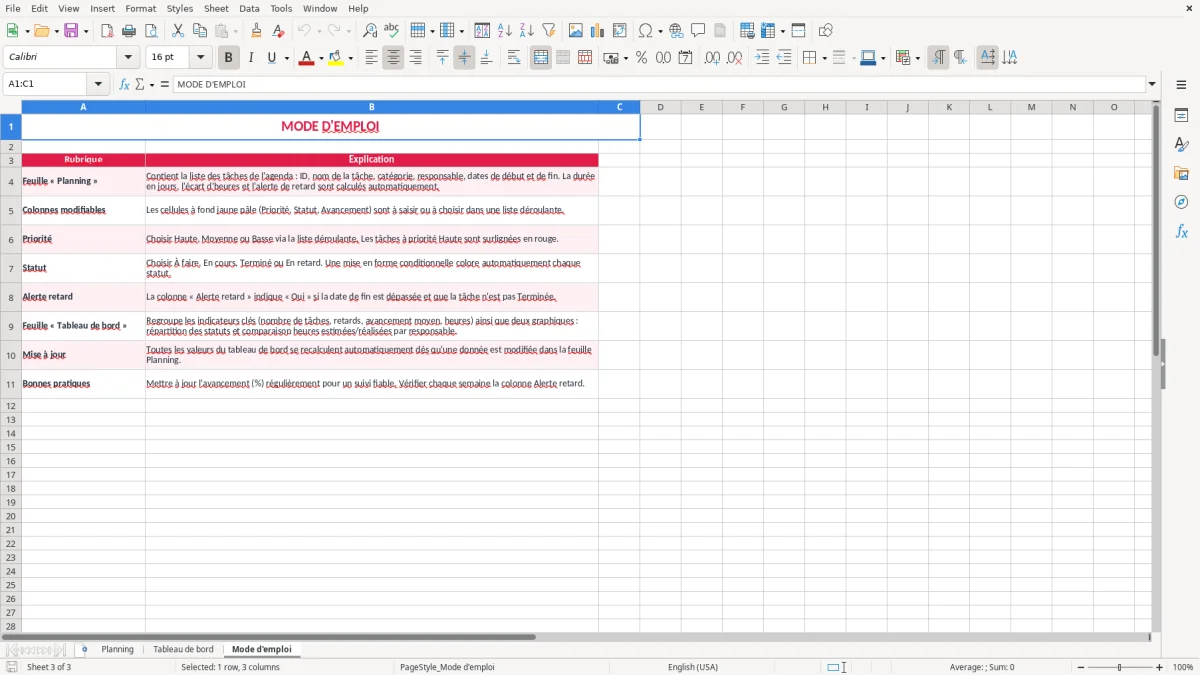
L'image 2 présente le Tableau de bord, conçu pour obtenir une lecture synthétique du projet. L'image 3 montre le Mode d'emploi et les indications nécessaires pour compléter le fichier sans modifier sa structure.
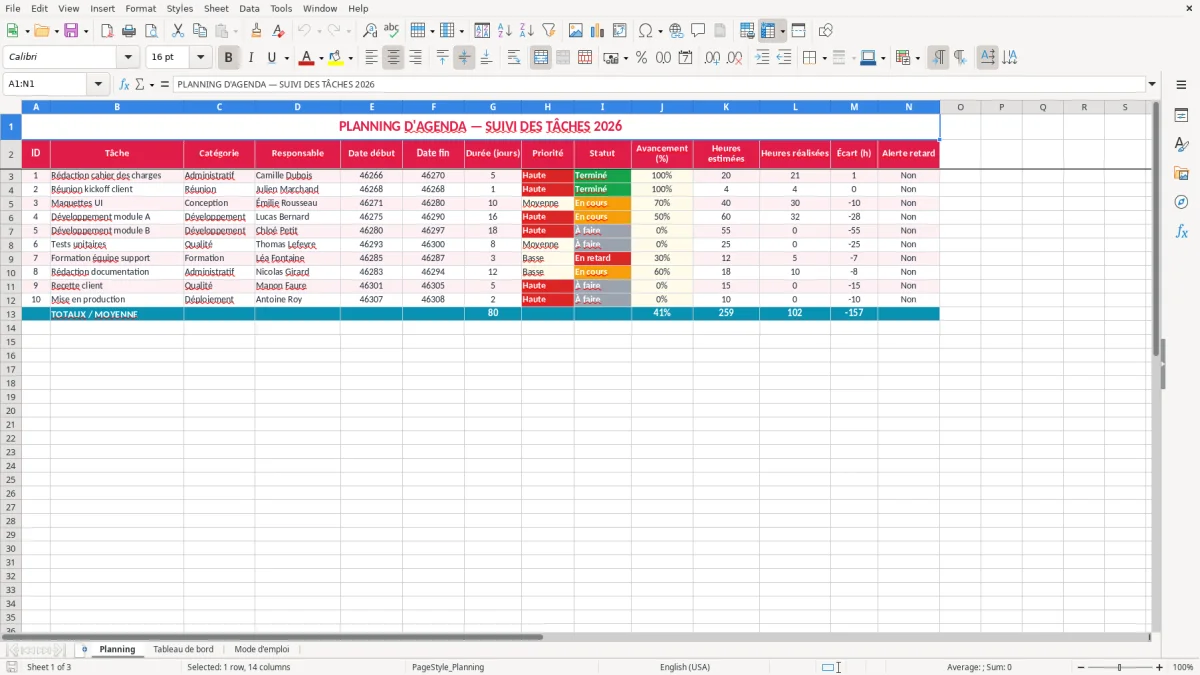
Les principaux atouts de ce modèle Excel
- Centralisez vos tâches dans une seule vue avec l'ID, la catégorie, le responsable et les dates.
- Repérez immédiatement les actions prioritaires grâce aux niveaux Haute, Moyenne et Basse.
- Mesurez l'avancement en pourcentage, de 0 % à 100 %, au lieu de vous fier à des estimations informelles.
- Comparez les heures estimées aux heures réalisées et identifiez les dépassements, comme une tâche prévue pour 20 heures qui en consomme 21.
- Suivez les échéances avec la date de début, la date de fin et la durée exprimée en jours.
- Obtenez une synthèse lisible dans le Tableau de bord sans retraiter chaque ligne du planning.
- Utilisez un fichier adapté à un projet individuel comme à une équipe de 4 ou 5 personnes.
Guide pas à pas
- Ouvrez l'onglet Mode d'emploi, puis prenez connaissance de la logique des trois feuilles avant de saisir vos données.
- Dans Planning, attribuez un ID à chaque action et renseignez la tâche, la catégorie et le responsable concerné.
- Indiquez les dates de début et de fin au format JJ/MM/AAAA. Par exemple, une tâche commencée le 01/09/2026 et terminée le 05/09/2026 couvre 5 jours calendaires.
- Choisissez la priorité et le statut, puis complétez l'avancement avec une valeur comprise entre 0 % et 100 %.
- Saisissez les heures estimées et les heures réalisées. L'écart en heures permet de voir rapidement si la charge prévue est dépassée.
- Consultez la colonne Alerte retard et le Tableau de bord après chaque mise à jour importante du projet.
- Enregistrez une copie à la fin de chaque semaine ou dupliquez le fichier avant de modifier les données d'origine.
Fonctionnalités incluses
Onglet Planning structuré avec les colonnes ID, Tâche, Catégorie, Responsable, Date début et Date fin.
Calcul de la Durée (jours) à partir de la période renseignée.
Listes de suivi pour la Priorité et le Statut, avec les valeurs Haute, Moyenne, Terminé et En cours visibles dans les exemples.
Colonne Avancement (%) pour suivre précisément la progression de chaque action.
Comparaison entre Heures estimées, Heures réalisées et Écart (h).
Colonne Alerte retard pour signaler les tâches qui ne progressent pas au rythme prévu.
Tableau de bord et Mode d'emploi séparés du tableau de saisie pour préserver une lecture simple.
Qui utilise un planning agenda Excel au quotidien
Un planning agenda Excel convient à toute personne qui doit transformer une liste d'actions en calendrier exploitable. Un chef de projet peut y suivre les livrables, une assistante administrative les réunions et relances, tandis qu'un responsable de bureau dans une PME du bâtiment peut répartir les démarches, visites et commandes entre plusieurs collaborateurs.
Dans une petite entreprise, le besoin apparaît souvent le lundi matin, avant la réunion d'équipe, puis le vendredi lors du point d'avancement. Pour une boutique en ligne qui traite 300 commandes par mois, le fichier peut aussi servir à planifier les achats, les contrôles de stock, les campagnes commerciales et les opérations de service après-vente.
Un agenda qui relie dates et charge de travail
L'intérêt de l'onglet Planning est de ne pas limiter l'agenda à une succession de rendez-vous. Les colonnes Responsable, Date début, Date fin, Heures estimées et Heures réalisées relient le calendrier à la capacité réelle de l'équipe. Une tâche prévue sur 20 heures mais consommant 21 heures affiche déjà un écart de 1 heure : ce petit dépassement, répété sur 15 tâches, représente 15 heures de travail non anticipées.
Un indépendant peut conserver une ligne par mission et filtrer les tâches par client ou catégorie. Dans une SAS de 10 salariés, le même tableau donne au dirigeant une vue hebdomadaire des actions attribuées à Camille, Julien, Émilie ou Lucas, sans confondre une réunion ponctuelle avec un chantier de développement de plusieurs jours.
Les moments où le fichier devient vraiment utile
Utilisez-le au démarrage d'un projet, avant une période chargée ou lorsque plusieurs échéances se chevauchent. Pour un particulier, il fonctionne également pour organiser 25 tâches de travaux sur un mois ; pour une association sportive, il peut répartir les inscriptions, les achats et la préparation d'une compétition au début de la saison.
Les règles techniques pour tenir un agenda fiable
Un agenda de projet n'est pas un document réglementaire comme une facture ou une liasse fiscale, mais sa fiabilité dépend de règles de saisie précises. Conservez le format de date JJ/MM/AAAA, une ligne par tâche et un identifiant unique. Deux lignes portant l'ID 12 rendent le suivi et les échanges d'équipe inutilement ambigus.
La durée doit correspondre à la période entre Date début et Date fin. Une action du 01/09/2026 au 05/09/2026 représente 5 jours calendaires si les deux dates sont incluses. Si vous devez compter uniquement les jours ouvrés, ne remplacez pas silencieusement cette logique : indiquez votre convention dans le Mode d'emploi, car 5 jours calendaires ne correspondent pas toujours à 5 jours de travail.
Des valeurs cohérentes dans chaque colonne
Renseignez l'avancement avec des pourcentages réguliers : 0 %, 25 %, 50 %, 75 % ou 100 %. Une tâche marquée Terminé doit normalement afficher 100 %, tandis qu'une tâche En cours à 70 % doit encore avoir une date de fin crédible. Cette cohérence évite qu'un Tableau de bord annonce 100 % alors que trois actions restent ouvertes.
Pour les heures, utilisez la même unité partout et saisissez 20,00 pour vingt heures, pas 20 h dans une ligne et 1 jour dans une autre. Une estimation de 40 heures et une réalisation de 30 heures donnent un écart de -10 heures ; une estimation de 20 heures et une réalisation de 21 heures donnent +1 heure. La lecture est immédiate si les nombres restent numériques.
La bonne méthode entre agenda et logiciel spécialisé
Pour un projet de moins de 200 lignes et une équipe restreinte, ce modèle est plus souple qu'un outil lourd. Au-delà de 10 000 lignes, avec historique des modifications, notifications automatiques et droits d'accès individuels, passez à un logiciel de gestion de projet : Excel reste excellent pour cadrer et analyser, mais moins adapté à la collaboration simultanée intensive.
Là où le suivi des tâches déraille et fait perdre du temps
Le premier dérapage observé dans les petites équipes est la tâche trop vague. Une ligne intitulée administratif ne permet ni d'attribuer une responsabilité ni de vérifier un résultat. Remplacez-la par une action contrôlable, comme Préparer le dossier fournisseur, avec une date de début, une date de fin et un responsable identifié.
Le deuxième problème vient des dates saisies après coup. Une équipe peut croire qu'une action est dans les délais parce que la date de fin a été repoussée chaque semaine. Si une tâche prévue du 06/09/2026 au 15/09/2026 est déplacée au 22/09/2026 sans commentaire, le retard réel de 7 jours disparaît de l'historique opérationnel.
Quand les heures racontent une autre histoire
Une estimation trop optimiste fausse toute la capacité du planning. Quatre tâches prévues à 10 heures chacune semblent tenir dans une semaine de 40 heures ; si elles consomment finalement 13, 12, 15 et 11 heures, l'équipe atteint 51 heures, soit 11 heures de dépassement. Le risque n'est pas théorique : une réunion supplémentaire ou une reprise client suffit souvent à créer cet écart.
Ne corrigez pas l'écart en remplaçant les heures réalisées par l'estimation initiale. Vous perdriez l'information qui permet d'améliorer les prochains projets. Gardez 40 heures estimées et 51 heures réalisées : le cumul de +11 heures devient une base concrète pour revoir les délais et les ressources.
Les alertes ignorées jusqu'à la veille
Une alerte retard consultée uniquement à la fin du mois arrive trop tard. Une tâche En cours à 70 % alors que sa date de fin est dépassée doit être traitée dès le point hebdomadaire, surtout si elle bloque trois autres lignes. Dans ce cas, attribuez une nouvelle action de déblocage plutôt que de modifier seulement le statut.
Évitez également de mélanger rendez-vous personnels, tâches d'équipe et jalons client sans catégorie. Sur 80 lignes, ce mélange oblige à relire tout le tableau ; une catégorisation claire réduit le temps de préparation du point de suivi et rend le Tableau de bord réellement exploitable.
Le plus simple est alors de garder ce repérage au jour le jour dans un suivi des tâches quotidiennes, afin que les tâches d’équipe, les rendez-vous personnels et les jalons client restent déjà triés avant le point hebdomadaire.
Comment transformer ce planning Excel en rituel d'équipe
Un planning devient utile lorsqu'il est consulté à un moment fixe, pas lorsqu'il reste ouvert sur le bureau. Réservez 15 minutes le lundi à 9 h pour créer les tâches de la semaine et 15 minutes le vendredi à 16 h 30 pour renseigner les heures réalisées, les statuts et les retards.
Une routine courte et toujours identique
- Commencez par les lignes dont la Date fin tombe dans les 7 prochains jours.
- Actualisez l'Avancement (%) avant de déplacer une échéance.
- Comparez les Heures estimées et réalisées sur les tâches terminées.
- Consultez le Tableau de bord pendant la réunion, puis revenez au Planning pour décider.
Cette séquence évite de transformer la réunion en séance de recherche. Pour 30 tâches actives, cinq minutes de préparation par responsable suffisent généralement à obtenir une vue fiable, à condition que chaque personne mette à jour ses propres lignes avant le rendez-vous.
Préserver la qualité des saisies
Ne supprimez pas les anciennes tâches dès qu'elles sont terminées. Filtrez-les ou archivez une copie mensuelle, par exemple le dernier vendredi de chaque mois, afin de conserver la comparaison entre 42 tâches prévues et 38 réellement clôturées.
Vous pouvez aussi dupliquer le fichier au changement de projet, mais évitez de copier-coller des colonnes au hasard : les formules de Durée (jours), Écart (h) et Alerte retard doivent rester alignées avec chaque ligne. Le Mode d'emploi sert de repère lorsque vous devez ajouter des données sans altérer la structure.
Le modèle atteint ses limites lorsque plusieurs personnes doivent modifier les mêmes lignes en temps réel ou recevoir des notifications automatiques. Avec 12 utilisateurs, 1 500 tâches actives et un besoin d'historique détaillé, adoptez un outil collaboratif ; gardez Excel pour les exports, les simulations et les analyses ponctuelles.
Pour les exports et les synthèses ponctuelles, un rapport d’avancement de projet reprend justement les tâches, les écarts et l’historique sans toucher à la structure du suivi collaboratif.
Questions fréquentes sur ce modèle
Le fichier comprend trois onglets : Planning, Tableau de bord et Mode d'emploi. L'onglet Planning comporte 14 colonnes, notamment les tâches, responsables, dates, priorités, statuts, avancement et heures.
Ajoutez un ID unique, une description précise, une catégorie, un responsable, les dates de début et de fin, puis la priorité et le statut. Complétez ensuite l'avancement et les heures estimées ou réalisées.
Oui. La colonne Responsable permet d'attribuer chaque action à un membre de l'équipe, puis de relire le planning par personne. Il convient particulièrement aux petites équipes qui suivent quelques dizaines ou centaines de tâches.
Les heures estimées correspondent à la charge prévue et les heures réalisées à la charge effectivement consommée. L'écart montre la différence : 21 heures réalisées pour 20 heures prévues correspondent à un dépassement de 1 heure.
Le Planning sert à saisir et suivre chaque tâche en détail. Le Tableau de bord fournit une lecture synthétique de l'avancement et des situations à surveiller, sans remplacer les informations détaillées de l'onglet Planning.
Oui. Remplacez les catégories professionnelles par des catégories comme maison, démarches ou loisirs, puis utilisez les mêmes dates, priorités et statuts. Le modèle fonctionne aussi pour organiser 20 à 30 actions personnelles sur un mois.
Les auteurs