Projets & Suivi


Suivi tâches quotidiennes Excel - Modèle Gratuit
Modèle Excel pour suivre vos tâches quotidiennes, responsables, échéances, priorités et avancement avec un tableau de bord.
2026-07-23
300 téléchargements
4.8/5
Télécharger le modèle
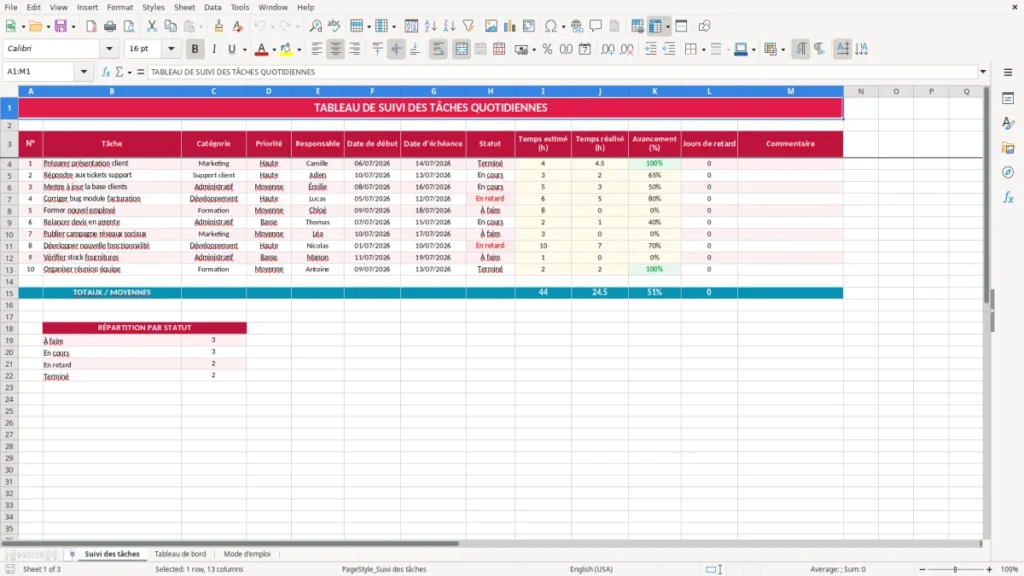
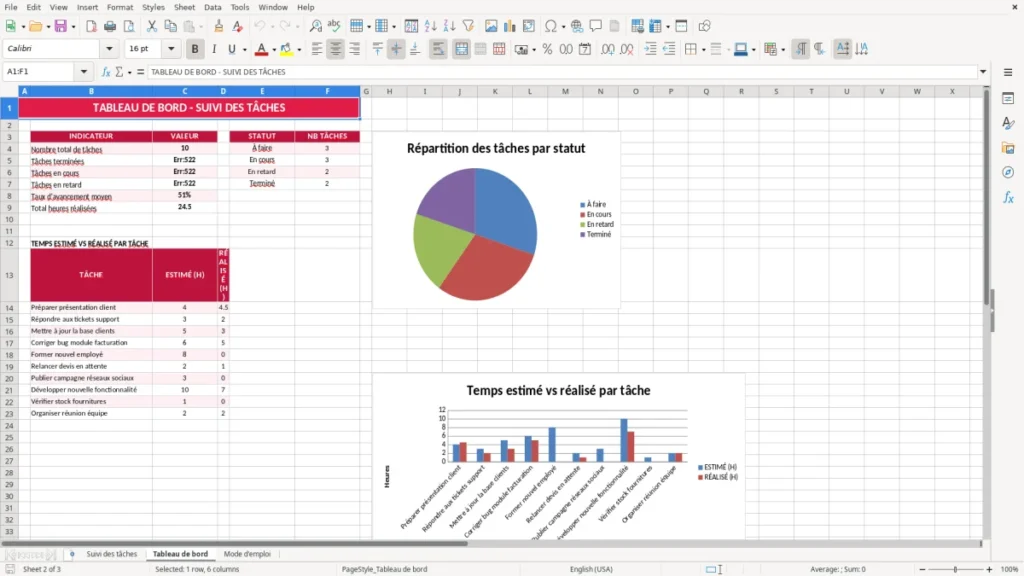
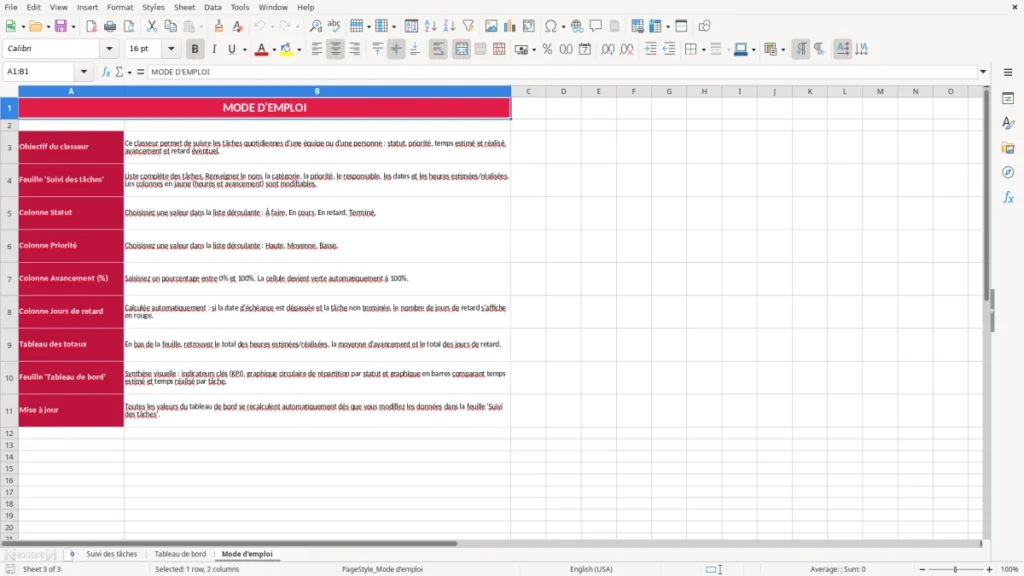
Ce tableau de suivi des tâches quotidiennes Excel centralise vos missions, responsables, priorités, dates, temps de travail et avancement. Il contient un onglet Suivi des tâches pour la saisie, un Tableau de bord pour visualiser l'activité et un Mode d'emploi pour démarrer rapidement.
Vous disposez de 13 colonnes, de listes de statuts et de priorités, ainsi que d'indicateurs visuels pour repérer les tâches terminées, en cours ou en retard. La structure convient aussi bien à une équipe qu'à un auto-entrepreneur qui organise seul sa journée.
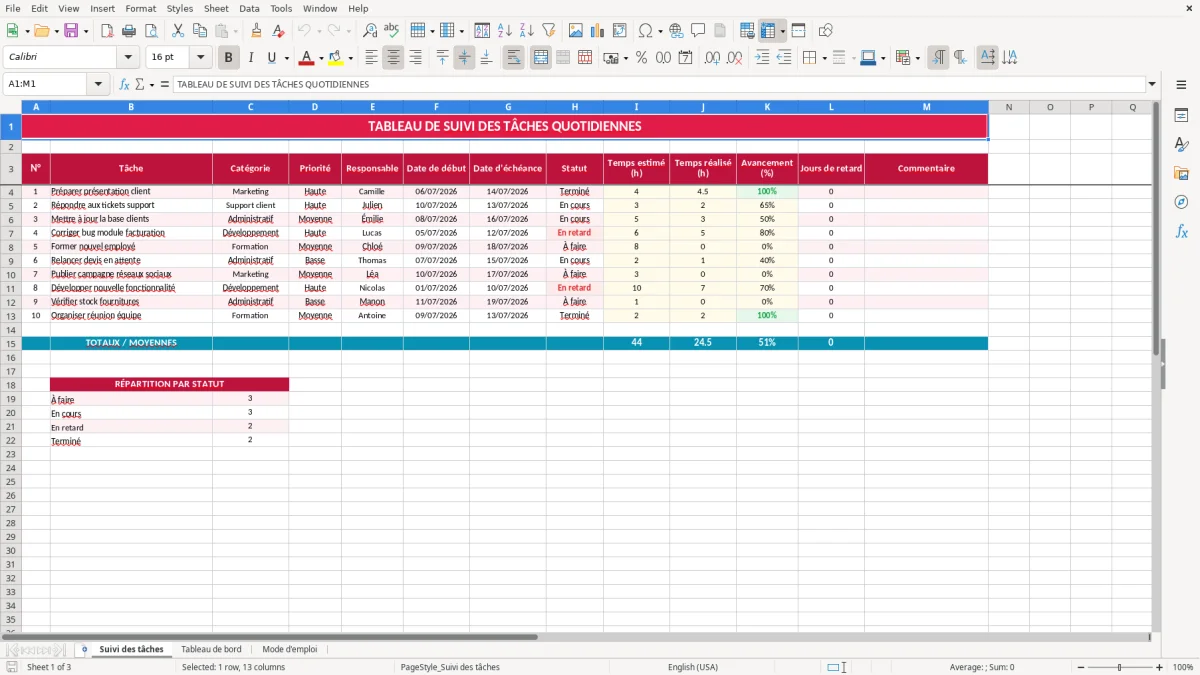
Les principaux atouts de ce modèle Excel
- Centralisez jusqu'à 13 informations par tâche, de la description au commentaire final.
- Identifiez immédiatement les missions urgentes grâce aux colonnes Priorité et Statut.
- Comparez le temps estimé au temps réalisé pour repérer les tâches qui consomment le plus de ressources.
- Suivez l'avancement en pourcentage, de 0 à 100 %, sans multiplier les fichiers individuels.
- Repérez les échéances dépassées grâce à la colonne Jours de retard.
- Attribuez chaque tâche à un responsable précis et facilitez le point d'équipe quotidien.
- Visualisez la charge de travail dans le Tableau de bord au lieu de parcourir chaque ligne.
Guide pas à pas
- Ouvrez l'onglet Suivi des tâches, puis repérez la ligne d'en-têtes affichant les 13 colonnes du tableau.
- Saisissez une mission dans la colonne Tâche et renseignez sa Catégorie, sa Priorité et son Responsable.
- Indiquez les dates de début et d'échéance au format JJ/MM/AAAA, par exemple 14/07/2026.
- Choisissez le Statut adapté, puis renseignez le Temps estimé et le Temps réalisé en heures.
- Mettez à jour l'Avancement (%) après chaque point d'équipe ou session de travail, par exemple 65 %.
- Consultez la colonne Jours de retard et ajoutez un Commentaire lorsqu'une échéance est repoussée ou qu'un blocage apparaît.
- Ouvrez le Tableau de bord pour lire la synthèse, puis utilisez le Mode d'emploi si vous devez modifier ou prolonger le tableau.
Fonctionnalités incluses
Onglet Suivi des tâches avec les colonnes N°, Tâche, Catégorie, Priorité et Responsable.
Gestion des dates de début et d'échéance pour chaque mission.
Suivi séparé du temps estimé et du temps réalisé, exprimé en heures.
Colonne Avancement (%) pour mesurer précisément la progression.
Colonne Jours de retard et espace Commentaire pour documenter les écarts.
Onglet Tableau de bord avec une présentation synthétique de l'activité.
Onglet Mode d'emploi intégré pour expliquer la saisie et l'utilisation du fichier.
Qui utilise un tableau Excel pour suivre ses tâches quotidiennes
Une organisation adaptée aux petites équipes
Le suivi quotidien ne concerne pas seulement les chefs de projet. Une assistante administrative d'une PME du bâtiment peut y inscrire les demandes de devis, les relances fournisseurs et les pièces manquantes pour un chantier. Un responsable de bureau qui coordonne 4 salariés voit ainsi, sur une seule ligne, qui fait quoi, pour quelle date et avec quel niveau de priorité.
L'onglet Suivi des tâches (image 1) est construit autour de 13 colonnes. Après la Tâche et la Catégorie viennent la Priorité, le Responsable, les deux dates, le Statut, les heures, l'Avancement (%), les Jours de retard et le Commentaire. Cette succession suit le déroulement réel d'une mission : planifier, attribuer, exécuter, contrôler.
Le rythme d'un indépendant
Un consultant en micro-entreprise peut saisir le lundi ses 8 missions de la semaine : préparation d'une réunion, rédaction d'un livrable, relance d'un client ou dépôt d'une pièce sur impots.gouv.fr. Il inscrit 2 heures estimées pour une analyse et compare ensuite ce chiffre avec les 3,5 heures réellement consommées. Cette différence est utile pour préparer ses prochains devis.
Pour une boutique en ligne traitant 300 commandes par mois, le fichier peut suivre les tâches récurrentes plutôt que chaque commande : contrôle des paiements, préparation des retours, rapprochement bancaire et mise à jour du stock. Une responsable qui réserve 20 minutes chaque matin réduit les oublis avant l'expédition.
Les moments où le tableau devient utile
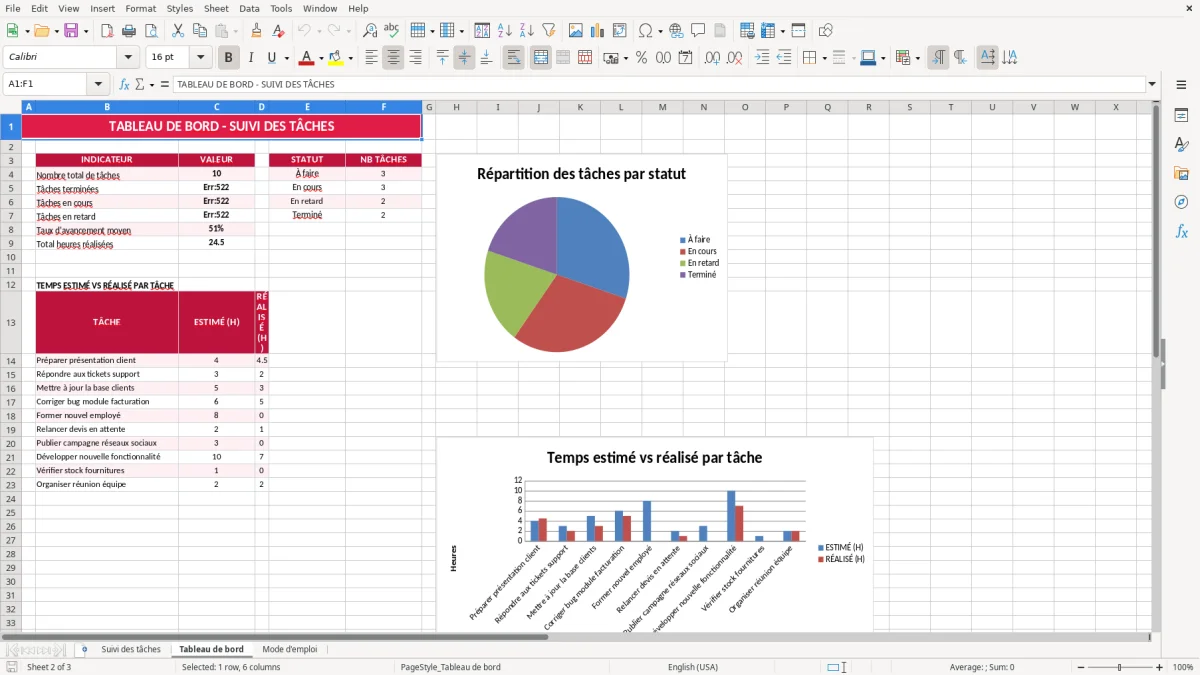
Le tableau sert au point d'équipe de 9 heures, à la préparation de la semaine et à la revue du vendredi. Dans une SAS, le comptable peut aussi distinguer les tâches de clôture, les justificatifs à demander et les échéances de déclaration. L'image 2 présente le Tableau de bord, conçu pour obtenir une lecture globale sans retraiter chaque ligne à la main.
Comment fonctionne la structure technique du fichier Excel
Une ligne pour une tâche, pas pour une journée entière
La règle la plus fiable consiste à créer une ligne par mission identifiable. Écrivez par exemple Préparer la paie de juillet plutôt que Paie, puis indiquez 4 heures estimées, 2 heures réalisées et 50 % d'avancement. Vous pourrez alors expliquer précisément pourquoi la tâche n'est pas terminée et éviter un commentaire trop vague.
Les dates sont prévues au format JJ/MM/AAAA, tandis que les durées sont saisies en heures. Utilisez 0,5 pour 30 minutes, 1,25 pour 1 heure 15 et 4 pour une demi-journée. Cette précision évite de comparer 90 minutes à 2 heures comme s'il s'agissait de valeurs équivalentes.
Statuts, priorités et cohérence de saisie
Les valeurs visibles dans le modèle comprennent notamment Terminé, En cours et En retard, ainsi que les priorités Haute et Moyenne. Gardez un vocabulaire stable : si vous écrivez À faire dans certaines lignes et Non démarré dans d'autres, le Tableau de bord ne pourra pas regrouper correctement les catégories.
Le fichier utilise des formules et des mises en forme Excel pour exploiter les données saisies. Dans le classeur enregistré, les fonctions sont écrites en anglais, comme IF, SUM ou COUNTIF lorsqu'elles sont présentes ; Excel en français les affiche automatiquement sous les noms SI, SOMME ou NB.SI. Le séparateur est une virgule dans le fichier, puis un point-virgule à l'écran français : ce changement est normal.
Quand choisir le tableau plutôt qu'un logiciel
Pour 10 à 100 tâches actives et une équipe de 2 à 8 personnes, Excel reste souvent plus rapide à déployer qu'un outil de gestion de projet. Au-delà de 500 lignes historiques, de plusieurs projets parallèles ou de mises à jour simultanées, préférez un logiciel partagé : le risque de doublon et d'écrasement devient supérieur au gain de simplicité.
Là où le suivi des tâches déraille dans les petites entreprises
Des échéances saisies sans décision
Une date d'échéance n'a de valeur que si quelqu'un en est responsable. J'ai vu une équipe inscrire 18 tâches pour la même semaine sans attribuer les lignes : au vendredi, chacun pensait que l'autre avait envoyé le devis. Dans le modèle, la colonne Responsable force une décision simple. Une tâche sans nom doit rester dans la liste À attribuer, pas être considérée comme planifiée.
Autre cas fréquent : une mission affichée à 80 % pendant trois semaines parce que personne ne définit ce que signifie 100 %. Pour une présentation client, 80 % peut correspondre à des diapositives terminées, mais il reste parfois la relecture et l'envoi du PDF. À raison de 45 minutes de validation oubliées sur 8 dossiers, vous perdez déjà 6 heures de capacité.
Le temps réalisé disparaît des décisions
Renseigner 6 heures estimées et laisser le Temps réalisé vide empêche de repérer les dérives. Si 12 tickets support prévus à 20 minutes prennent finalement 35 minutes chacun, le dépassement atteint 3 heures. Sans cette comparaison, vous concluez à tort que la charge est normale et vous surchargez la journée suivante.
Le retard est constaté trop tard
Une tâche échue le 10/07/2026, encore En cours le 14/07/2026, représente déjà 4 jours de décalage. Si le responsable ne consulte le fichier qu'en fin de mois, il ne reste plus de marge pour prévenir le client ou déplacer une autre mission. Le contrôle doit donc avoir lieu chaque matin, avant de commencer une nouvelle tâche.
Évitez aussi de supprimer les lignes terminées au fil de l'eau. Vous perdriez l'historique nécessaire pour comparer une estimation de 2 heures à une réalisation de 4,5 heures. Archivez plutôt une copie mensuelle : janvier à 42 tâches, février à 57 et mars à 63 donnent une mesure concrète de la charge qui augmente.
Cette copie mensuelle sert ensuite de base pour structurer le planning du mois suivant, avec une vue claire sur les tâches déjà absorbées et celles qui restent à répartir.
Comment transformer le tableau Excel en routine de travail
Un rendez-vous fixe plutôt qu'une mise à jour occasionnelle
Associez le fichier à une habitude déjà existante. Ouvrez le tableau à 8 h 45 avant le point d'équipe, puis actualisez les statuts et les heures de la veille. Le vendredi, consacrez 15 minutes à la clôture des tâches terminées et au report argumenté de celles qui restent ouvertes.
- Dupliquez une copie du fichier au début de chaque mois en conservant le précédent en archive.
- Ne modifiez pas les intitulés de Statut et de Priorité pour préserver la lecture du Tableau de bord.
- Ajoutez les tâches avant leur démarrage, puis renseignez l'avancement après chaque session significative.
- Utilisez le Commentaire pour noter une cause précise : attente client depuis le 12/07/2026, pièce manquante ou validation interne.
Une saisie courte et contrôlée
Demandez à chaque responsable de mettre à jour uniquement ses lignes. Une équipe de 6 personnes peut ainsi traiter 30 tâches en moins de 10 minutes si les intitulés sont déjà créés. La mise en forme colorée permet ensuite de repérer rapidement les priorités et les retards sans relire chaque commentaire.
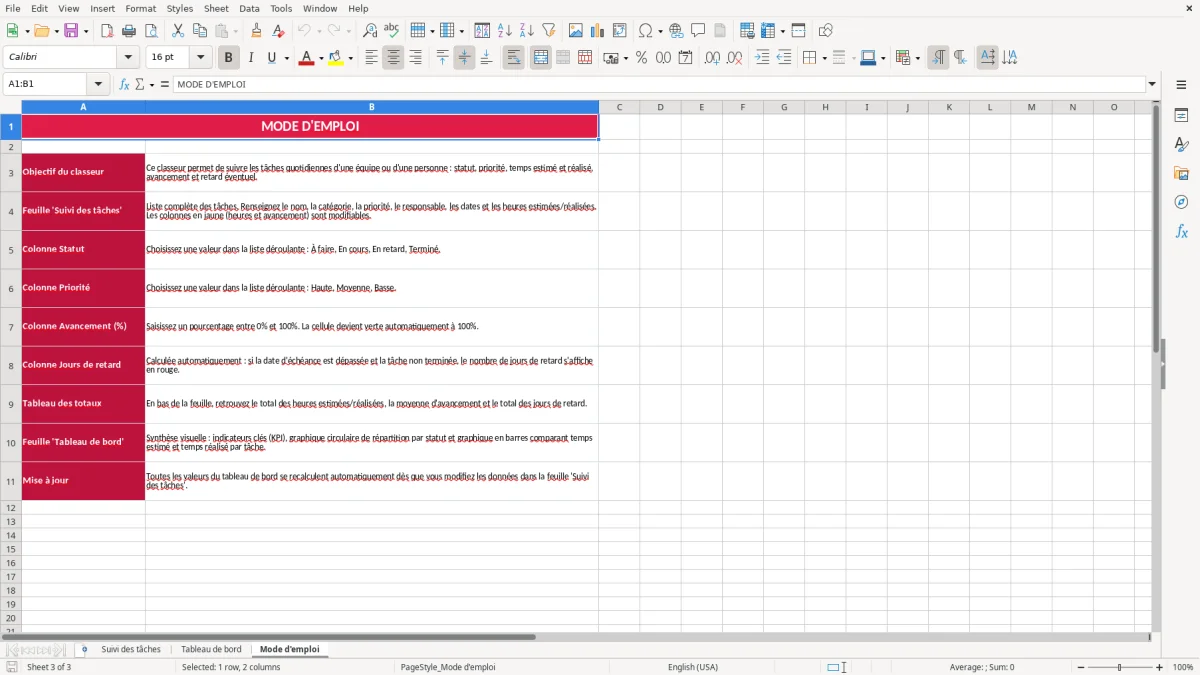
L'image 3 montre l'onglet Mode d'emploi, à consulter lors de la première utilisation ou lorsqu'un nouveau collègue rejoint l'équipe. Gardez le fichier dans un emplacement partagé avec des droits d'écriture maîtrisés, et conservez une sauvegarde hebdomadaire.
Le seuil où Excel ne suffit plus
Passez à un outil collaboratif lorsque 10 personnes modifient le même planning, que 1 000 tâches doivent rester historisées ou que les notifications deviennent indispensables. Tant que votre besoin tient dans quelques dizaines de lignes actives et un point quotidien, ce modèle reste plus lisible qu'une solution lourde.
Tant que votre besoin tient dans quelques dizaines de lignes actives et un point quotidien, un suivi des tâches reste plus lisible qu’une solution lourde.
Questions fréquentes sur ce modèle
Le fichier contient trois onglets : Suivi des tâches, Tableau de bord et Mode d'emploi. Le premier comprend 13 colonnes pour saisir la tâche, sa catégorie, sa priorité, son responsable, ses dates, son statut, les heures, l'avancement, le retard et un commentaire.
Créez une ligne par mission, puis renseignez au minimum la Tâche, le Responsable, la date d'échéance et le Statut. Ajoutez ensuite le temps estimé, le temps réalisé et l'Avancement (%) pour obtenir un suivi exploitable.
Les exemples fournis utilisent les statuts Terminé, En cours et En retard. Conservez des intitulés identiques dans toutes les lignes afin que les regroupements du Tableau de bord restent cohérents.
Oui. La colonne Responsable permet d'attribuer chaque mission à un membre de l'équipe, tandis que la priorité et l'échéance facilitent le point quotidien. Pour une équipe de 2 à 8 personnes et quelques dizaines de tâches actives, Excel reste généralement pratique.
Renseignez la date d'échéance et actualisez le Statut dès qu'une mission n'est pas terminée. La colonne Jours de retard permet ensuite de mesurer le décalage ; par exemple, une échéance au 10/07/2026 contrôlée le 14/07/2026 correspond à 4 jours de retard.
Le fichier XLSX enregistre les fonctions sous leur nom international, comme IF, SUM ou COUNTIF. Excel français les traduit automatiquement à l'écran en SI, SOMME ou NB.SI, et remplace aussi la virgule séparant les arguments par un point-virgule.
Les auteurs