Compta & Facturation


Modèle d’états financiers Excel
Téléchargez un modèle Excel d’états financiers pour suivre vos opérations, calculer la TVA et préparer votre compte de résultat.
2026-08-02
346 téléchargements
4.8/5
Télécharger le modèle
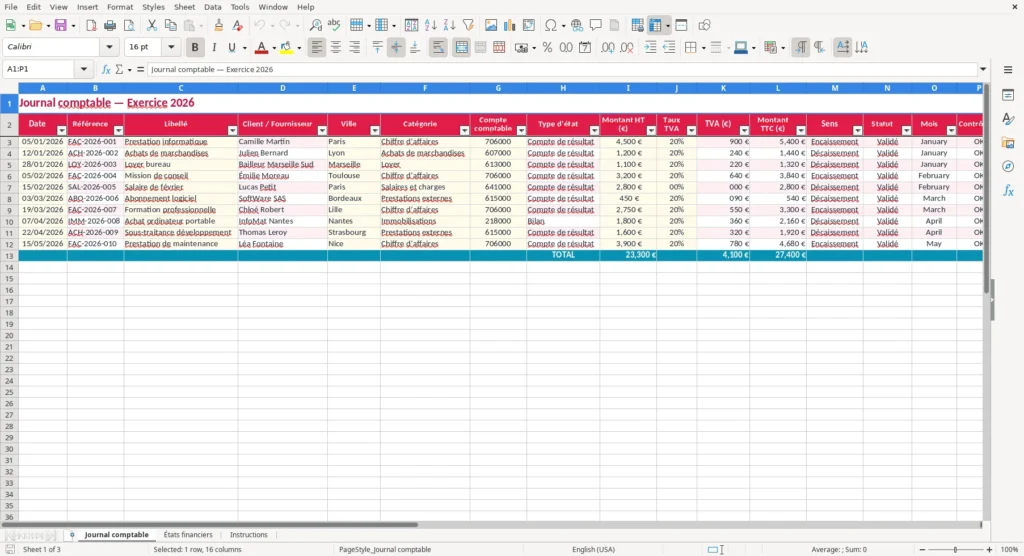
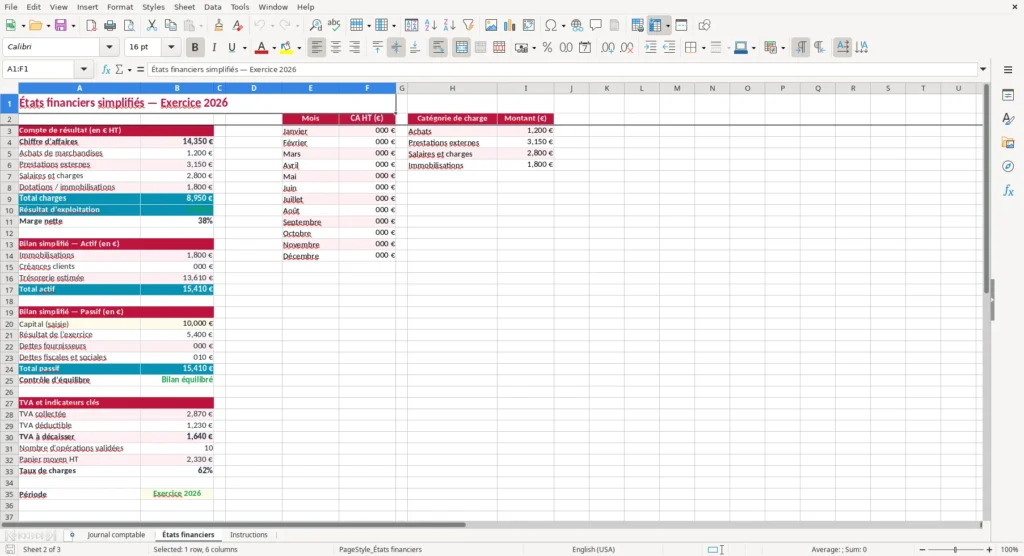
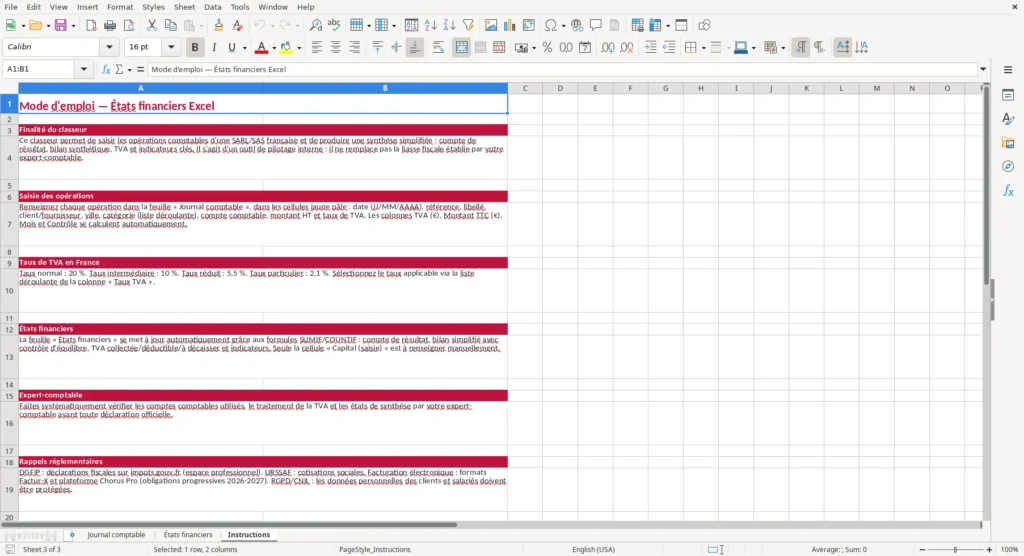
Ce modèle d’états financiers Excel vous aide à centraliser vos opérations comptables et à préparer plus facilement vos principaux documents financiers. Il convient aux entrepreneurs, indépendants, associations et petites entreprises qui souhaitent suivre leur activité avec un fichier clair, structuré et personnalisable.
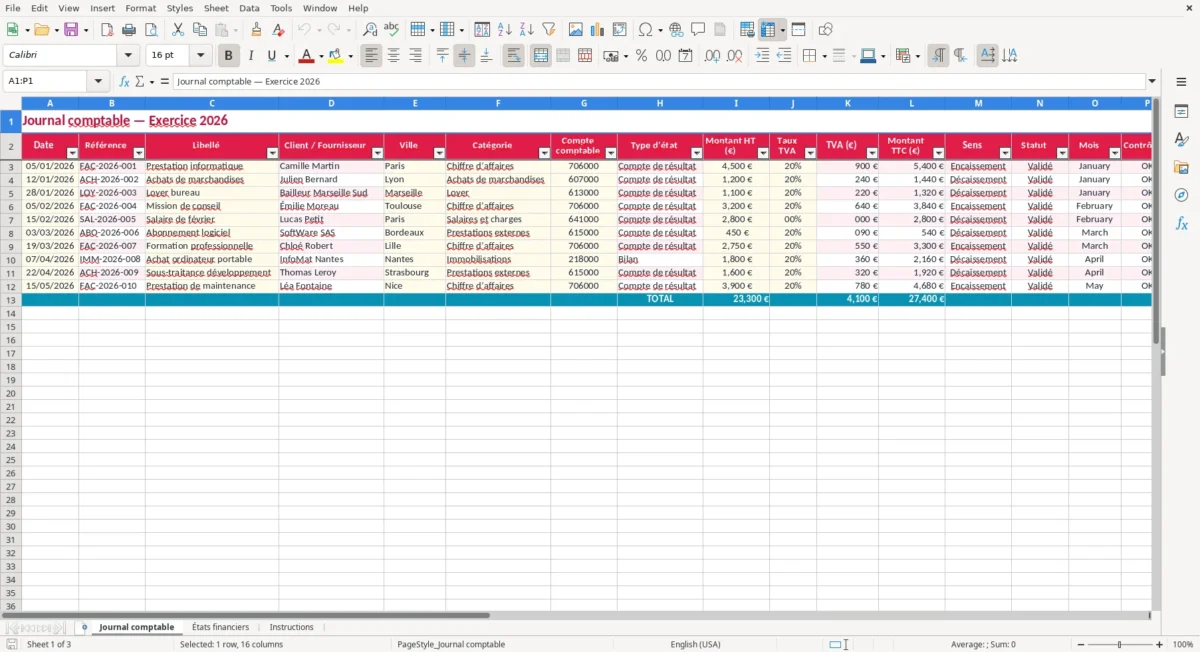
La feuille « Journal comptable » permet d’enregistrer les opérations de l’exercice 2026 avec leur date, leur référence, leur libellé, leur catégorie, leur compte comptable, leur montant HT, leur taux de TVA, leur montant TTC, leur sens et leur statut. Vous pouvez ainsi disposer d’une base organisée pour analyser vos recettes, vos dépenses et vos résultats.
Les principaux atouts de ce modèle Excel
- Centralisez vos opérations comptables dans un journal unique et lisible.
- Suivez les encaissements et les décaissements avec des informations détaillées.
- Calculez plus facilement la TVA et les montants TTC à partir des montants HT.
- Préparez une base fiable pour analyser votre compte de résultat.
- Repérez les opérations à vérifier grâce au statut et à la colonne de contrôle.
- Adaptez facilement le modèle à votre activité, à vos catégories et à votre organisation.
Guide pas à pas
Commencez par ouvrir la feuille « Journal comptable » et examinez les colonnes prévues pour chaque opération. Saisissez ensuite la date, la référence, le libellé, le client ou fournisseur, la ville, la catégorie et le compte comptable. Indiquez le type d’état concerné, puis renseignez le montant hors taxes et le taux de TVA applicable.
Vérifiez le montant de TVA et le montant TTC calculés par le modèle. Sélectionnez enfin le sens de l’opération, entre encaissement et décaissement, ainsi que son statut, par exemple « Validé » ou « À contrôler ». Utilisez la colonne de contrôle pour repérer les incohérences éventuelles avant de préparer vos analyses.
Vous pouvez modifier les libellés, les catégories, les comptes et les périodes afin de faire correspondre le fichier à votre fonctionnement. Avant toute déclaration, transmission ou présentation officielle, contrôlez les données saisies et faites-les valider par un professionnel lorsque cela est nécessaire.
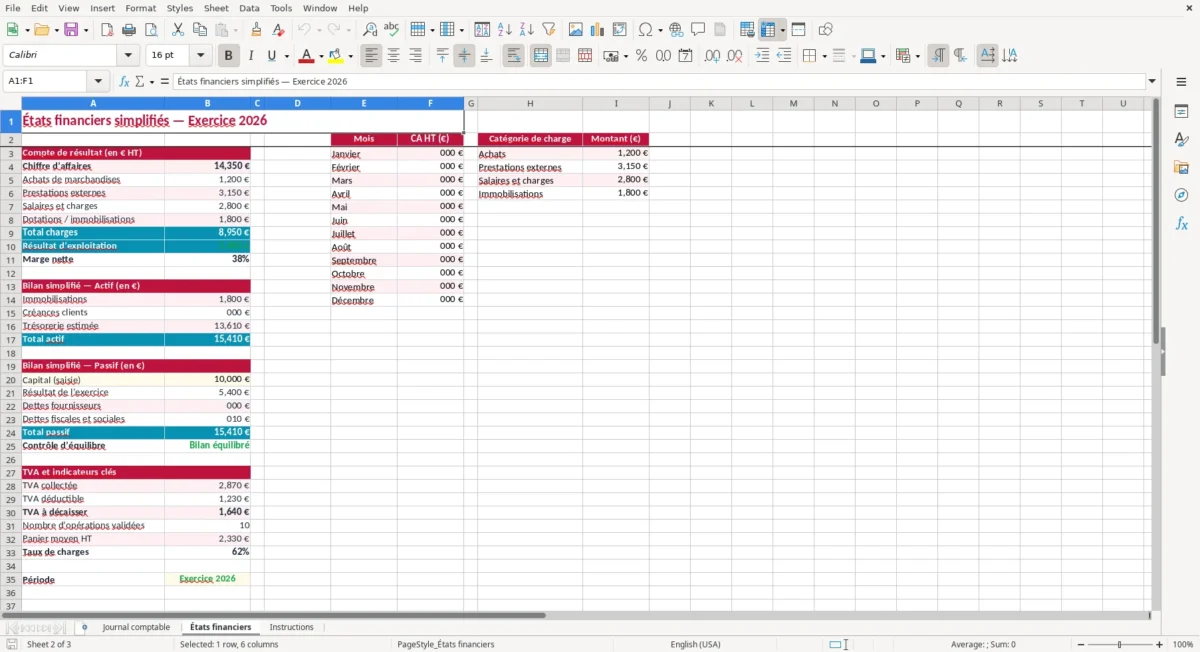
Fonctionnalités incluses
Journal comptable avec date, référence, libellé, tiers, ville et catégorie.
Colonnes dédiées au compte comptable et au type d’état financier.
Calcul et suivi des montants HT, de la TVA et des montants TTC en euros.
Gestion du sens des opérations avec les encaissements et les décaissements.
Suivi du statut de chaque ligne pour distinguer les opérations validées et à contrôler.
Mise en forme professionnelle avec titres, couleurs, bordures et formats adaptés.
Pourquoi utiliser un modèle d’états financiers Excel ?
Un modèle d’états financiers Excel offre une solution pratique pour organiser les informations nécessaires au suivi d’une activité. Au lieu de conserver des données dispersées dans plusieurs fichiers ou documents, vous pouvez regrouper les opérations dans un journal comptable structuré.
Chaque ligne contient les éléments essentiels : date, référence, libellé, client ou fournisseur, catégorie, compte comptable, montant hors taxes, taux de TVA, montant TTC, sens et statut. Cette organisation facilite la lecture des mouvements financiers et permet de retrouver rapidement une opération précise.
Excel présente aussi l’avantage d’être familier pour la plupart des utilisateurs. Vous pouvez filtrer les lignes, trier les opérations, ajouter des catégories et adapter les colonnes sans utiliser un logiciel spécialisé.
Le modèle constitue ainsi une base accessible pour les indépendants, les petites entreprises, les associations et les responsables qui souhaitent mieux comprendre leurs recettes et leurs dépenses. Les formats en euros, les dates françaises et les codes couleur améliorent la lisibilité du tableau au quotidien.
Ce type de fichier ne remplace pas une comptabilité complète, mais il peut simplifier la préparation des informations utiles à votre suivi financier. Il vous aide à structurer vos données avant un rendez-vous avec un expert-comptable, à contrôler les montants de TVA et à préparer une première lecture du compte de résultat.
En conservant des saisies régulières et des justificatifs associés, vous disposez d’un historique plus fiable pour analyser l’évolution de votre activité. Le modèle peut également être enrichi avec des tableaux de synthèse, des graphiques ou des feuilles complémentaires selon vos besoins.
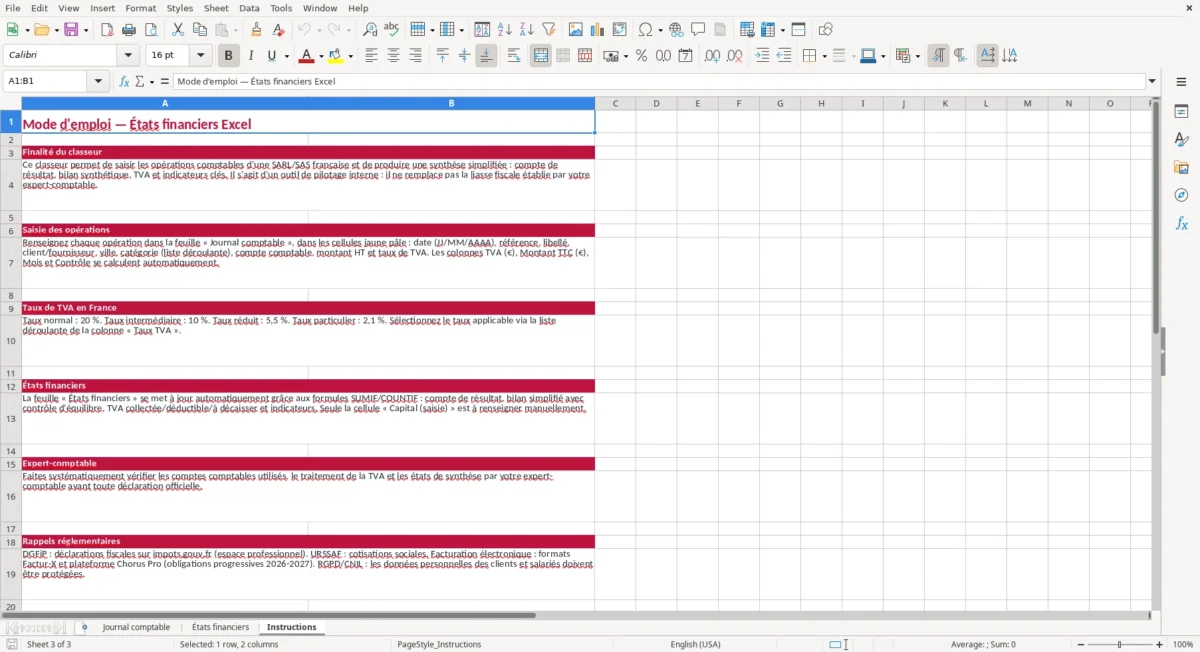
Un journal comptable pour préparer vos états financiers
Le journal comptable est le point de départ de nombreuses analyses financières. Dans ce modèle Excel, il sert à enregistrer les opérations de l’exercice 2026 de façon homogène.
Vous pouvez y saisir une facture, un achat, un loyer, une prestation, une dépense ou tout autre mouvement pertinent pour votre activité. La présence d’une référence et d’un libellé détaillé facilite l’identification de chaque écriture, tandis que la catégorie et le compte comptable permettent de classer les opérations plus précisément.
Les colonnes consacrées au montant HT, au taux de TVA, à la TVA et au montant TTC permettent de distinguer clairement les composantes de chaque transaction. Cette séparation est utile lorsque vous souhaitez analyser le chiffre d’affaires, les achats ou les charges indépendamment de la taxe collectée ou déductible.
Le champ « Sens » apporte une lecture supplémentaire en différenciant les encaissements des décaissements. Le statut, quant à lui, vous aide à suivre le niveau de vérification de chaque ligne.
Pour obtenir des résultats cohérents, il est conseillé de saisir les opérations au fil de l’eau et de conserver une méthode constante. Utilisez des libellés explicites, évitez les doublons et associez chaque ligne à un justificatif identifiable.
Vérifiez régulièrement les formules et les contrôles, surtout après avoir ajouté de nouvelles lignes ou modifié la structure du fichier. Une fois le journal complété, vous pouvez exploiter les données pour préparer un compte de résultat, suivre la TVA et construire des indicateurs adaptés à votre entreprise.
La construction de ces indicateurs suppose aussi de rattacher chaque écriture à des comptes cohérents, d’où l’intérêt d’un plan comptable SCI pour structurer le suivi des opérations immobilières.
Suivre la TVA, les recettes et les dépenses
Le suivi de la TVA est souvent plus simple lorsque les montants hors taxes, les taux et les montants toutes taxes comprises sont présentés dans des colonnes distinctes. Le modèle d’états financiers Excel reprend cette logique afin de vous aider à vérifier chaque opération.
Pour chaque ligne, renseignez le montant HT et le taux applicable, puis contrôlez le montant de TVA et le total TTC calculés. Cette méthode réduit les confusions entre le prix hors taxes, la taxe et le montant réellement facturé ou payé.
Le fichier permet également de distinguer les recettes des dépenses grâce au champ « Sens ». Vous pouvez ainsi analyser séparément les encaissements liés au chiffre d’affaires et les décaissements liés aux achats, aux charges ou aux prestations externes.
En combinant cette information avec la catégorie et le compte comptable, vous obtenez une vision plus précise de la composition de votre activité. Les colonnes client ou fournisseur et ville peuvent compléter cette analyse lorsque vous avez besoin de retrouver l’origine d’une opération.
Pour maintenir un suivi fiable, vérifiez que le taux de TVA correspond bien à la nature de l’opération et à la réglementation applicable à votre situation. Certaines transactions peuvent relever de règles particulières, d’une exonération ou d’un taux différent. Le modèle facilite le classement et les calculs, mais il ne détermine pas à votre place le traitement fiscal correct.
En cas de doute, demandez conseil à un expert-comptable. Pensez également à rapprocher périodiquement les données du fichier avec vos factures, relevés bancaires et justificatifs afin de détecter les oublis ou les erreurs.
Ce rapprochement gagne à être reporté dans un grand livre comptable pour retrouver plus facilement les écritures, vérifier les soldes et repérer d’éventuels écarts entre les factures, les relevés bancaires et les justificatifs.
Personnaliser le modèle Excel selon votre activité
Un modèle standard devient véritablement utile lorsqu’il est adapté à votre organisation. Vous pouvez modifier les catégories, les comptes comptables, les libellés et les informations relatives aux clients ou fournisseurs afin de refléter votre activité.
Une entreprise de services ne suivra pas les mêmes postes qu’un commerce, une association ou un indépendant. Il est donc préférable de conserver une nomenclature simple, stable et suffisamment précise pour faciliter les analyses futures.
La structure proposée permet aussi d’ajouter des informations complémentaires. Selon vos besoins, vous pouvez intégrer un numéro de pièce, un mode de règlement, une date d’échéance, un centre de coût ou une colonne dédiée au rapprochement bancaire.
Vous pouvez également créer des feuilles de synthèse pour présenter le chiffre d’affaires par mois, les dépenses par catégorie, la TVA ou le résultat estimé. Les couleurs et la mise en forme peuvent être conservées pour distinguer les en-têtes, les cellules de saisie, les totaux et les éléments nécessitant une vérification.
Avant de personnaliser le fichier, enregistrez une copie du modèle original. Testez ensuite les modifications sur quelques lignes afin de vérifier que les formules, les formats et les contrôles restent corrects. Pour une utilisation collaborative, définissez une règle de saisie commune et limitez les changements structurels non documentés.
Enfin, archivez régulièrement les versions complétées et protégez les données sensibles. Cette organisation vous permettra d’utiliser le modèle comme un outil durable de préparation financière, tout en gardant la possibilité de faire évoluer le tableau avec la croissance de votre activité.
Questions fréquentes sur ce modèle
Il s’adresse principalement aux indépendants, entrepreneurs, associations et petites entreprises qui souhaitent organiser leurs opérations et suivre leurs principaux indicateurs financiers.
Oui. Après avoir renseigné le montant HT et le taux de TVA, le fichier peut calculer la TVA et le montant TTC selon les formules prévues dans le modèle.
Oui. Vous pouvez adapter les catégories, les comptes, les libellés et les colonnes à votre activité, à condition de vérifier les formules après chaque modification importante.
Le journal comptable fournit une base pour suivre les recettes et les dépenses et préparer un compte de résultat. Vous pouvez ajouter des feuilles pour un bilan, une trésorerie ou des synthèses complémentaires.
Oui, il peut convenir à une association pour suivre ses opérations et ses dépenses. Les catégories et comptes doivent toutefois être adaptés à son fonctionnement et à ses obligations.
Non. Il s’agit d’un outil de suivi et de préparation. Les données doivent être vérifiées, et un expert-comptable peut confirmer le traitement comptable et fiscal applicable.
Les auteurs