Projets & Suivi


Liste tâches Excel - Modèle Gratuit
Suivi des tâches, échéances, priorités et avancement dans un tableau Excel prêt à l'emploi pour projets et petites équipes.
2026-07-13
212 téléchargements
4.8/5
Télécharger le modèle
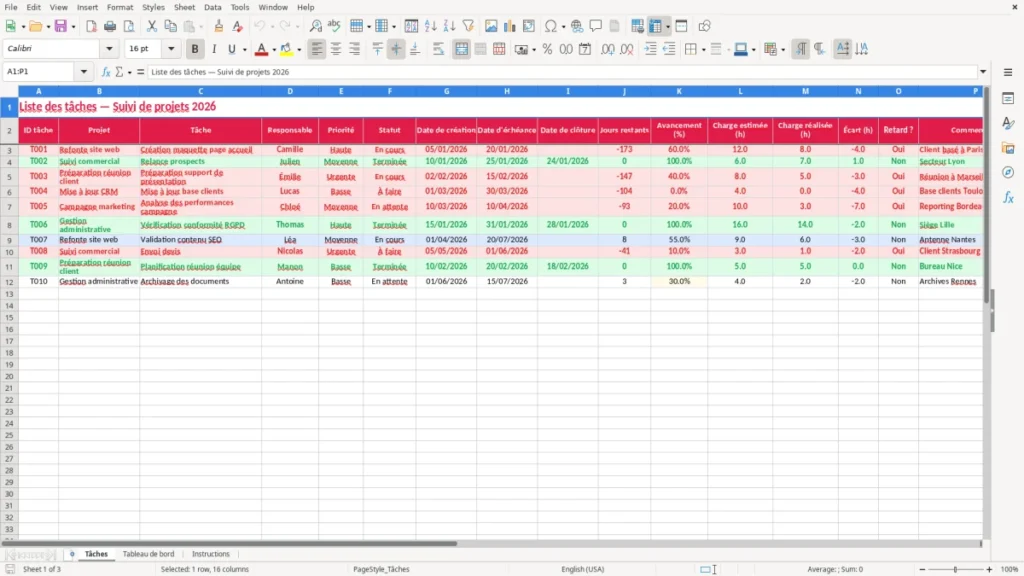
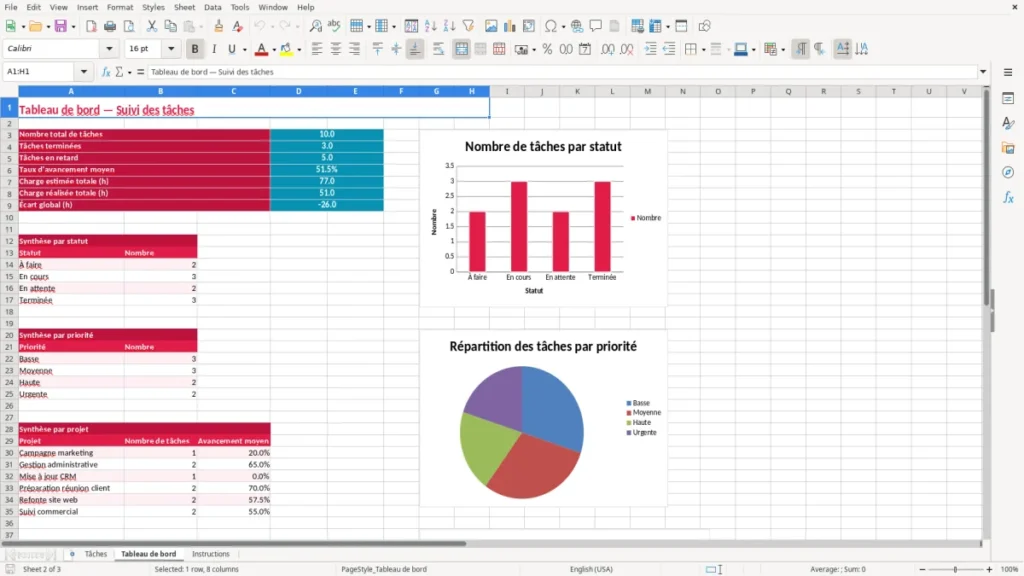
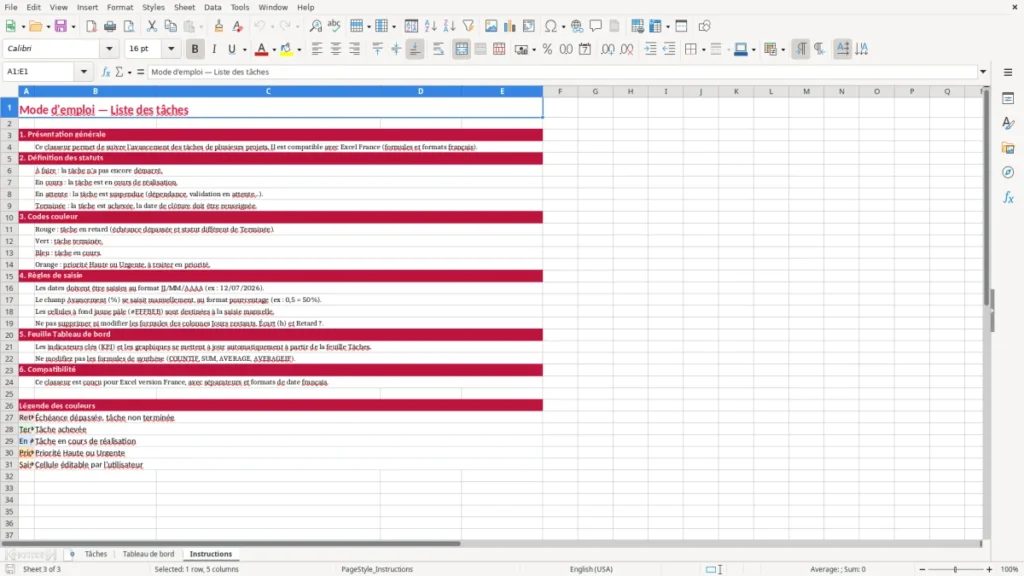
Ce modèle de liste de tâches Excel vous permet de suivre vos projets, vos échéances et l’avancement de chaque action dans un seul fichier. Il contient un onglet Tâches, un Tableau de bord et un onglet Instructions pour démarrer sans perte de temps.
Vous saisissez une tâche, une date d’échéance, un responsable, une priorité et une charge estimée. Les indicateurs se lisent ensuite en un coup d’œil, avec les retards, les jours restants et l’écart entre charge prévue et charge réalisée.
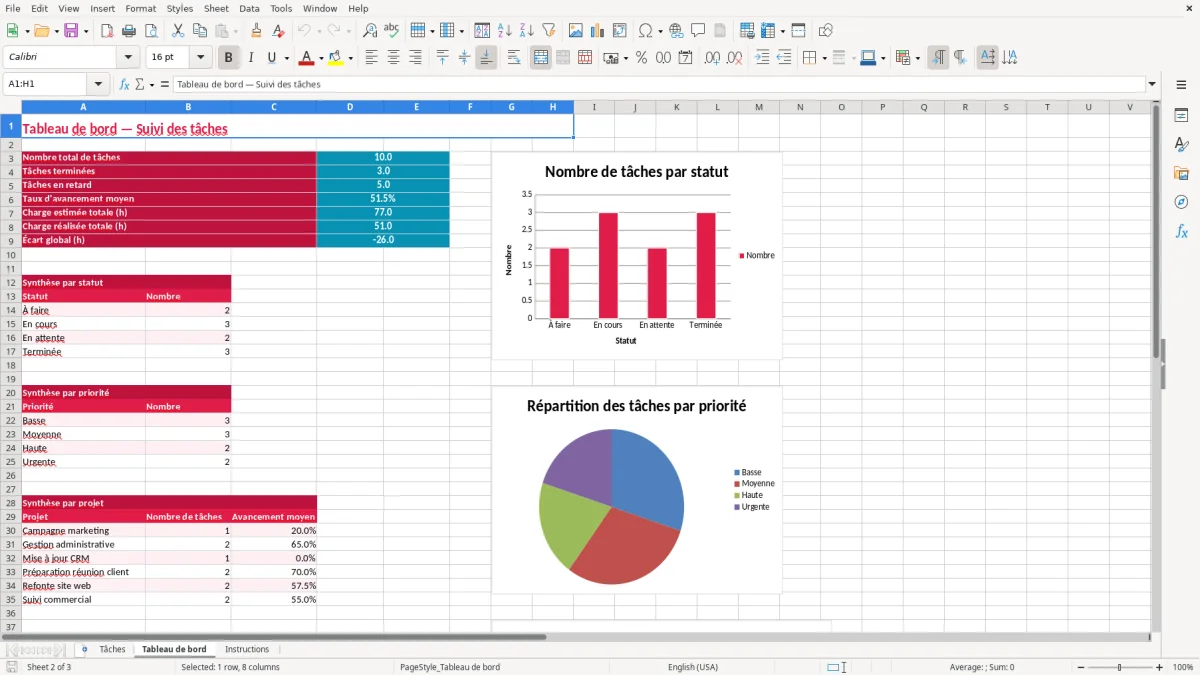
L’image 1 montre la feuille de saisie avec ses colonnes détaillées. L’image 2 affiche le tableau de bord, utile pour piloter le volume de tâches ouvertes et terminées.
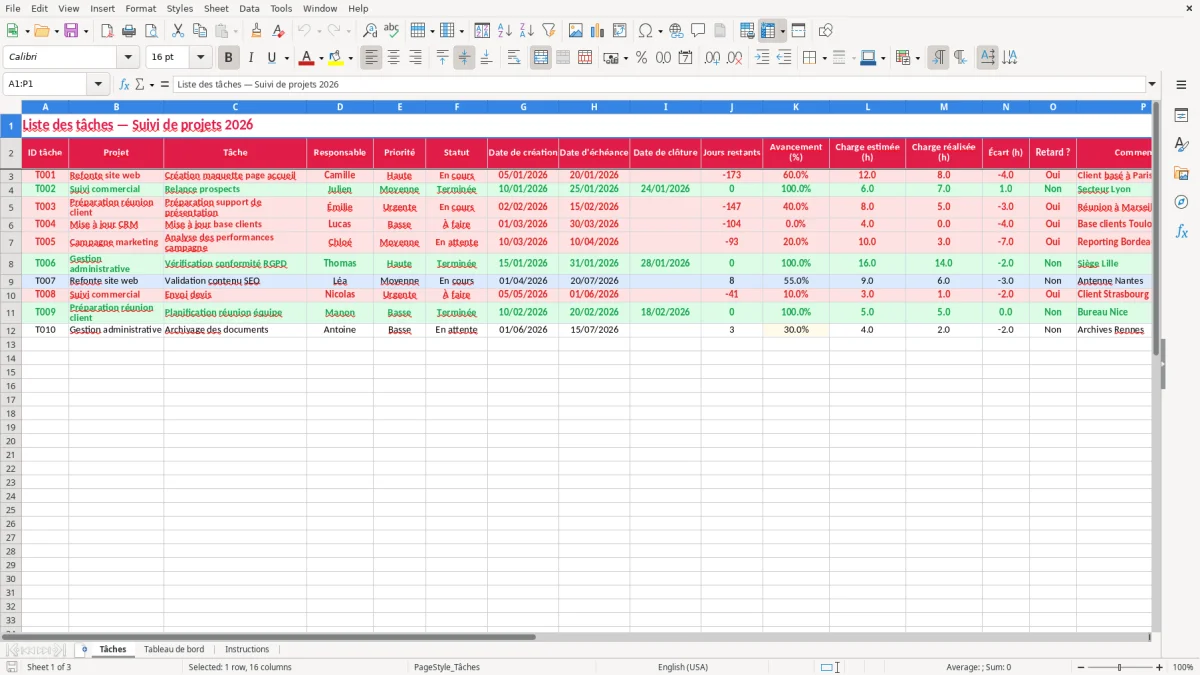
Les principaux atouts de ce modèle Excel
- Vous centralisez toutes les tâches dans une seule feuille au lieu de les disperser entre mails, notes et messages.
- Vous visualisez immédiatement les tâches en retard grâce à la colonne Retard ? et aux dates d’échéance.
- Vous suivez la charge de travail avec Charge estimée (h), Charge réalisée (h) et Écart (h).
- Vous hiérarchisez les actions par priorité et par statut, ce qui simplifie la revue d’équipe.
- Vous repérez les responsables surchargés et les projets qui accumulent du retard avant la clôture.
- Vous disposez d’un tableau de bord plus lisible qu’une simple liste brute, utile pour un point hebdomadaire de 15 minutes.
- Vous gagnez du temps sur le suivi opérationnel, surtout quand vous avez 20, 50 ou 100 tâches actives en même temps.
Guide pas à pas
- Ouvrez l’onglet Tâches et commencez par compléter les lignes déjà prêtes ou par ajouter vos propres actions.
- Renseignez le projet, le responsable, la priorité, le statut et les dates. Une tâche non datée finit toujours par se perdre.
- Complétez la charge estimée et la charge réalisée pour comparer le prévisionnel au réel, surtout si vous travaillez en mode projet.
- Vérifiez les jours restants avant l’échéance et triez la liste par date ou par priorité pour traiter les urgences en premier.
- Consultez l’onglet Tableau de bord pour lire les indicateurs clés sans recompter les lignes une par une.
- Mettez à jour la liste à fréquence fixe, par exemple chaque lundi matin ou à la fin de votre point d’équipe.
- Quand vous dépassez 200 tâches actives ou que plusieurs personnes modifient le fichier en même temps, passez à un outil de gestion plus adapté qu’Excel.
Fonctionnalités incluses
Onglet Tâches structuré avec 16 colonnes pour le suivi opérationnel.
Champs de saisie clairs pour l’ID, le projet, la tâche, le responsable, la priorité et le statut.
Dates de création, d’échéance et de clôture pour mesurer le cycle de vie de chaque action.
Colonnes de pilotage sur les jours restants, l’avancement (%) et le retard.
Suivi des heures avec la charge estimée (h), la charge réalisée (h) et l’écart.
Onglet Tableau de bord pour lire les indicateurs sans manipuler la grille complète.
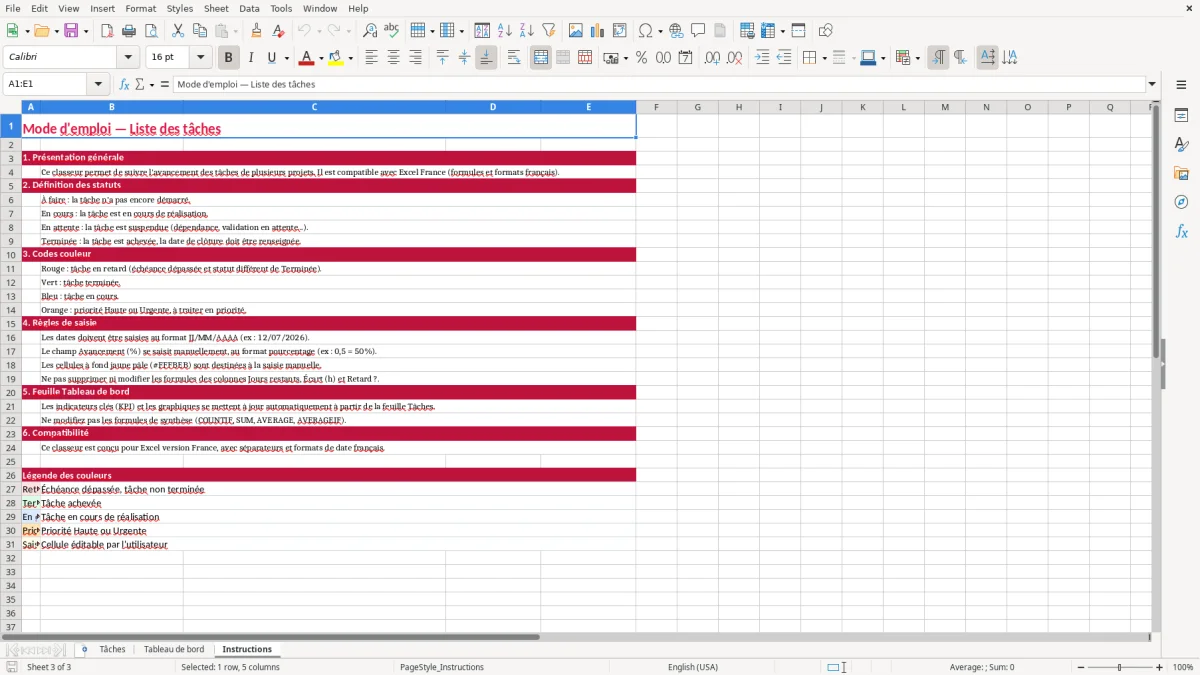
Onglet Instructions pour prendre le fichier en main rapidement.
Qui utilise une liste tâches Excel au quotidien
Ce type de tableau sert surtout aux personnes qui doivent faire avancer des actions sans logiciel de gestion complet. Dans une petite entreprise, une assistante, un responsable de bureau, un chef de projet ou un trésorier d’association s’en servent pour garder le fil entre les demandes urgentes, les échéances et les validations.
L’onglet Tâches du modèle est pensé pour ce besoin très concret : une ligne = une action, avec un responsable, une date limite et un état d’avancement. Quand vous avez 40 actions ouvertes, la différence entre une feuille bien tenue et un simple carnet de notes se voit tout de suite.
Dans une PME ou une association
Exemple simple : une PME du bâtiment avec 4 salariés suit 18 tâches sur un chantier, du devis à la réception. Si 5 tâches glissent de 3 jours chacune, le décalage n’est plus symbolique : vous perdez facilement une demi-journée de coordination, parfois plus si un sous-traitant attend votre validation.
Dans une activité commerciale ou de service
Pour une boutique en ligne qui traite 300 commandes par mois, le tableau sert à suivre les relances, les retours et les anomalies logistiques. Le modèle devient alors une mini base de pilotage : vous voyez ce qui bloque, qui doit agir et à quelle date.
Pour un indépendant
Un auto-entrepreneur ou une micro-entreprise y gagne aussi, surtout quand il jongle entre production, facturation et relances client. Avec 12 tâches en parallèle, la colonne priorité évite de traiter la demande la moins urgente avant celle qui bloque l’encaissement.
Les règles utiles pour garder un suivi propre en 2026
Sur un fichier de tâches, la vraie règle n’est pas fiscale mais organisationnelle : vous devez garder une trace fiable des dates, des responsabilités et des changements. En pratique, une bonne discipline consiste à dater la création, noter l’échéance, puis renseigner la clôture dès que l’action est terminée.
Si vos tâches servent à suivre des obligations de travail, la logique devient plus stricte. Les congés payés se calculent à raison de 2,5 jours ouvrables par mois travaillé, soit 30 jours par an, et un suivi de planning mal tenu peut vite créer un écart entre droits acquis et jours posés.
Pour les justificatifs liés à l’activité, gardez les pièces pendant 10 ans quand elles relèvent de la comptabilité. Si votre liste de tâches alimente aussi une facturation ou un suivi de projet, notez le numéro de dossier, le client, la date de livraison et le statut pour retrouver l’information sans perdre de temps.
En pratique, je préfère une liste simple mais stable plutôt qu’un tableau surchargé. Une tâche avec 5 champs bien remplis vaut mieux qu’une fiche trop ambitieuse où la moitié des colonnes reste vide ; au-delà, on ne suit plus, on subit.
Quand la liste devient trop dense, le suivi de planning permet de répartir les tâches, les dates de livraison et les statuts sans surcharger le tableau.
Les erreurs qui font perdre le contrôle du planning
La première erreur, c’est la tâche sans échéance. Au bout de 2 semaines, elle disparaît visuellement dans la masse, puis elle revient en urgence le jour où un client ou un collègue demande où on en est.
Les tâches sans responsable clair
Quand plusieurs personnes pensent qu’une autre doit agir, rien n’avance. Sur une équipe de 6 personnes, une seule tâche oubliée peut bloquer 3 ou 4 actions en chaîne, surtout si elle conditionne une validation, une commande ou une réponse client.
Les heures saisies trop tard
Si vous attendez la fin du mois pour remplir la charge réalisée (h), l’écart avec la réalité devient vite faux. Sur un projet facturé au temps passé, 1 heure oubliée par jour représente déjà 20 heures par mois sur une base de 20 jours ouvrés, soit une erreur difficile à rattraper.
Les statuts laissés en vrac
Un statut incohérent coûte du temps à tout le monde. Quand une tâche est marquée En cours alors qu’elle est terminée depuis 5 jours, le tableau de bord ment et vous prenez de mauvaises décisions sur la priorité ou la charge de travail.
Un planning visuel met justement à jour ces écarts et évite qu’une tâche reste affichée en cours alors qu’elle est déjà terminée.
Comment en faire une routine simple et durable
Le plus efficace est de relier ce fichier à un rendez-vous fixe. Par exemple, vous le mettez à jour chaque lundi à 9 h avant le point d’équipe, ou chaque fin de journée si vous travaillez seul sur plusieurs dossiers.
Trois habitudes qui tiennent dans le temps
- Dupliquez l’onglet du mois ou de la semaine précédente pour repartir d’une base propre.
- Filtrez les tâches ouvertes et les retards avant de regarder les tâches terminées.
- Gardez une mise à jour courte mais systématique : priorité, date, statut, puis commentaire si besoin.
Si vous voulez fiabiliser encore le fichier, utilisez la validation des données pour limiter les valeurs de statut et la mise en forme conditionnelle pour faire ressortir les retards. À partir de 150 à 200 tâches actives, Excel reste utile, mais il faut déjà penser à un vrai outil partagé si plusieurs personnes modifient le planning en même temps.
Questions fréquentes sur ce modèle
Il sert à toute personne qui doit suivre des actions en cours sans logiciel spécialisé : indépendant, assistante, chef de projet, équipe administrative ou association. Avec une feuille bien remplie, vous gardez les dates, les priorités et les responsables au même endroit.
Commencez par l’ID tâche, le projet, la tâche, le responsable, la priorité, le statut et la date d’échéance. Si vous complétez aussi la charge estimée et la charge réalisée, vous obtenez un suivi beaucoup plus utile qu’une simple to-do list.
Le tableau de bord reflète les données saisies dans l’onglet Tâches. Dès que vous modifiez une ligne, les indicateurs deviennent plus parlants pour suivre le volume de tâches ouvertes, les retards et l’avancement global.
Le plus simple est de donner une date d’échéance à chaque action et de relire la liste à heure fixe, par exemple chaque lundi matin. Sans échéance ni responsable, une tâche finit presque toujours par rester au fond du fichier.
Pour un usage courant, quelques dizaines à quelques centaines de lignes passent très bien. Dès que vous dépassez environ 200 tâches actives, surtout avec plusieurs contributeurs, la lisibilité et la saisie deviennent plus difficiles.
Oui, surtout pour un projet unique ou un petit portefeuille d’actions. Il est adapté quand vous avez besoin de suivre les dates, l’avancement et la charge, sans aller jusqu’à un logiciel complet de planification.
Les auteurs