Projets & Suivi


Étiquette dos classeur Excel - Modèle Gratuit
Créez et imprimez vos étiquettes de dos de classeur avec 100 lignes, aperçu de 9 copies, contrôles de saisie et synthèse automatique.
2026-11-22
538 téléchargements
4.8/5
Télécharger le modèle
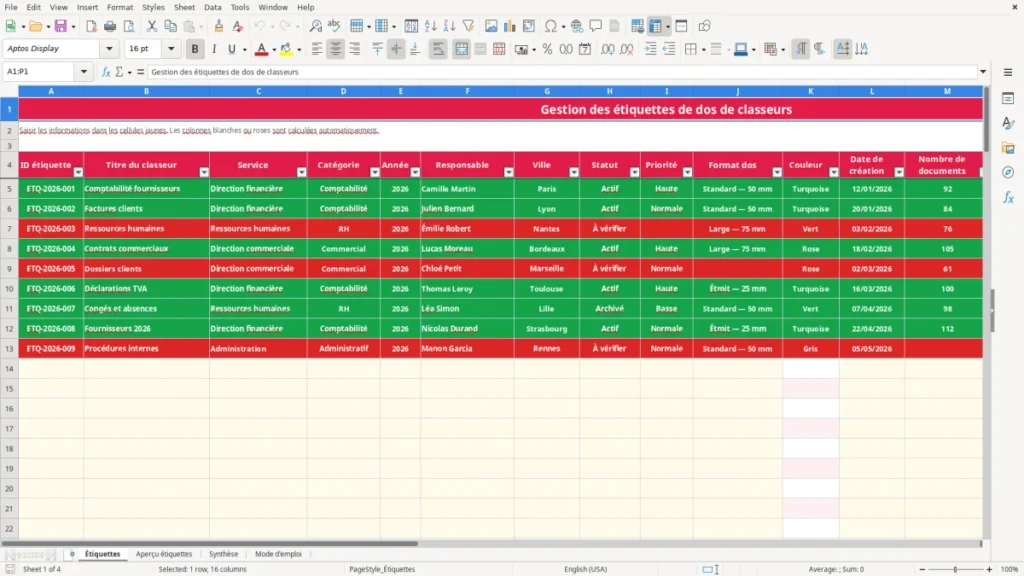
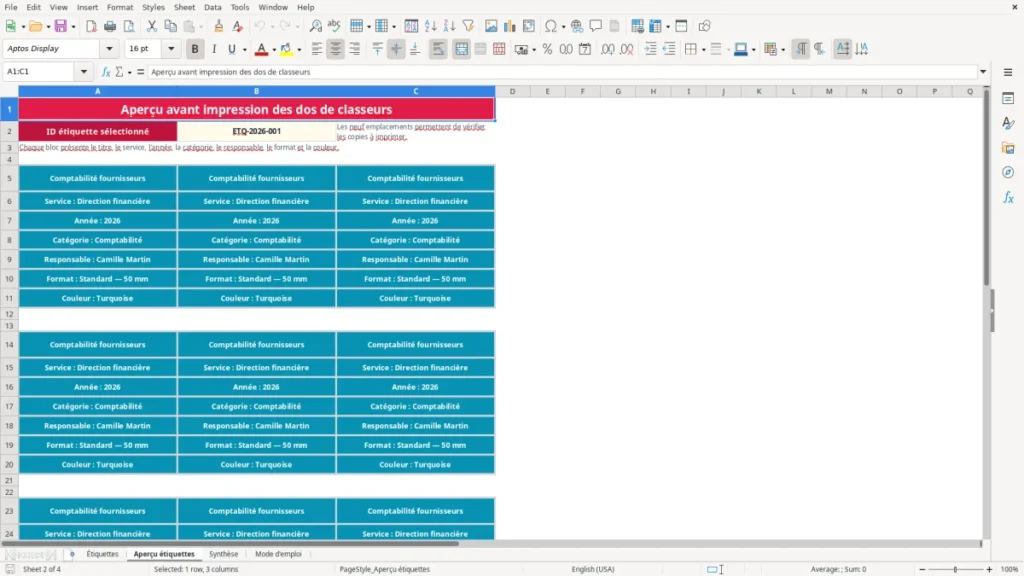
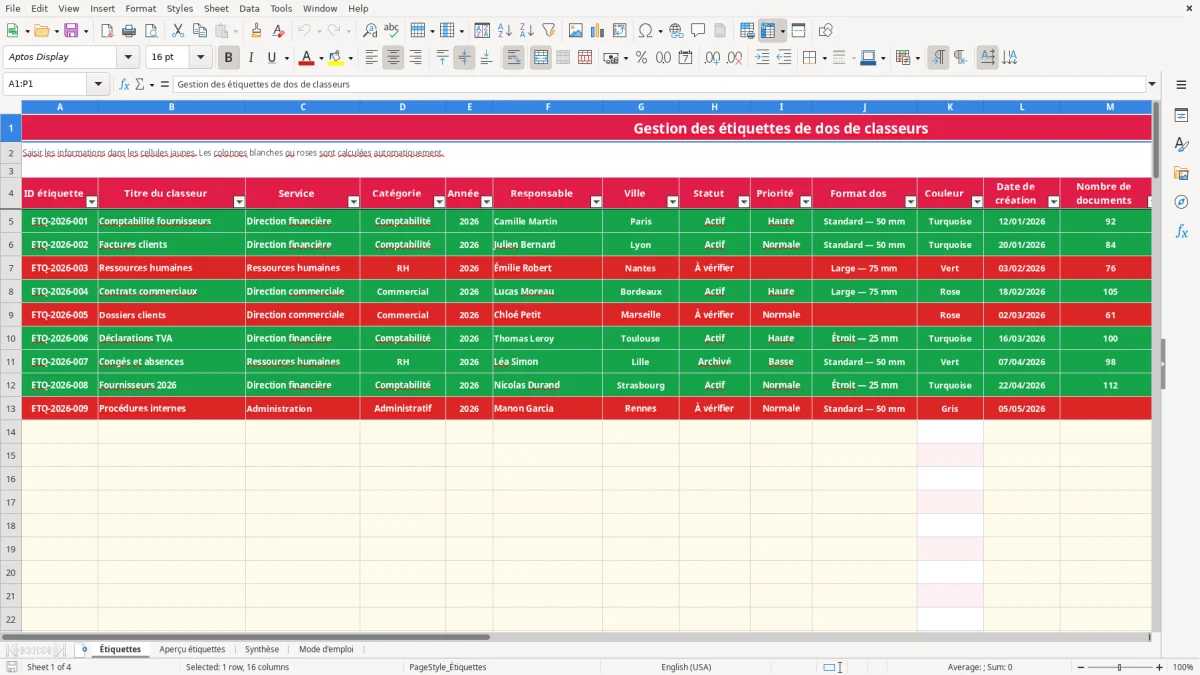
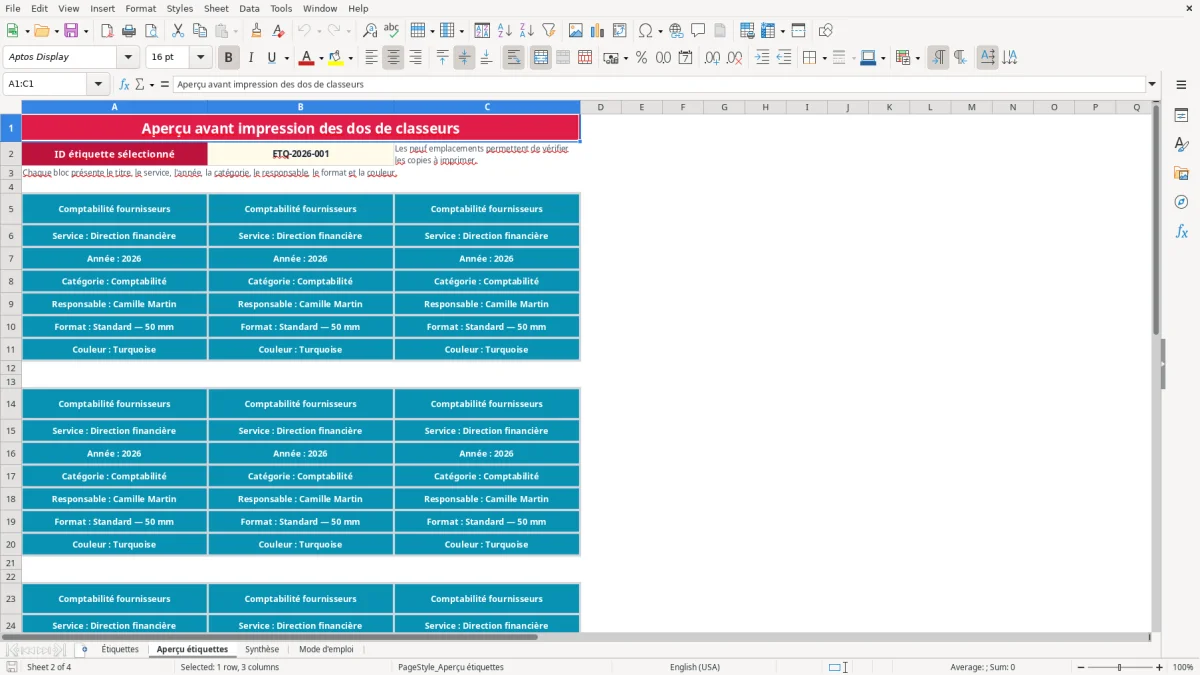
Ce modèle Excel sert à créer des étiquettes de dos de classeurs à partir d'un fichier centralisé. Vous renseignez le titre, le service, la catégorie, l'année, le responsable et le format du dos, puis l'onglet Aperçu étiquettes affiche neuf copies vérifiables avant impression.
Le classeur comprend quatre onglets : Étiquettes, Aperçu étiquettes, Synthèse et Mode d'emploi. Les colonnes calculées indiquent la couleur, le texte affiché, le taux de complétude et l'état Prête à imprimer ou À compléter.
Les principaux atouts de ce modèle Excel
- Centralisez jusqu'à 100 étiquettes dans une feuille filtrable, avec un identifiant distinct pour chaque classeur.
- Décrivez chaque dos avec le titre, le service, la catégorie, l'année, le responsable, la ville et le format.
- Obtenez automatiquement une couleur selon la catégorie : turquoise, vert, rose, rouge ou gris.
- Contrôlez les champs manquants grâce au statut À compléter ou Prête à imprimer.
- Vérifiez neuf emplacements d'impression dans l'onglet Aperçu étiquettes avant de lancer l'impression.
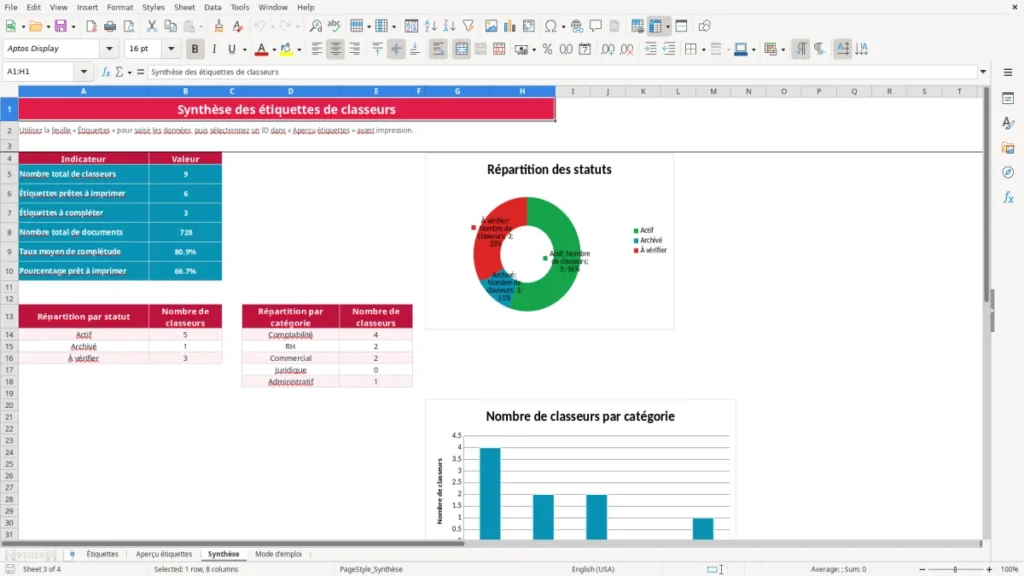
- Suivez le nombre de classeurs, les étiquettes prêtes et le taux moyen de complétude dans Synthèse.
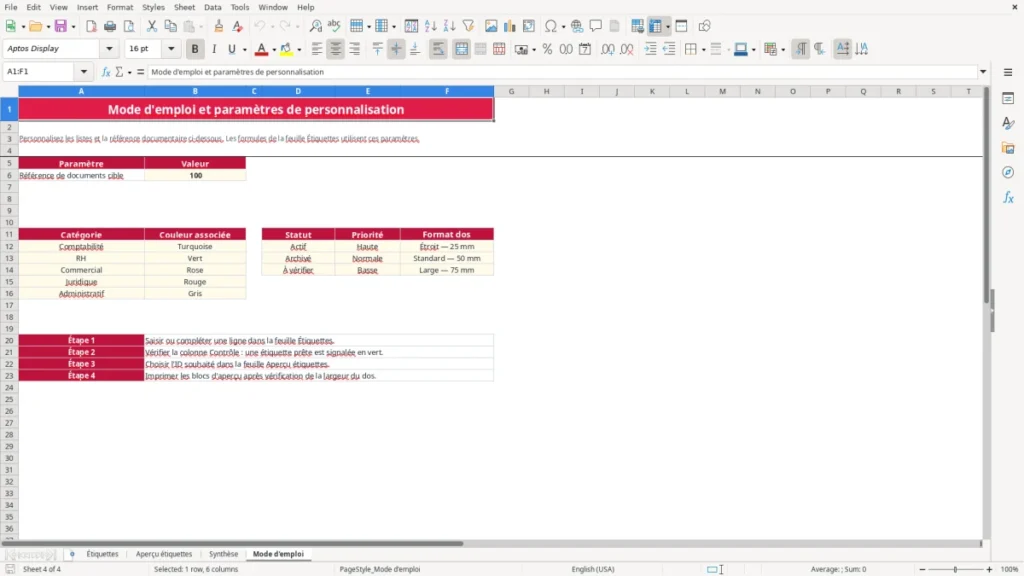
- Adaptez les catégories, les statuts, les formats et la référence documentaire cible de 100 documents.
Guide pas à pas
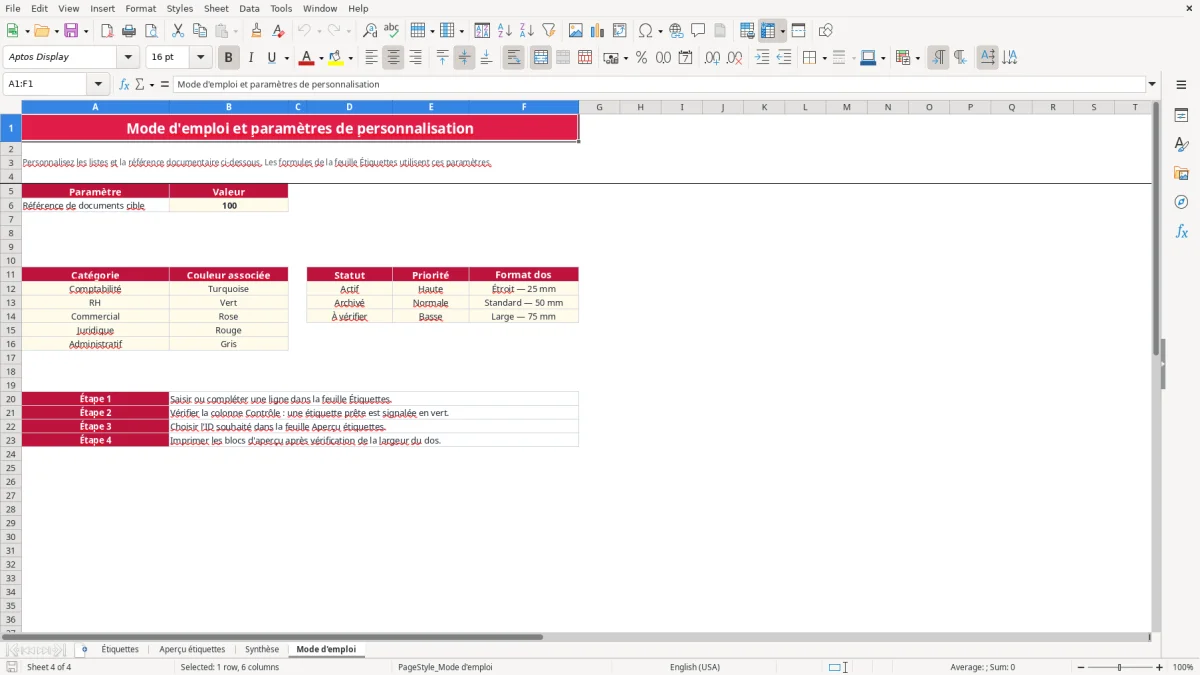
- Ouvrez l'onglet Mode d'emploi et vérifiez la référence de documents cible, fixée à 100 dans le fichier fourni, ainsi que les listes de catégories, statuts et formats.
- Dans Étiquettes, saisissez les cellules prévues pour les données : titre du classeur, service, catégorie, année, responsable, ville, statut, priorité, format du dos, date de création et nombre de documents.
- Attribuez un identifiant unique dans la colonne ID étiquette, par exemple ETQ-2026-001. Ne réutilisez pas un identifiant déjà présent, car l'aperçu s'appuie sur cette valeur.
- Consultez les colonnes calculées Couleur, Taux de complétude, Étiquette affichée et Contrôle. Une ligne incomplète affiche les champs à compléter au lieu de passer directement à l'impression.
- Dans Aperçu étiquettes, choisissez l'ID dans la cellule B2. Les neuf blocs reprennent le titre, le service, l'année, la catégorie, le responsable, le format et la couleur.
- Vérifiez la largeur du dos, l'orthographe et l'alignement à l'écran, puis imprimez l'aperçu contrôlé selon votre support d'étiquettes.
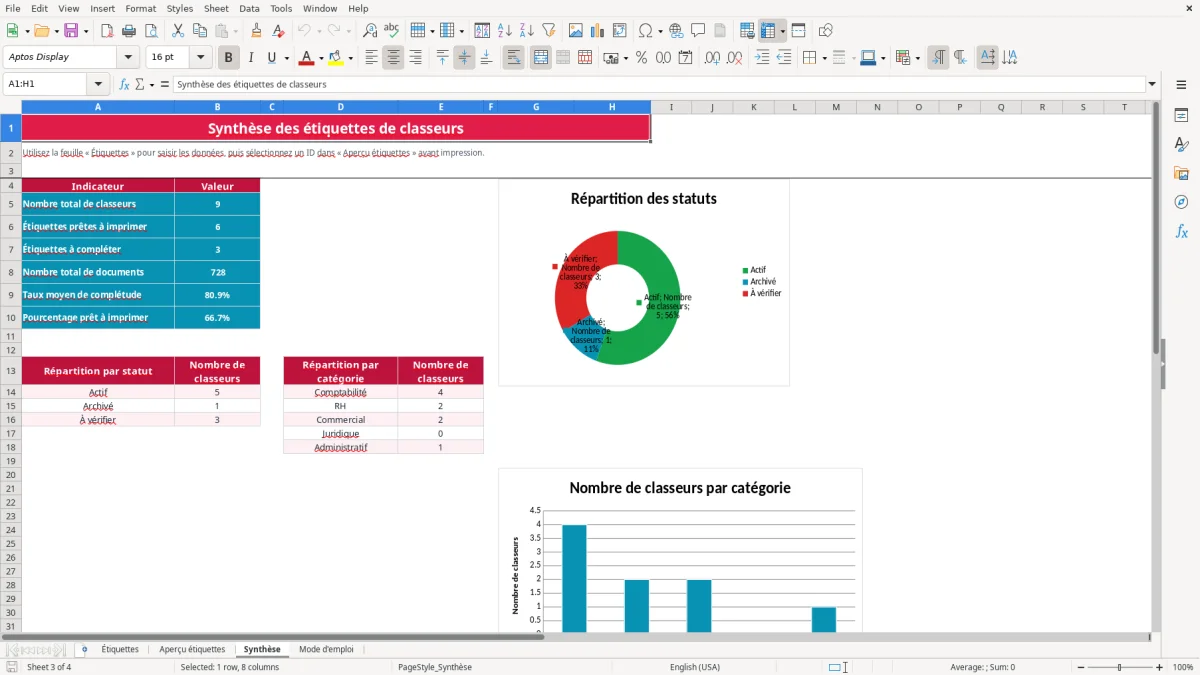
- Consultez Synthèse pour contrôler le nombre total de classeurs, le nombre de documents, les étiquettes prêtes et la répartition par statut ou catégorie.
Fonctionnalités incluses
Feuille Étiquettes structurée de A à P, avec 100 lignes opérationnelles de la ligne 5 à la ligne 104.
Listes déroulantes pour les services, catégories, statuts, priorités et formats de dos.
Validation de l'année entre 2000 et 2100 et contrôle du nombre de documents à partir de zéro.
Recherche automatique par VLOOKUP pour récupérer les paramètres de catégorie et remplir les blocs d'aperçu.
Calcul du taux de complétude par rapport à la référence documentaire indiquée dans Mode d'emploi.
Deux graphiques dans Synthèse : répartition par statut et répartition par catégorie.
Mise en forme conditionnelle et volets figés pour faciliter la lecture et la saisie.
Qui utilise une étiquette de dos de classeur Excel en France
Un besoin très concret au bureau
Une étiquette de dos de classeur devient utile dès que les dossiers dépassent quelques chemises posées sur une étagère. Une assistante administrative peut ainsi repérer en quelques secondes le classeur Comptabilité fournisseurs, les factures clients ou les dossiers RH, sans sortir chaque volume pour lire sa première page.
Le modèle convient à une PME du bâtiment qui conserve les dossiers de 4 salariés, à un cabinet qui sépare les pièces par exercice, à une association qui range ses licences sportives ou à un particulier qui classe ses documents de logement. Le champ Service permet de distinguer Direction financière, Direction commerciale, Ressources humaines, Direction juridique et Administration.
Un classement qui suit la réalité des dossiers
Dans la feuille Étiquettes, une ligne peut représenter un classeur de 92 documents, comme l'exemple Comptabilité fournisseurs, ou un volume de 76 documents pour les ressources humaines. Le titre, l'année 2026 et le responsable donnent immédiatement le contexte, tandis que la ville permet de différencier deux sites.
La catégorie apporte aussi un repère visuel. Comptabilité reçoit la couleur Turquoise, RH la couleur Vert, Commercial la couleur Rose, Juridique la couleur Rouge et Administratif la couleur Gris. Ce choix est particulièrement pratique quand plusieurs services partagent la même armoire.
Préparer une campagne d'étiquetage
Pour un déménagement, une réorganisation d'archives ou la clôture annuelle, saisissez les classeurs par lots plutôt que de modifier les dos un par un. Avec 30 classeurs à inventorier et 5 minutes par fiche, comptez environ 2 h 30 de préparation ; l'aperçu à neuf emplacements permet ensuite de contrôler les copies avant impression.
Le modèle est aussi adapté à un classement mensuel : vous pouvez identifier les factures, contrats ou dossiers du personnel par année et catégorie. Le champ Priorité, avec Haute, Normale ou Basse, aide à repérer les volumes à traiter en premier, sans remplacer une procédure d'archivage.
Les règles pratiques pour étiqueter et conserver vos classeurs
Identifier sans ambiguïté les documents
Une étiquette de dos n'est pas une facture et ne comporte donc pas les mentions obligatoires d'une pièce comptable. Elle doit toutefois permettre de retrouver le dossier source : utilisez un titre explicite, une année sur quatre chiffres, un service et un responsable. L'identifiant ETQ-2026-001 fournit une référence interne claire, mais ne remplace pas le numéro d'une facture ou d'un contrat.
Pour les pièces comptables, la conservation minimale est généralement de 10 ans à compter de la clôture de l'exercice, conformément à l'article L123-22 du Code de commerce. Un classeur intitulé Factures clients — 2026 doit donc rester rattachable aux écritures, au grand livre et aux justificatifs conservés dans votre archivage.
Choisir le format du dos
Le fichier prévoit trois formats : Étroit — 25 mm, Standard — 50 mm et Large — 75 mm. Prenez la mesure réelle du dos avant impression : un titre lisible sur 75 mm peut devenir illisible sur 25 mm, surtout si vous ajoutez le service, l'année et la catégorie.
Pour un dossier de 100 documents, la référence cible de l'onglet Mode d'emploi donne un repère simple : 92 documents correspondent à 92 % de complétude, tandis que 50 documents correspondent à 50 %. Ce taux est un indicateur documentaire, pas un pourcentage légal de conservation.
Gérer les données personnelles
Le champ Responsable peut contenir un nom de salarié. Limitez donc l'accès au fichier aux personnes qui organisent les archives et appliquez les règles du RGPD si les noms, villes ou informations RH permettent d'identifier une personne. La CNIL recommande de limiter les données à ce qui est nécessaire : ne renseignez pas un commentaire sensible dans le titre du classeur.
Pour les dossiers RH, séparez l'étiquette visible des informations confidentielles. Le dos peut indiquer Ressources humaines — 2026, mais il ne doit pas exposer une maladie, une sanction ou une donnée de paie lisible par toute personne passant devant l'armoire.
Quand les étiquettes de classeurs deviennent illisibles ou trompeuses
Le dos ne correspond plus au contenu
Le problème le plus coûteux n'est pas le papier : c'est le temps perdu à ouvrir plusieurs classeurs pour trouver le bon. Un titre trop vague comme Documents divers peut concerner 3 volumes et provoquer 10 minutes de recherche à chaque consultation. À raison de 4 recherches par semaine, cela représente plus de 34 heures sur une année de travail.
Dans le modèle, le contrôle repère les cellules manquantes de B à M. Si le titre, le service ou l'année manque, la colonne Étiquette affichée signale Données incomplètes. Ne forcez pas l'impression d'une ligne qui n'est pas Prête à imprimer : le dos sera difficile à identifier dès le premier déplacement de l'archive.
Les formats mal choisis dégradent la lecture
Une étiquette conçue pour un dos Large — 75 mm ne doit pas être collée sur un classeur Étroit — 25 mm. Le texte peut être tronqué ou se retrouver comprimé, surtout avec un titre comme Comptabilité fournisseurs — Direction financière — 2026. Mesurez le dos et sélectionnez le format correspondant avant de vérifier l'aperçu.
Une série de 20 classeurs mal dimensionnés peut obliger à refaire 20 impressions et 20 découpes. Même avec seulement 3 minutes par exemplaire, la correction prend déjà une heure, sans compter le papier et les manipulations.
Les listes laissées sans contrôle
Une saisie libre crée rapidement des variantes comme RH, Ressources humaines et Ressources Humaines. Elles peuvent sembler équivalentes, mais elles fragmentent le classement et rendent la synthèse moins fiable. Les listes déroulantes du fichier imposent les valeurs prévues pour le service, la catégorie, le statut, la priorité et le format.
Évitez aussi de remplacer une catégorie par une couleur tapée manuellement. La colonne Couleur est calculée avec VLOOKUP depuis Mode d'emploi ; modifier le paramétrage central conserve une règle identique pour toutes les lignes, alors qu'une correction cellule par cellule finit souvent par laisser des couleurs contradictoires.
Faire de ce fichier un rituel de classement durable
Rattacher la saisie à un moment fixe
Le fichier reste fiable si vous le mettez à jour lorsque le dossier est créé, et non au moment où l'armoire déborde. Réservez 15 minutes chaque vendredi pour ajouter les nouveaux classeurs, vérifier les lignes À compléter et traiter les changements de statut. Avec 6 nouveaux volumes par semaine, cette routine évite une reprise de 100 lignes en fin d'année.
Pour une entreprise qui clôture ses dossiers chaque mois, faites la vérification après la réunion de clôture. Le responsable confirme le titre, l'année et le nombre de documents ; l'assistante contrôle ensuite le format du dos et choisit l'ID dans Aperçu étiquettes.
Conserver une méthode de saisie stable
- Dupliquez une copie du fichier avant une importante campagne d'impression, puis conservez la version validée dans un dossier d'archives.
- Utilisez les listes déroulantes au lieu de retaper les catégories, afin de préserver les recherches et les décomptes de Synthèse.
- Ne modifiez pas les colonnes calculées K, N, O et P : elles produisent la couleur, le taux, le texte affiché et le contrôle.
- Après chaque lot, sélectionnez un ID dans B2 et vérifiez les neuf blocs de l'image 2 avant impression.
Savoir quand passer à un outil spécialisé
Pour 30 à 100 classeurs, ce modèle reste adapté si une seule personne valide les données et si l'impression se fait par lots. Au-delà de plusieurs centaines de dossiers, avec des mouvements quotidiens, des codes-barres ou plusieurs utilisateurs simultanés, un logiciel documentaire devient préférable : Excel ne fournit ici ni base partagée, ni historique des déplacements, ni lecteur de code.
La feuille Synthèse aide toutefois à mesurer le moment du changement. Si vous gérez 100 lignes, plusieurs sites et des mises à jour quotidiennes, le temps consacré aux contrôles manuels devient un critère concret de migration.
Questions fréquentes sur ce modèle
La feuille Étiquettes comporte 100 lignes prévues pour la saisie, de la ligne 5 à la ligne 104. Chaque ligne reçoit un ID, les caractéristiques du classeur et un contrôle automatique.
Trois formats sont proposés dans la liste déroulante : Étroit — 25 mm, Standard — 50 mm et Large — 75 mm. Mesurez votre classeur avant de sélectionner la valeur correspondante.
Ouvrez Aperçu étiquettes et choisissez un ID dans la cellule B2. Les neuf blocs se mettent à jour avec le titre, le service, l'année, la catégorie, le responsable, le format et la couleur.
Ce statut indique qu'au moins une cellule contrôlée de la ligne est vide. Complétez les données nécessaires dans Étiquettes, puis vérifiez que la colonne Contrôle affiche Prête à imprimer.
Oui. Dans Mode d'emploi, modifiez la couleur associée aux catégories prévues. La colonne Couleur de la feuille Étiquettes récupère ensuite le paramètre avec VLOOKUP.
Elle compte les classeurs, les étiquettes prêtes, les lignes à compléter et le nombre total de documents. Elle calcule aussi le taux moyen de complétude, le pourcentage prêt à imprimer et affiche deux graphiques de répartition.
Les auteurs