RH & Plannings


Suivi formations Excel - Modèle Gratuit
Suivez les formations du personnel, les coûts, présences, évaluations et renouvellements avec un tableau Excel structuré pour les RH.
2026-10-16
500 téléchargements
4.8/5
Télécharger le modèle
Ce tableau de suivi des formations du personnel Excel centralise chaque action de formation, le salarié concerné, les dates, les heures prévues et suivies, les coûts, l’évaluation et la validité. Il contient quatre onglets : Suivi formations, Tableau de bord, Paramètres et Instructions, avec des calculs automatiques sur 100 lignes préparées.
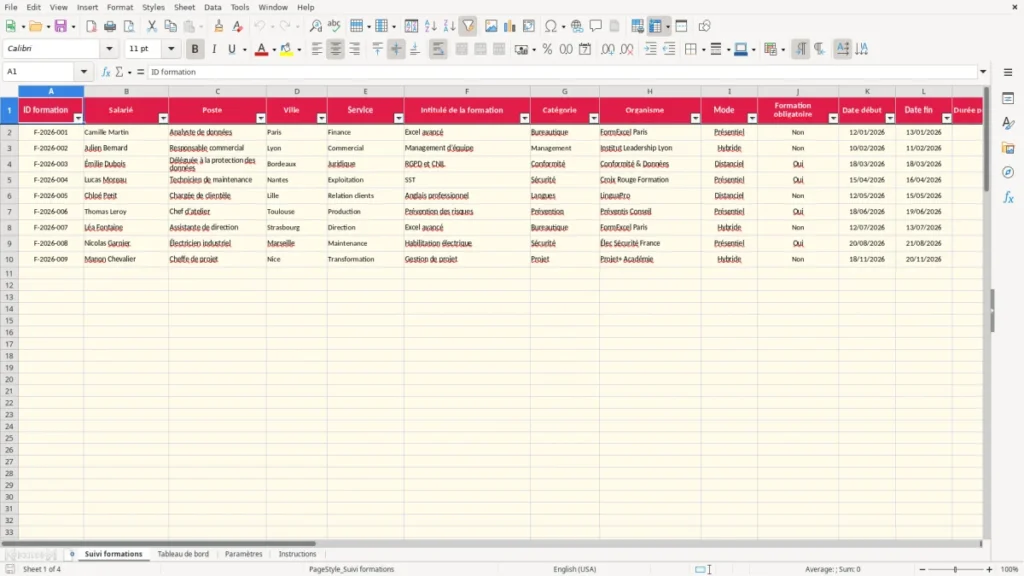
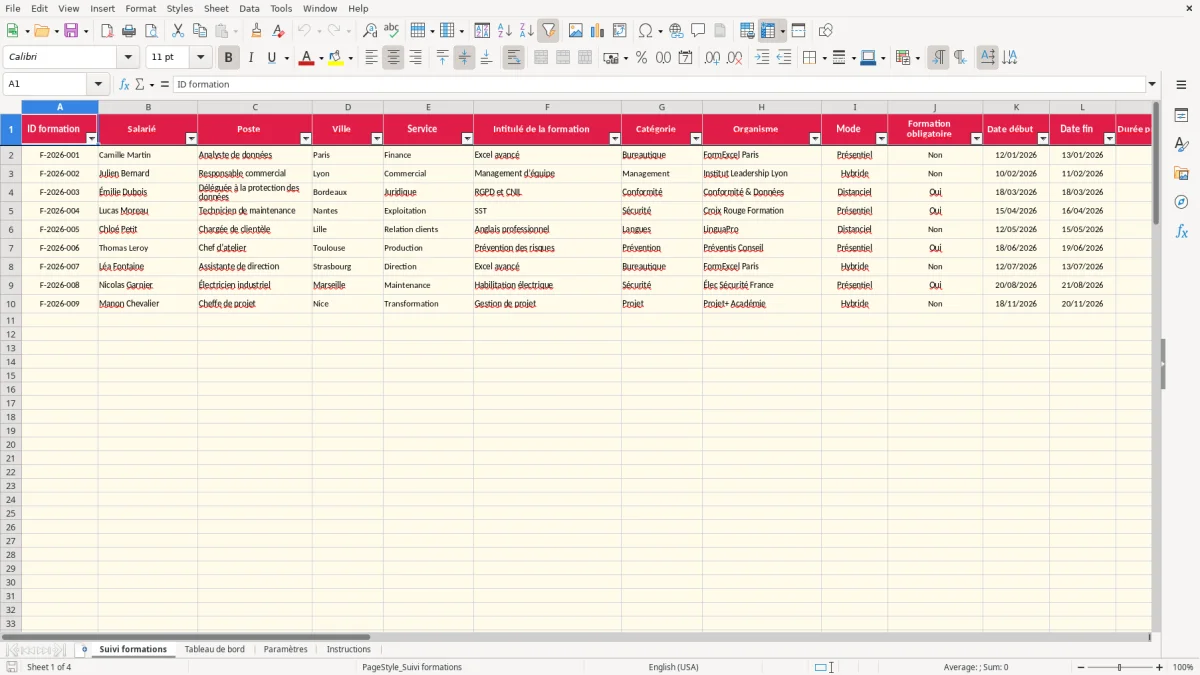
L’onglet Suivi formations (image 1) présente 25 colonnes, de l’identifiant à l’organisme référencé. Les colonnes de présence, coût total, statut, alerte de renouvellement et référencement sont calculées automatiquement ; les cellules de saisie permettent d’ajouter vos données RH.
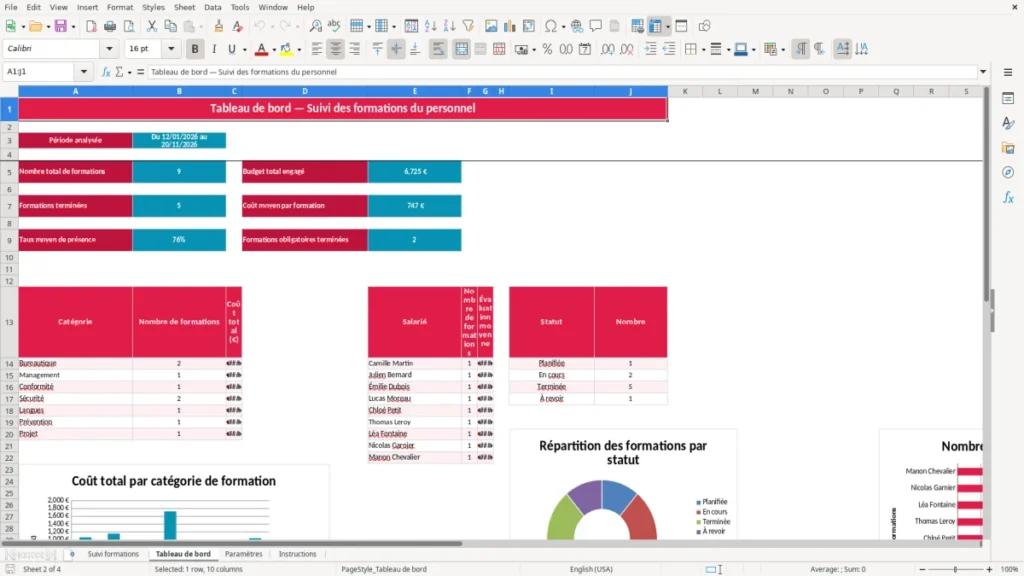
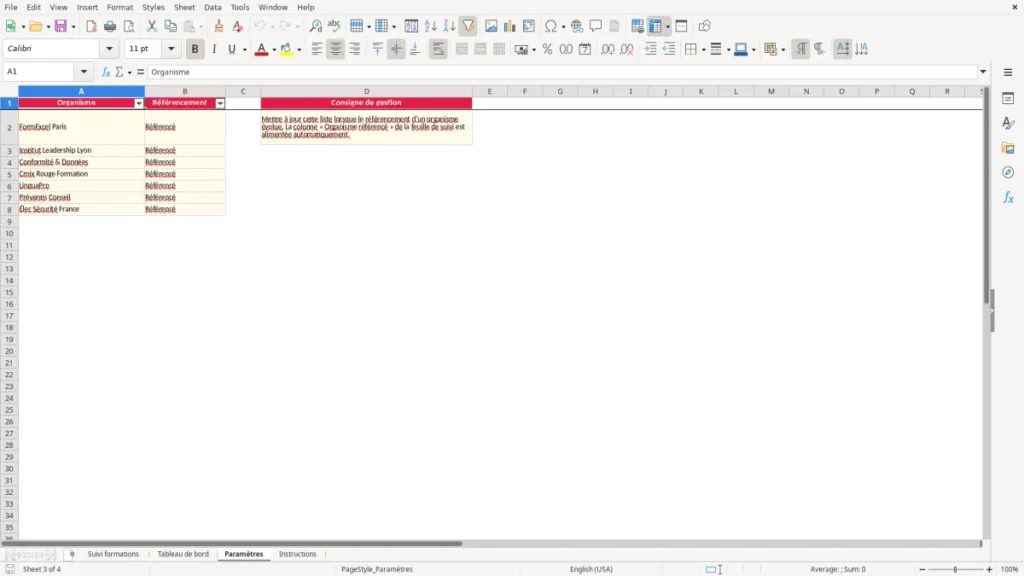
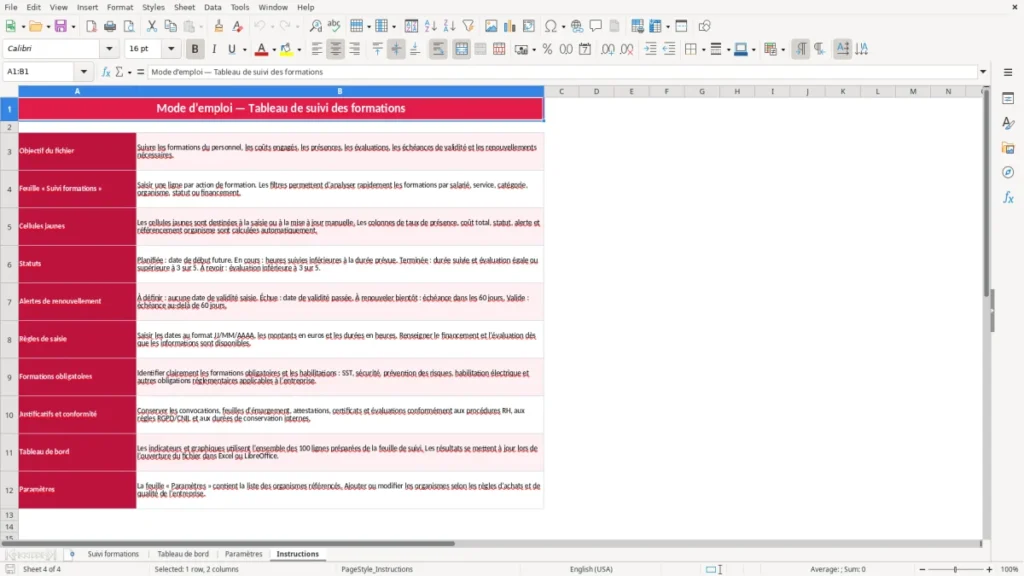
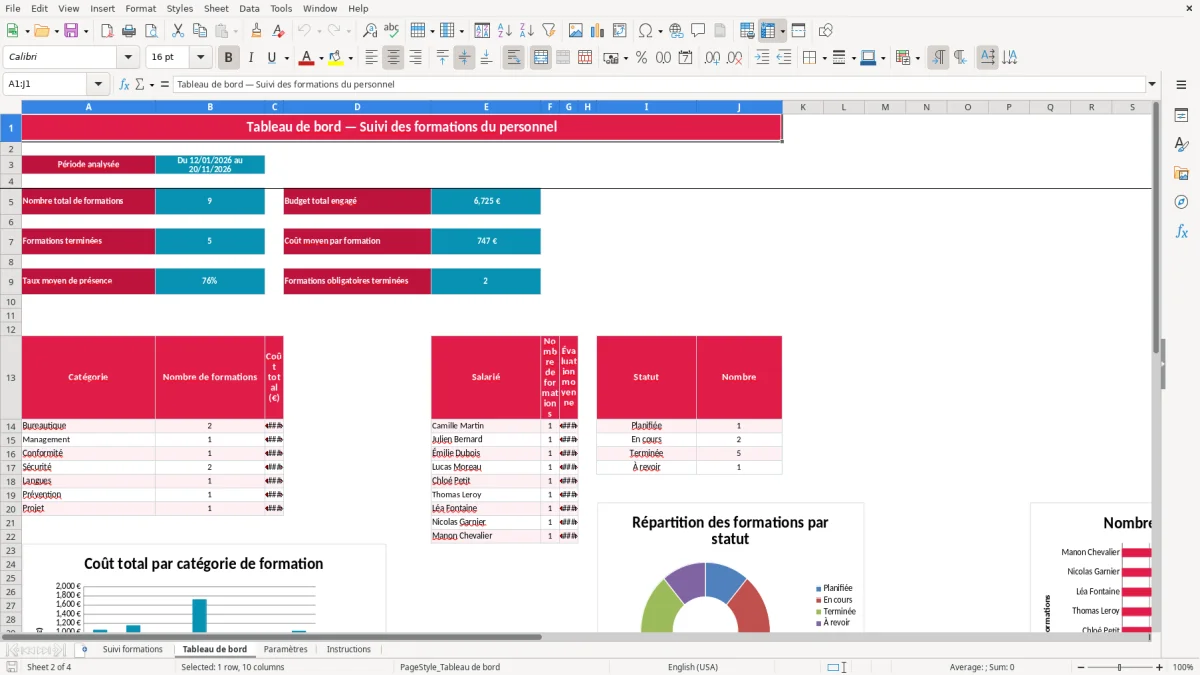
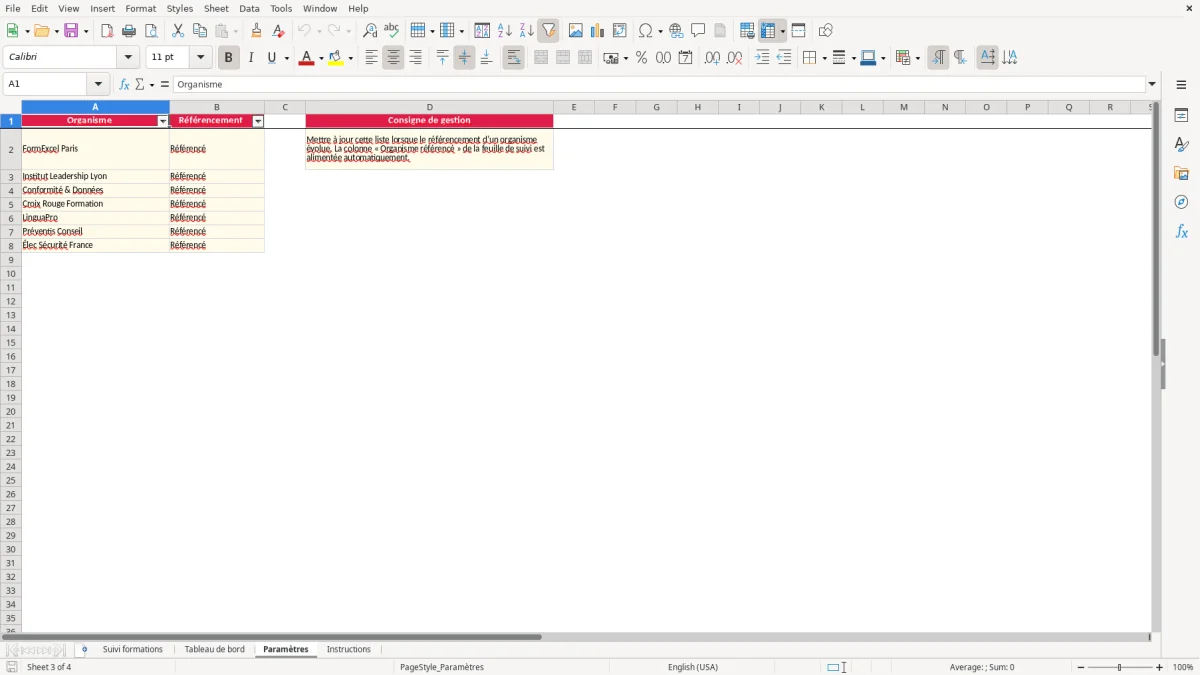
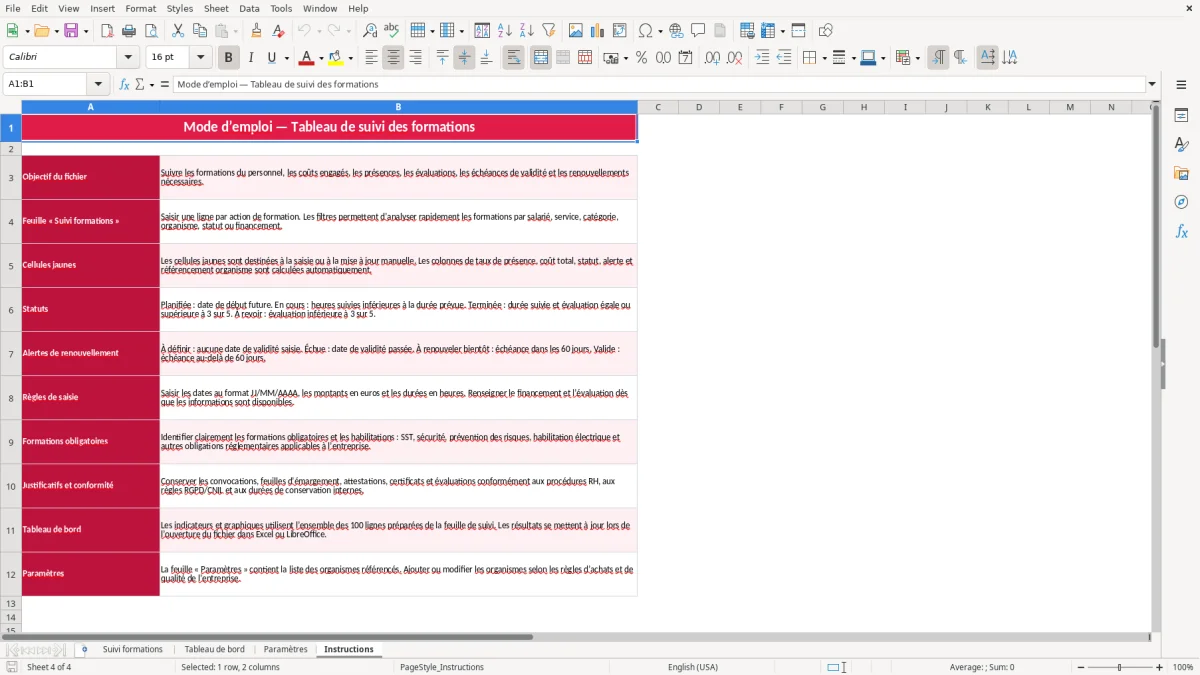
L’image 2 montre le tableau de bord : indicateurs de volume et de budget, analyses par catégorie et salarié, répartition des statuts et trois graphiques. Les onglets Paramètres (image 3) et Instructions (image 4) vous aident à maintenir la liste des organismes et à appliquer les règles de saisie.
Les principaux atouts de ce modèle Excel
- Centralisez les formations de chaque salarié dans une table structurée de 100 lignes opérationnelles.
- Suivez le budget engagé avec le coût pédagogique, les frais annexes et le coût total calculé automatiquement.
- Mesurez le taux de présence à partir des heures prévues et suivies.
- Repérez immédiatement les formations planifiées, en cours, terminées ou à revoir.
- Anticipez les échéances grâce aux alertes Échue et À renouveler bientôt dans les 60 jours.
- Analysez les dépenses par catégorie et les évaluations moyennes par salarié depuis le tableau de bord.
- Contrôlez le référencement des organismes avec une liste modifiable dans l’onglet Paramètres.
Guide pas à pas
- Ouvrez l’onglet Instructions (image 4) pour comprendre les cellules de saisie, les statuts et les règles de gestion.
- Dans Paramètres (image 3), ajoutez ou modifiez les organismes autorisés dans la table de référencement.
- Dans Suivi formations (image 1), renseignez une ligne par action : salarié, poste, service, intitulé, catégorie, organisme et mode.
- Saisissez les dates au format JJ/MM/AAAA, les durées en heures, les coûts en euros, le financement et l’évaluation sur 5.
- Ajoutez la date de validité jusqu’au lorsque la formation correspond à une habilitation ou à une certification renouvelable.
- Laissez les colonnes calculées se mettre à jour : taux de présence, coût total, statut, alerte et organisme référencé.
- Consultez Tableau de bord (image 2) pour vérifier les volumes, le budget total, les formations obligatoires terminées et les graphiques.
Fonctionnalités incluses
Table structurée TableSuiviFormations couvrant les colonnes A à Y et les lignes 2 à 101.
Listes déroulantes pour les catégories, organismes, modes, formations obligatoires et financements.
Contrôle numérique des durées, coûts et évaluations, avec une note limitée de 0 à 5.
Calcul automatique du taux de présence et du coût total incluant les frais annexes.
Statut automatique selon la date de début, les heures suivies et l’évaluation obtenue.
Alerte de renouvellement calculée selon la date de validité et un délai de 60 jours.
Tableau de bord avec trois graphiques : coûts par catégorie, statuts et nombre de formations par salarié.
Qui utilise un tableau Excel pour suivre les formations du personnel
Le responsable RH l’utilise pour préparer le plan de développement des compétences, tandis que l’assistante administrative vérifie les convocations, attestations et feuilles d’émargement. Dans une PME du bâtiment, le suivi devient indispensable avant une intervention lorsque plusieurs salariés doivent disposer d’une habilitation électrique, d’une formation SST ou d’une autorisation de conduite à jour.
Un outil pour les équipes RH et les managers
Le fichier convient à une entreprise qui organise ses formations en interne, à un cabinet qui accompagne plusieurs clients ou à un service administratif qui doit justifier les dépenses auprès de la direction. Une équipe de 4 salariés peut, par exemple, enregistrer 12 actions : 3 formations sécurité à 450 € chacune, 4 formations métier à 700 € et 5 modules bureautiques à 250 €.
Dans cet exemple, le budget pédagogique atteint 6 050 €, avant les frais de déplacement. La colonne Frais annexes permet d’ajouter ces coûts sans les mélanger au prix facturé par l’organisme.
Les moments où le suivi devient utile
La saisie s’effectue après chaque inscription, puis après chaque session pour renseigner les heures réellement suivies et l’évaluation. En fin de mois, le responsable RH peut filtrer les formations obligatoires, contrôler les dates de validité et transmettre au dirigeant la situation du budget. Le tableau de bord affiche la période analysée, le nombre d’actions, le coût total et le taux moyen de présence.
Une boutique en ligne de 300 commandes mensuelles n’a pas les mêmes besoins qu’une entreprise industrielle, mais les deux doivent savoir qui a été formé, à quel coût et avec quelle échéance. Ici, les filtres de la table permettent une recherche par salarié, service, catégorie, organisme, statut ou financement.
Les règles françaises à respecter pour vos formations
Le suivi des formations s’inscrit dans l’obligation générale de l’employeur d’assurer l’adaptation des salariés à leur poste et de préserver leur employabilité, notamment au titre de l’article L6321-1 du Code du travail. Pour la sécurité, le DUERP doit identifier les risques professionnels ; les formations liées à ces risques doivent donc être cohérentes avec les postes réellement occupés.
Conservez les preuves de chaque action
Gardez la convocation, la convention, la feuille d’émargement, l’attestation, le certificat et l’évaluation. Pour la comptabilité, les pièces justificatives sont conservées 10 ans à compter de la clôture de l’exercice ; en pratique, appliquez cette durée aux factures et preuves nécessaires à la justification des dépenses.
Le RGPD et les recommandations de la CNIL s’appliquent aux données de salariés. Limitez l’accès aux personnes qui gèrent les RH ou la formation, évitez de placer des informations médicales dans la colonne Commentaire et conservez uniquement les données nécessaires. Le fichier contient des noms, postes, villes et services : il doit donc être stocké dans un emplacement professionnel protégé.
Financement et justificatifs
Pour une prise en charge par un OPCO, renseignez précisément l’organisme, les dates, les heures et le financement. Une formation à 800 € HT et 160 € de TVA à 20 % représente 960 € TTC ; enregistrez le coût correspondant à votre règle comptable et gardez la facture détaillée.
Le tableau distingue Entreprise, CPF, OPCO et Autofinancement, mais il ne calcule pas une prise en charge ni une déclaration auprès d’un financeur. Ces vérifications restent documentaires : le fichier sert à piloter les actions et non à remplacer les justificatifs exigés.
Les dérapages qui faussent le suivi des formations
Le premier problème apparaît lorsque les heures suivies ne sont jamais mises à jour. Une session prévue pour 14 heures reste alors présentée comme incomplète, même si le salarié a bien participé ; le taux de présence affiché devient faux et le statut peut rester En cours au lieu de Terminée.
Une échéance oubliée peut bloquer une intervention
Une habilitation arrivée à échéance le 15 avril ne doit pas être repérée dans un dossier papier consulté au dernier moment. La colonne Alerte renouvellement classe l’action en Échue après la date saisie et en À renouveler bientôt lorsque l’échéance se situe dans les 60 jours. Si la date de validité est vide, le résultat devient À définir : ce n’est pas une preuve de validité.
Autre cas rencontré : une formation obligatoire est enregistrée avec Non dans la colonne dédiée. Le tableau de bord ne la compte alors pas parmi les formations obligatoires terminées. Pour un atelier sécurité de 4 salariés à 500 € par personne, l’erreur ne porte pas seulement sur 2 000 € de budget ; elle peut aussi masquer une obligation de renouvellement.
Les coûts sont souvent sous-estimés
Oublier 180 € de déplacement et de repas sur une session facturée 1 200 € réduit artificiellement le coût total à 1 200 € au lieu de 1 380 €. La séparation entre Coût pédagogique et Frais annexes évite ce raccourci, à condition de saisir les deux montants.
Enfin, une note saisie sur 10 au lieu de 5 est refusée par la validation numérique, mais une évaluation oubliée peut maintenir une formation à revoir. Le statut Terminé exige que les heures suivies atteignent la durée prévue et que l’évaluation soit au moins égale à 3 sur 5.
Comment installer ce suivi dans votre routine RH
Le fichier fonctionne mieux lorsqu’il est rattaché à un rendez-vous déjà existant. Ajoutez la saisie des nouvelles inscriptions à votre réunion RH hebdomadaire, puis mettez à jour les heures, évaluations et justificatifs après chaque session, avant que les informations ne se dispersent dans les courriels.
Une routine simple en trois contrôles
- Chaque semaine : vérifiez les formations dont la date de début approche et complétez les organismes ou financements manquants.
- Chaque mois : consultez le tableau de bord, comparez le budget engagé avec le budget prévu et contrôlez les formations obligatoires.
- Chaque trimestre : filtrez les alertes de renouvellement et rapprochez les coûts du grand livre ou des factures reçues.
Avec 20 actions et un coût moyen de 650 €, le budget suivi atteint 13 000 €. Une revue mensuelle de 15 minutes suffit souvent à repérer une échéance proche ou une facture absente, alors qu’un contrôle annuel risque de laisser une habilitation échue pendant plusieurs semaines.
Gardez une saisie propre
Dupliquez le fichier uniquement si vous souhaitez archiver une période, sans écraser la version de référence. Utilisez les listes déroulantes plutôt que de retaper les catégories, modes et financements ; cela évite que Présentiel, présentiel et Présentiel à distance deviennent trois valeurs différentes.
Le tableau convient à 100 lignes préparées. Au-delà, ou si plusieurs utilisateurs doivent saisir simultanément, passez à un logiciel RH ou à une solution de gestion des compétences avec droits d’accès, historique et rappels automatisés. Excel reste le meilleur choix pour une petite équipe qui veut démarrer immédiatement avec une structure lisible.
Questions fréquentes sur ce modèle
Vous saisissez une ligne par action : salarié, poste, ville, service, intitulé, catégorie, organisme, mode, caractère obligatoire, dates, durées, coûts, financement, évaluation, date de validité et commentaire. Les colonnes de taux, coût total, statut, alerte et référencement sont calculées.
La table est préparée pour 100 lignes opérationnelles, de la ligne 2 à la ligne 101. Les exemples déjà présents illustrent le fonctionnement ; remplacez-les ou complétez les lignes vides selon votre organisation.
Une formation est Planifiée si sa date de début est future. Elle devient En cours lorsque les heures suivies sont inférieures à la durée prévue, Terminée lorsque la durée est atteinte et l’évaluation au moins égale à 3 sur 5, ou À revoir si l’évaluation reste insuffisante.
Cette alerte apparaît lorsque la date de validité est comprise entre aujourd’hui et 60 jours. Une date dépassée produit Échue, une date située au-delà de 60 jours produit Valide et l’absence de date produit À définir.
Non. Le fichier permet d’indiquer OPCO dans la colonne Financement et de suivre le coût total, mais il ne calcule pas les montants remboursables. Conservez les conventions, factures et accords de prise en charge pour justifier le dossier.
Ouvrez Paramètres et ajoutez ou modifiez les organismes dans la table prévue de A1 à B8. La colonne Organisme référencé de Suivi formations utilise cette liste pour afficher automatiquement Référencé ou Non référencé.
Les auteurs