Projets & Suivi


Planning projet Excel - Modèle Gratuit
Modèle Excel pour suivre les tâches, responsables, délais, budgets et alertes d’un projet. Tableau de synthèse et graphiques inclus.
2026-09-13
398 téléchargements
4.8/5
Télécharger le modèle
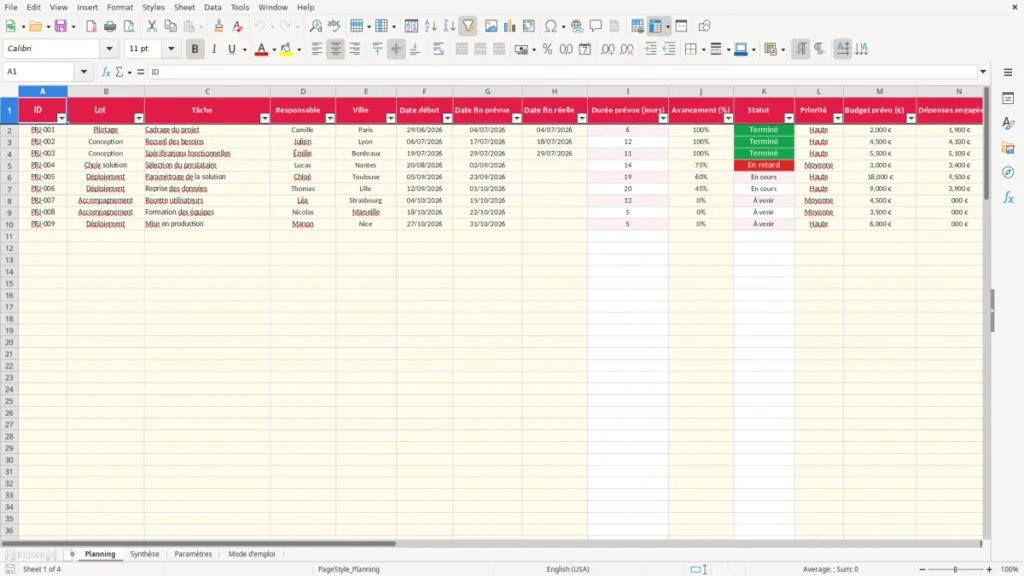
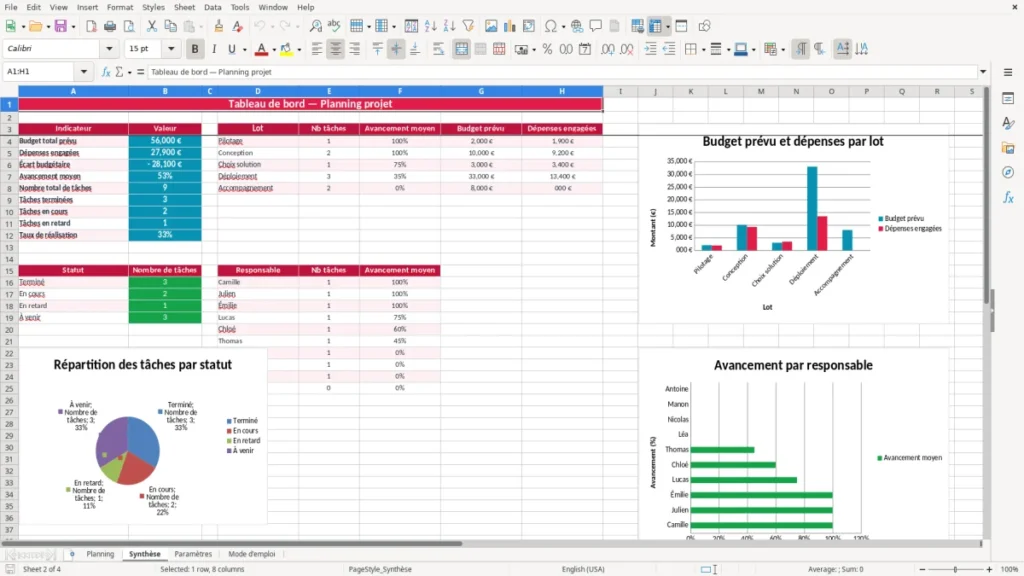
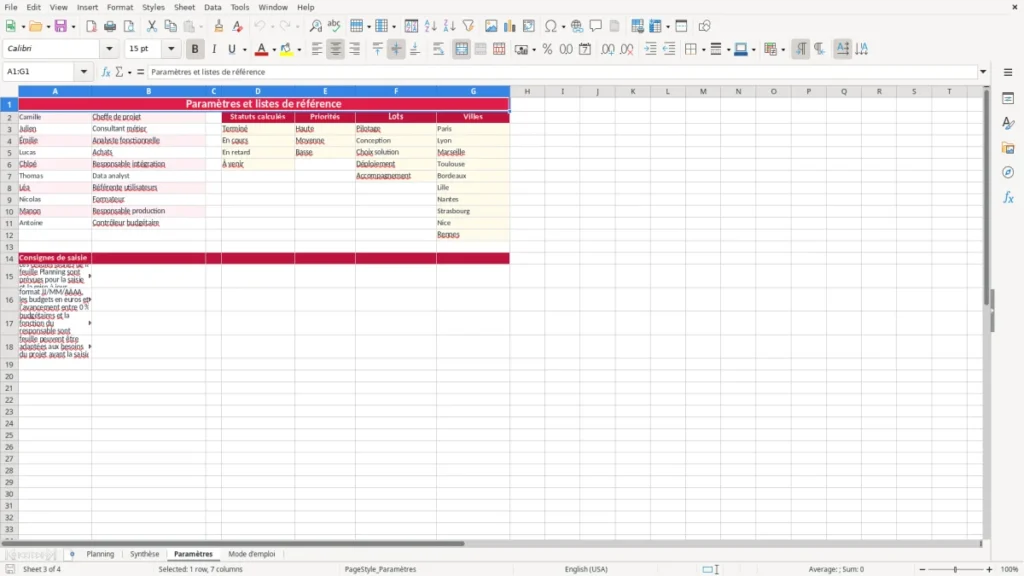
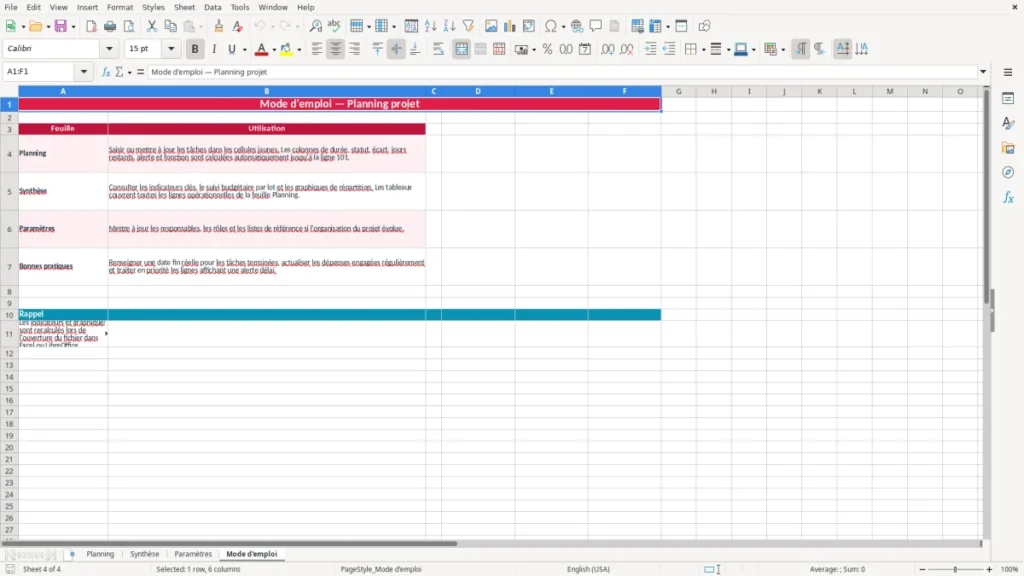
Ce planning projet Excel centralise les tâches, les responsables, les dates, l’avancement, les priorités et le budget dans un seul fichier. Il contient un onglet Planning pour la saisie, une Synthèse avec indicateurs et graphiques, des Paramètres et un Mode d’emploi.
Vous visualisez jusqu’à 100 lignes opérationnelles, avec des calculs automatiques pour la durée, l’écart budgétaire, les jours restants, l’alerte de délai et la fonction associée à chaque responsable. Les cellules jaunes du Planning sont prévues pour vos données.
Les principaux atouts de ce modèle Excel
- Centralisez jusqu’à 100 tâches avec un identifiant, un lot, une ville, un responsable et un commentaire.
- Suivez le budget prévu, les dépenses engagées et l’écart calculé en euros pour chaque ligne.
- Repérez les retards grâce aux colonnes Jours restants et Alerte délai, alimentées automatiquement avec la date du jour.
- Analysez l’avancement moyen, le nombre de tâches terminées, en cours, en retard ou à venir dans la Synthèse.
- Réduisez les erreurs de saisie grâce aux listes déroulantes pour les lots, responsables, villes et priorités.
- Comparez les budgets et dépenses par lot, notamment Pilotage, Conception, Choix solution, Déploiement et Accompagnement.
- Disposez de trois graphiques dans l’onglet Synthèse pour présenter l’état du projet en réunion.
Guide pas à pas
- Ouvrez l’onglet Mode d’emploi et lisez les consignes associées aux quatre feuilles du fichier.
- Dans Planning, remplacez les exemples par vos tâches et attribuez un identifiant unique à chaque ligne.
- Renseignez le lot, la tâche, le responsable, la ville, les dates de début et de fin prévue dans les cellules jaunes.
- Saisissez l’avancement sous forme décimale comprise entre 0 et 1, puis indiquez la priorité, le budget prévu et les dépenses engagées.
- Ajoutez une date de fin réelle lorsque la tâche est achevée et utilisez Commentaire pour conserver une information opérationnelle courte.
- Consultez Synthèse pour contrôler les indicateurs globaux, les résultats par lot et les graphiques mis à jour à l’ouverture du fichier.
- Adaptez les responsables, rôles, lots et villes dans Paramètres si votre organisation ne correspond pas aux listes fournies.
Fonctionnalités incluses
Tableau Planning avec 19 colonnes, filtre automatique sur A1:S101 et volet figé sous la ligne d’en-tête.
Calcul automatique de la durée réelle à partir des dates de fin prévue et de fin réelle lorsqu’elles sont renseignées.
Calcul des jours restants avec une valeur plafonnée à zéro lorsque l’échéance est dépassée.
Alerte délai affichant ALERTE lorsqu’une tâche n’est pas à 100 % et que sa date de fin prévue est dépassée.
Recherche automatique de la fonction du responsable depuis l’onglet Paramètres avec VLOOKUP et le résultat À vérifier en cas de correspondance absente.
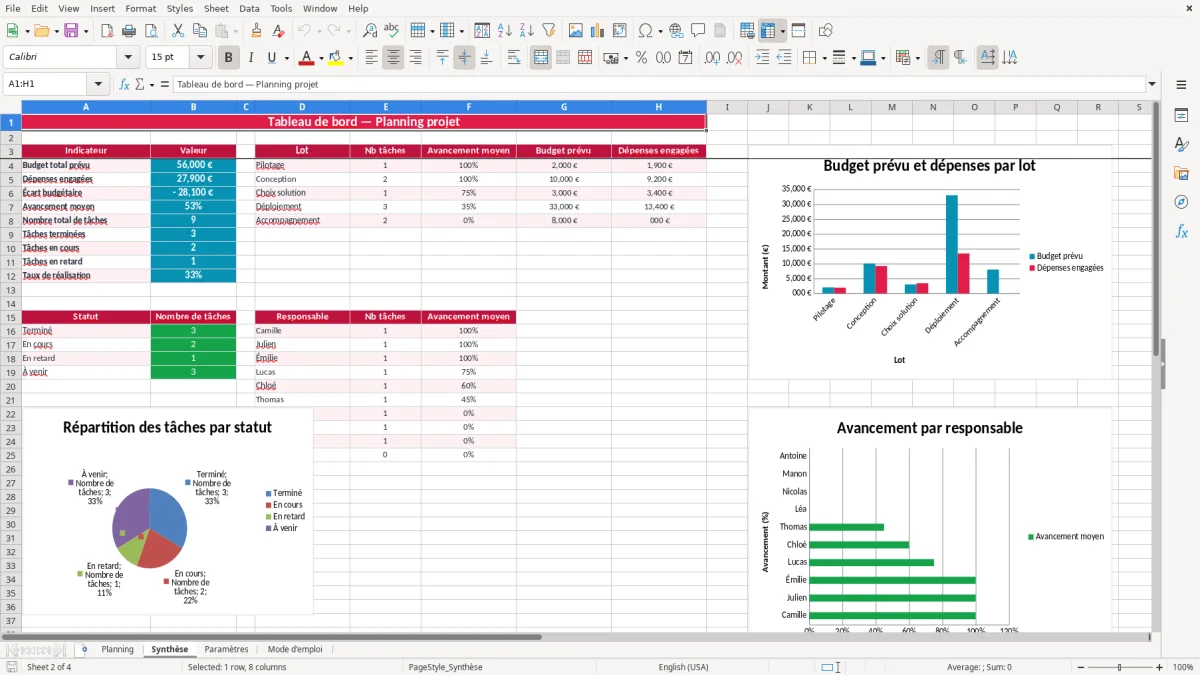
Tableau de bord comprenant budget total, dépenses, écart budgétaire, avancement moyen, volume de tâches et taux de réalisation.
Trois graphiques fondés sur la répartition des statuts, les budgets et dépenses par lot, et l’avancement moyen par responsable.
Comment utiliser un planning projet Excel selon votre activité
Un chef de projet dans une PME de services l’utilise pour répartir les tâches entre les équipes, tandis qu’une responsable de bureau dans une entreprise du bâtiment y suit les études, les achats et le déploiement. Le même fichier convient à une association qui prépare sa saison, à condition de remplacer les exemples par ses propres lots et responsables.
Pour les projets avec plusieurs intervenants
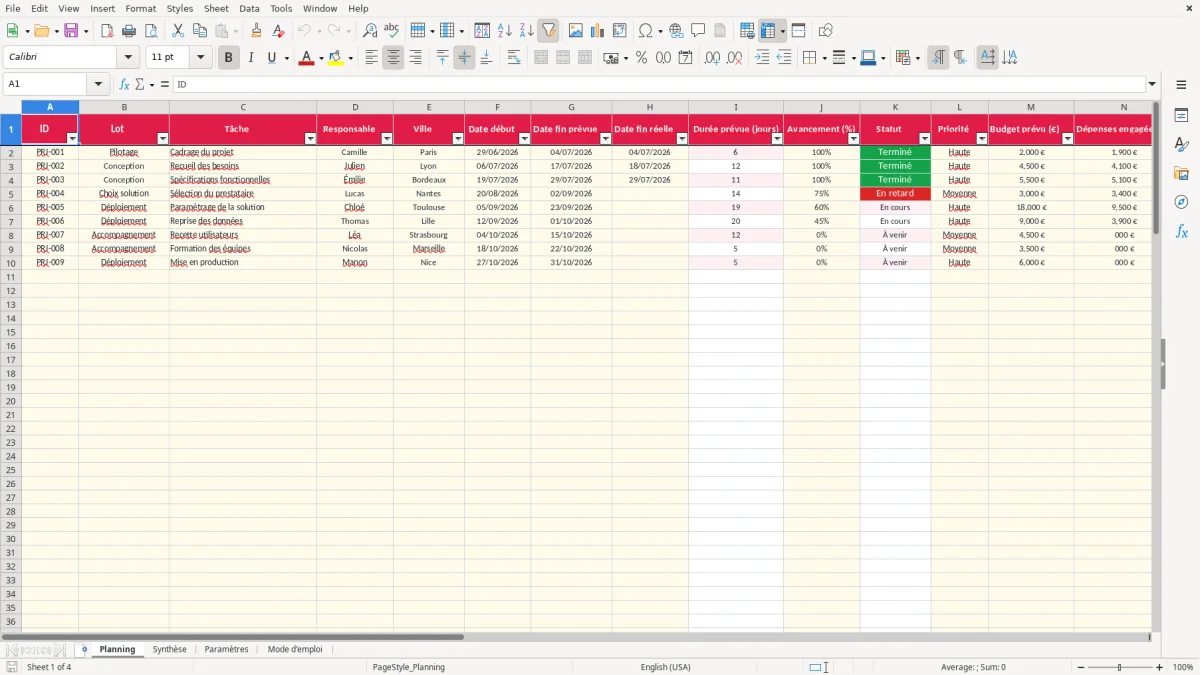
L’onglet Planning associe chaque ligne à un ID, un lot, une tâche, un responsable, une ville et deux échéances. Avec 4 salariés sur un chantier de rénovation, vous pouvez par exemple créer 35 lignes : 8 pour le pilotage, 12 pour la conception, 5 pour les achats et 10 pour le déploiement. Le filtre de la ligne 1 permet ensuite d’isoler les tâches d’un salarié ou d’un lot.
L’image 1 montre cette feuille à 19 colonnes, de ID jusqu’à Fonction (référence). Les dates s’affichent au format JJ/MM/AAAA, les montants en euros et l’avancement en pourcentage. Les listes réduisent les variantes inutiles : vous choisissez un lot, une personne, une ville et une priorité au lieu de les retaper à chaque ligne.
Pour les points de suivi hebdomadaires
Le vendredi, mettez à jour l’avancement et les dépenses engagées, puis contrôlez les lignes affichant ALERTE. Un projet de 60 tâches peut ainsi être revu en 15 minutes, contre une recherche dispersée dans des courriels et des comptes rendus.
L’image 2 présente la Synthèse : les indicateurs sont calculés à partir des lignes du Planning, avec un détail par lot et par responsable. Les trois graphiques servent à préparer une réunion d’avancement sans recopier les chiffres dans une présentation.
Les règles de gestion à appliquer dans votre suivi de projet
Un planning projet n’est pas un document réglementaire comme une facture ou une liasse fiscale, mais il doit conserver une piste fiable des décisions et des coûts. Pour une société française, les pièces liées aux dépenses — devis, bons de commande, factures et justificatifs — sont conservées 10 ans au titre de l’article L123-22 du Code de commerce. Le montant reporté dans Dépenses engagées doit donc pouvoir être rapproché d’un justificatif.
Dates, avancement et budget
Saisissez les dates au format JJ/MM/AAAA et l’avancement comme une valeur de 0 à 1 : 0,50 correspond à 50 %, 0,80 à 80 % et 1 à 100 %. Dans le fichier, la validation de données contrôle cette plage sur J2:J101. Une tâche prévue à 12 000,00 € et consommée à 9 600,00 € affiche un écart de -2 400,00 € selon la formule de la colonne O, qui calcule dépenses engagées moins budget prévu.
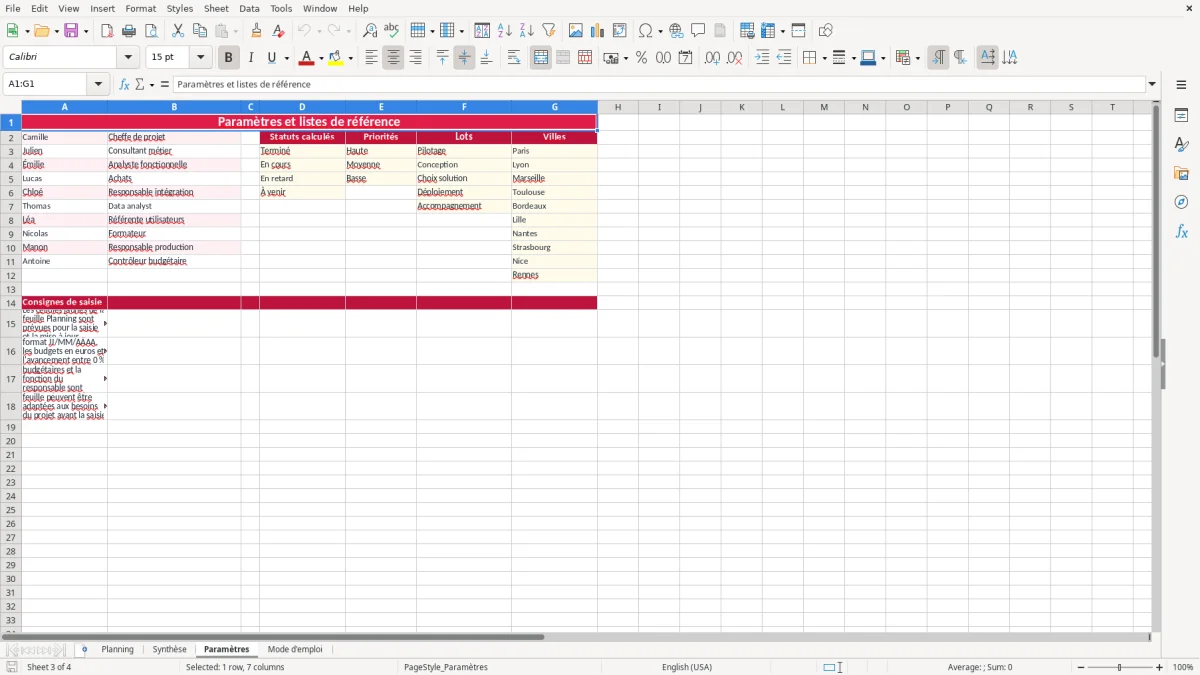
L’image 3 montre l’onglet Paramètres, qui contient les responsables, leurs fonctions, les statuts, les priorités, les lots et les villes. Les listes du Planning s’appuient sur ces références : ne supprimez pas une personne encore utilisée, car la recherche VLOOKUP de la colonne S renverra À vérifier.
Responsabilités et données personnelles
Les noms des collaborateurs constituent des données personnelles. Limitez le fichier aux personnes qui en ont besoin, protégez son accès et appliquez le RGPD : la CNIL recommande de définir une durée de conservation adaptée et de ne pas enregistrer de commentaire inutilement sensible. Pour un projet comprenant 10 intervenants et 100 lignes, la validation des listes reste préférable à une saisie libre.
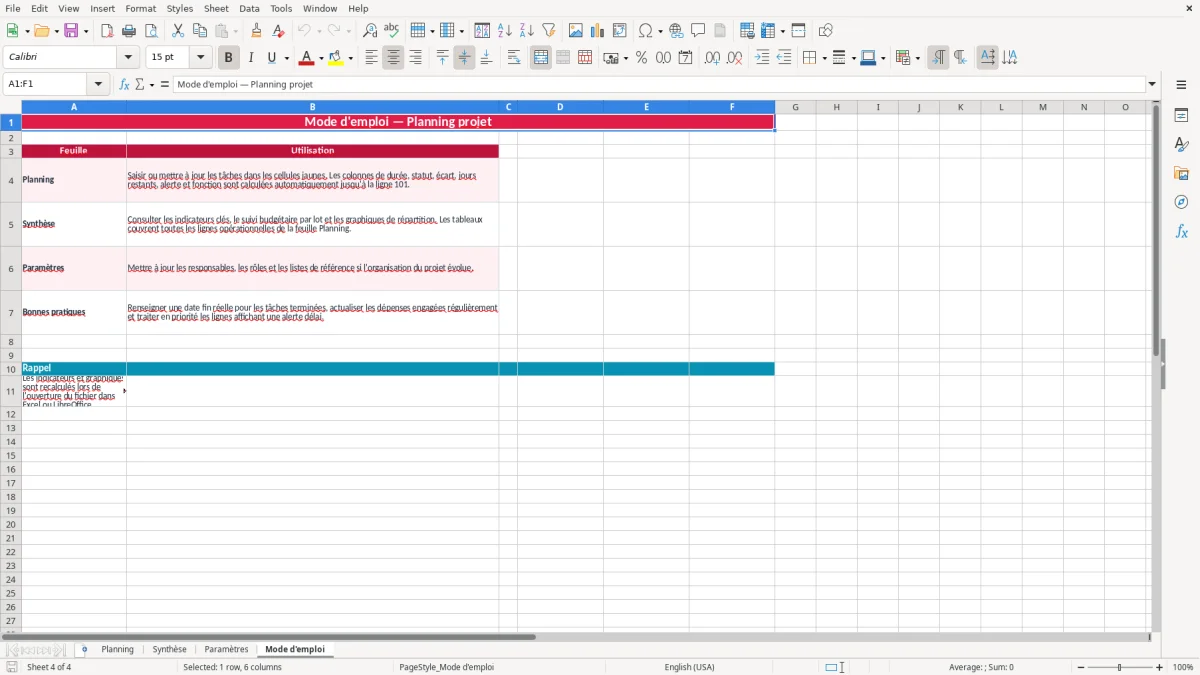
Le Mode d’emploi rappelle que les indicateurs et graphiques sont recalculés lors de l’ouverture dans Excel ou LibreOffice. L’image 4 résume les consignes à suivre pour éviter de modifier les colonnes calculées.
Les dérapages qui faussent le suivi d’un projet
Le premier dérapage vient d’un budget saisi dans la mauvaise colonne. Si vous placez 4 500,00 € de dépenses dans Budget prévu au lieu de Dépenses engagées, l’écart paraît nul ou favorable alors que la marge du projet est déjà consommée. Sur 20 tâches, une seule inversion de ce type peut déplacer plusieurs milliers d’euros dans la Synthèse.
Une échéance dépassée sans avancement actualisé
La formule d’alerte compare l’avancement à 100 % et la date de fin prévue à la date du jour. Une tâche terminée mais laissée à 80 % reste donc signalée comme en retard. À l’inverse, une tâche sans ID ou sans date de fin ne produit pas d’alerte : les cellules vides ne sont pas des preuves d’absence de risque.
Un cas fréquent concerne la date de fin réelle. Un responsable clôt une tâche le 18/07/2026 mais laisse la cellule H vide ; vous perdez la comparaison entre la date prévue du 17/07/2026 et la réalisation effective. Sur 30 tâches, 6 dates réelles manquantes suffisent à rendre l’analyse des retards peu exploitable.
Les listes qui se dégradent au fil des modifications
Si vous écrivez Marseille, marseille et Marselle à la main, les regroupements par ville deviennent incohérents. Les listes déroulantes prévues pour B, D, E et L évitent précisément ces écarts. Le même problème apparaît avec les responsables : une faute dans un nom empêche VLOOKUP de retrouver la fonction et affiche À vérifier.
Enfin, ne remplacez pas les formules des colonnes O, P, Q et S par des valeurs copiées. Vous pourriez conserver un ancien écart de 1 200,00 € ou un ancien nombre de jours restants alors que la date du jour a changé. Le contrôle doit porter sur les cellules calculées, pas seulement sur la mise en forme.
Comment intégrer ce tableur à votre rituel de pilotage
Un fichier de suivi reste utile s’il est rattaché à un rendez-vous précis. Le meilleur choix est de l’actualiser juste avant la réunion hebdomadaire : chaque responsable met à jour ses dates, son avancement et ses dépenses, puis le chef de projet lit la Synthèse. Pour 40 tâches, cette routine peut tenir en 20 minutes si les commentaires restent courts.
Une routine simple à répéter
- Le lundi : vérifiez les nouvelles tâches, les lots et les responsables dans Planning.
- Le mercredi : contrôlez les échéances proches et les montants engagés.
- Le vendredi : renseignez les dates de fin réelle et traitez chaque ligne marquée ALERTE.
- En fin de mois : exportez ou archivez une copie datée du fichier avant toute modification importante.
L’image 4, dans Mode d’emploi, rappelle de mettre à jour régulièrement les dépenses et de traiter en priorité les alertes. Conservez une version maître et attribuez la saisie à une personne identifiée : cinq personnes qui modifient simultanément le même fichier créent rapidement des doublons ou des écrasements.
Quand quitter Excel
Ce modèle convient à un projet suivi par une équipe restreinte, avec 100 lignes préparées. Passez à un logiciel de gestion de projet lorsque vous devez gérer plusieurs centaines de tâches, des dépendances entre activités, des notifications, des droits d’accès détaillés ou des saisies simultanées.
Ne transformez pas le fichier en base historique illimitée. Un projet de 12 mois avec 50 tâches peut rester lisible dans Excel ; 10 projets parallèles de 200 tâches chacun exigent déjà une solution structurée. Le tableur doit rester un outil de décision, pas un entrepôt de données.
Questions fréquentes sur ce modèle
Le modèle prépare les lignes 2 à 101 de l’onglet Planning, soit 100 lignes opérationnelles. Les formules, validations et calculs sont prévus sur cette plage ; au-delà, vous devez vérifier soigneusement les références avant d’ajouter des lignes.
Renseignez principalement l’ID, le lot, la tâche, le responsable, la ville, les dates, l’avancement, la priorité, le budget prévu, les dépenses engagées et le commentaire. Les colonnes Durée, Écart budget, Jours restants, Alerte délai et Fonction sont calculées ou alimentées automatiquement.
La colonne Q affiche ALERTE lorsque l’avancement est inférieur à 100 % et que la date de fin prévue est dépassée par rapport à la date du jour. Elle affiche OK dans les autres cas, et reste vide si l’ID ou la date de fin prévue manque.
La colonne S recherche la fonction dans Paramètres avec VLOOKUP. À vérifier apparaît si le nom saisi ne correspond pas exactement à une personne de la liste, par exemple à cause d’une faute de frappe ou d’un responsable absent des références.
Vous y trouvez le budget total prévu, les dépenses engagées, l’écart budgétaire, l’avancement moyen, le nombre total de tâches, les tâches terminées, en cours, en retard ou à venir, ainsi que des résultats par lot et par responsable. Trois graphiques présentent les statuts, les budgets et dépenses par lot, et l’avancement moyen.
Oui. Le fichier xlsx contient les fonctions en anglais, comme SUM, IF, VLOOKUP, COUNTIF, SUMIF et AVERAGE ; Excel les affiche automatiquement en français, par exemple SOMME, SI, RECHERCHEV et MOYENNE. La virgule du fichier devient normalement un point-virgule dans l’interface française.
Les auteurs