Projets & Suivi


Gestion tournoi foot Excel - Modèle Gratuit
Organisez vos équipes, matchs, scores, inscriptions et classement avec un modèle Excel adapté aux tournois de football.
2026-09-09
376 téléchargements
4.8/5
Télécharger le modèle
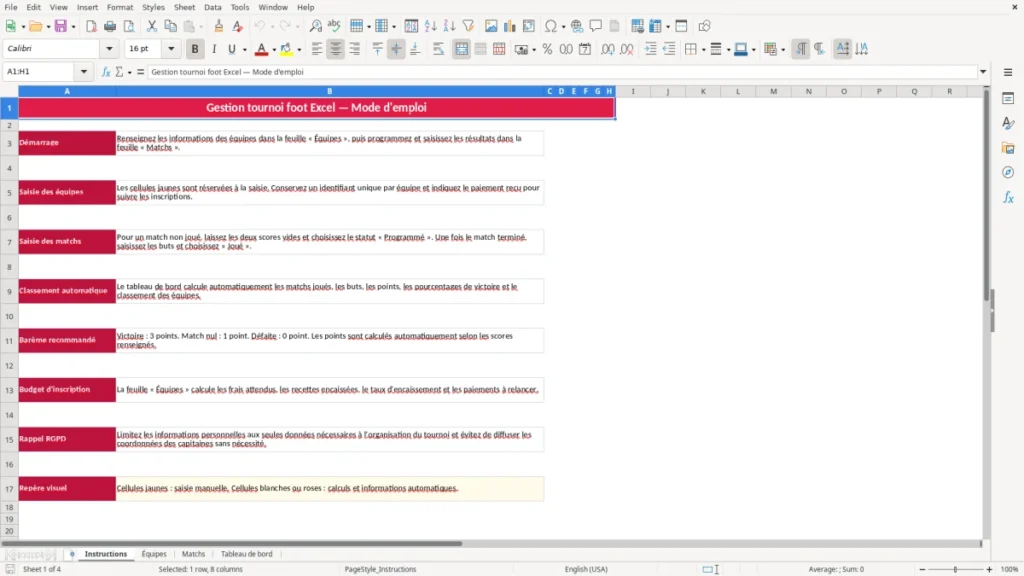
Ce modèle Excel organise un tournoi de football dans un seul fichier : vous inscrivez les équipes, programmez jusqu’à 100 matchs, saisissez les scores et suivez automatiquement le classement. Il contient les onglets Instructions, Équipes, Matchs et Tableau de bord, avec un barème de 3 points pour une victoire, 1 pour un nul et 0 pour une défaite.
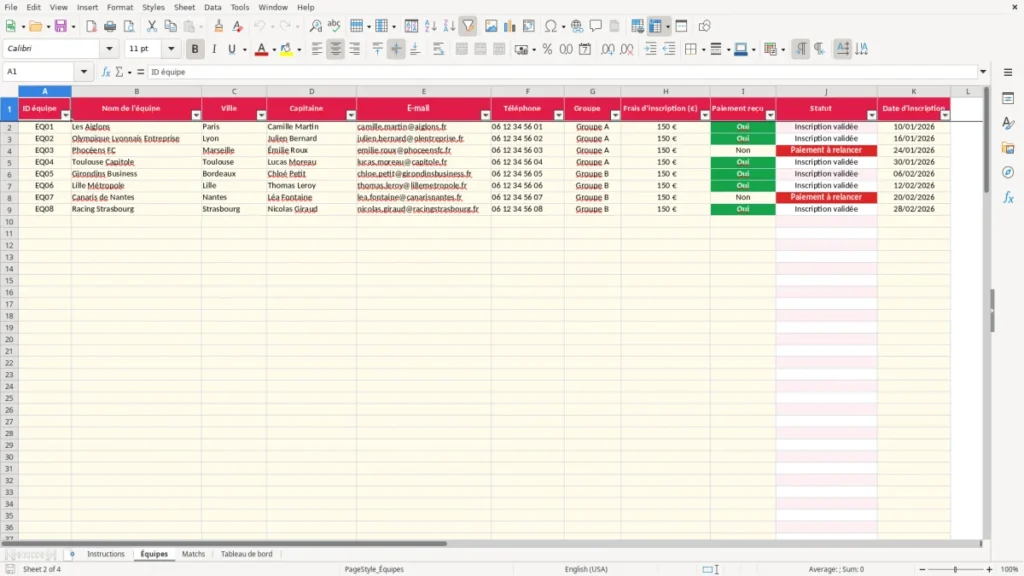
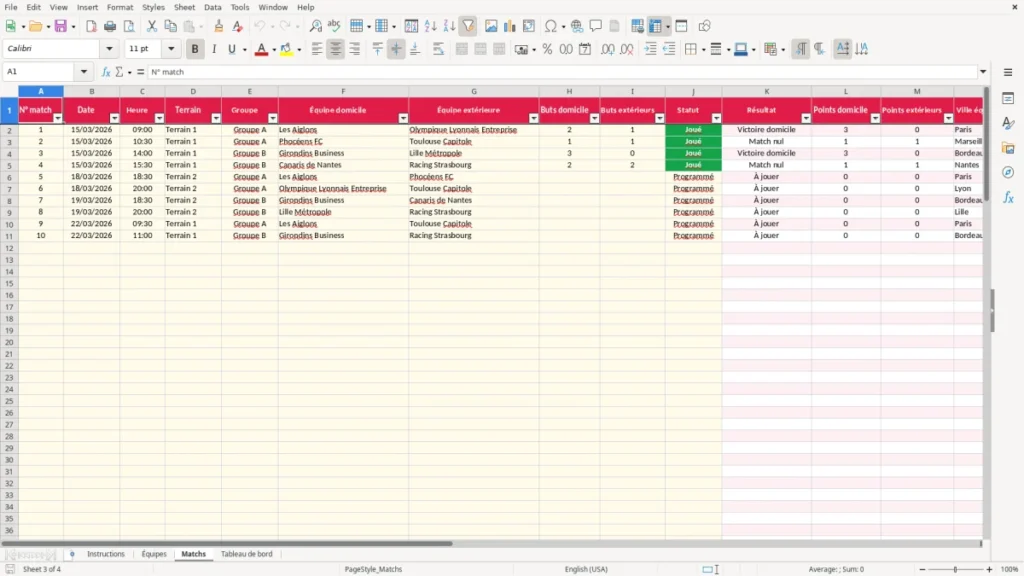
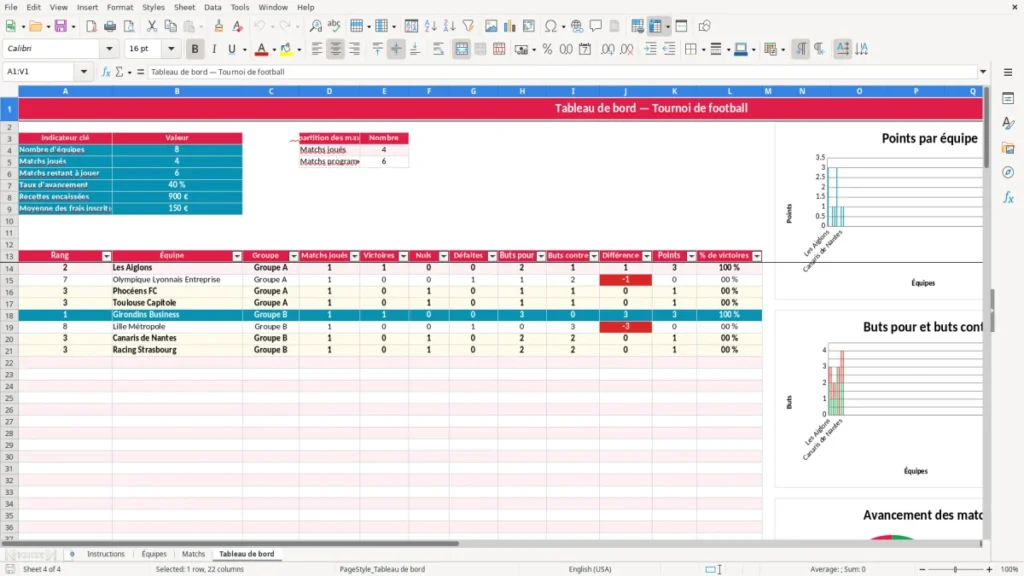
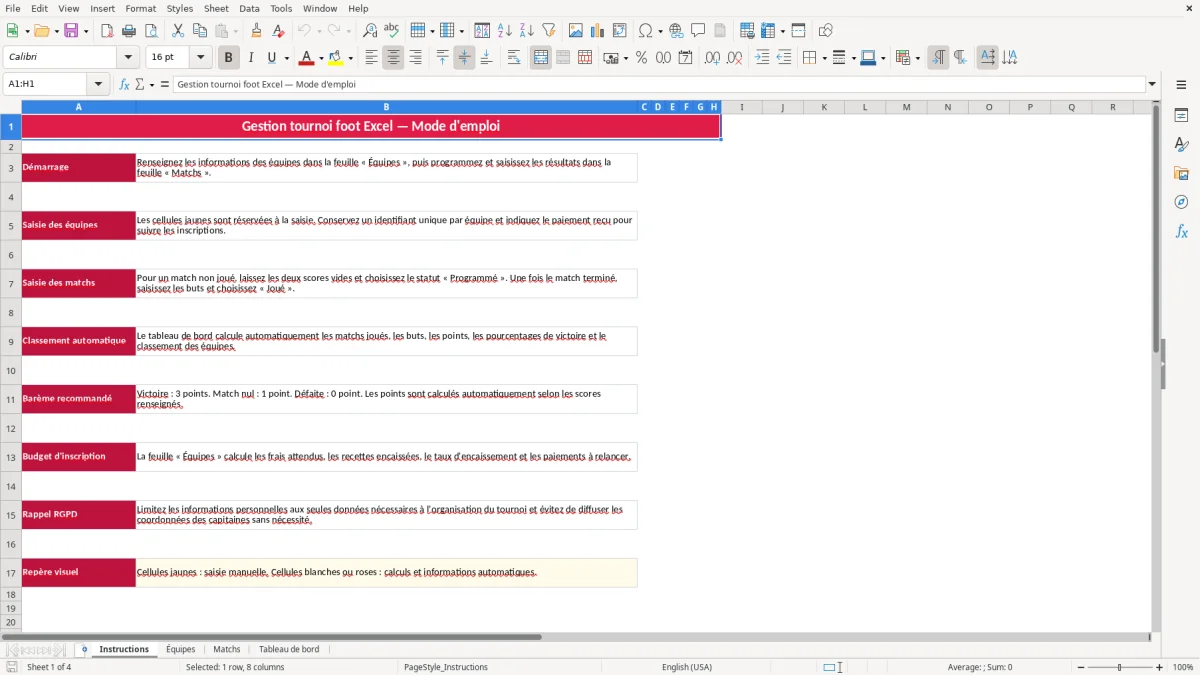
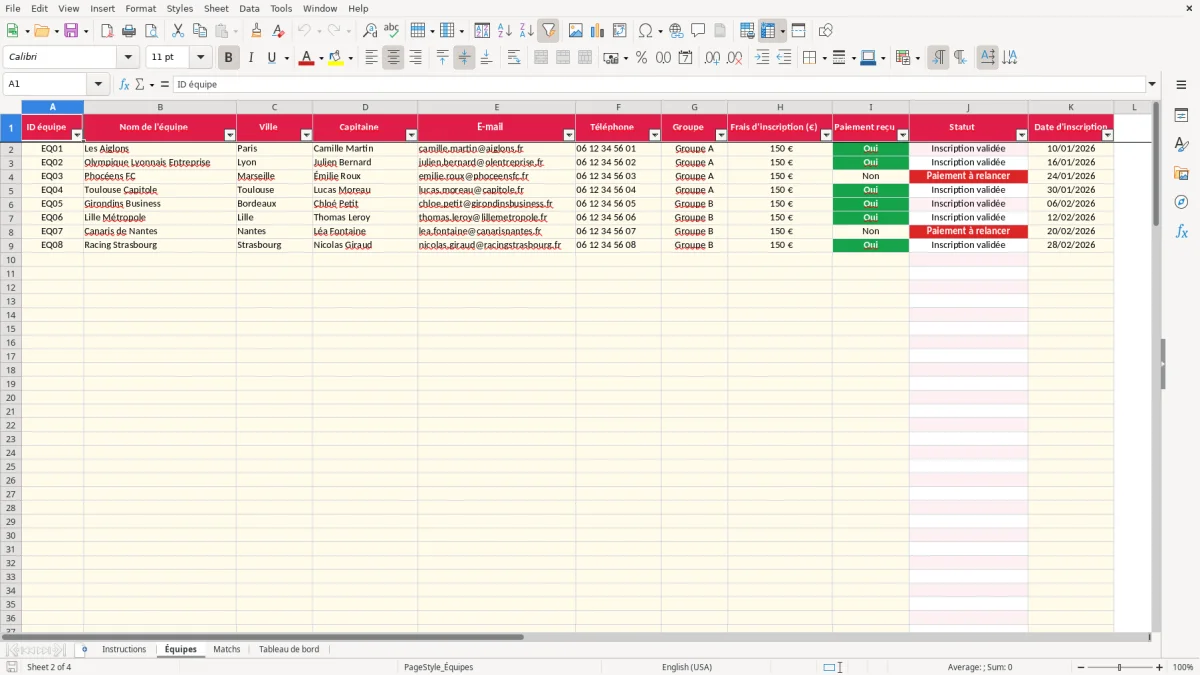
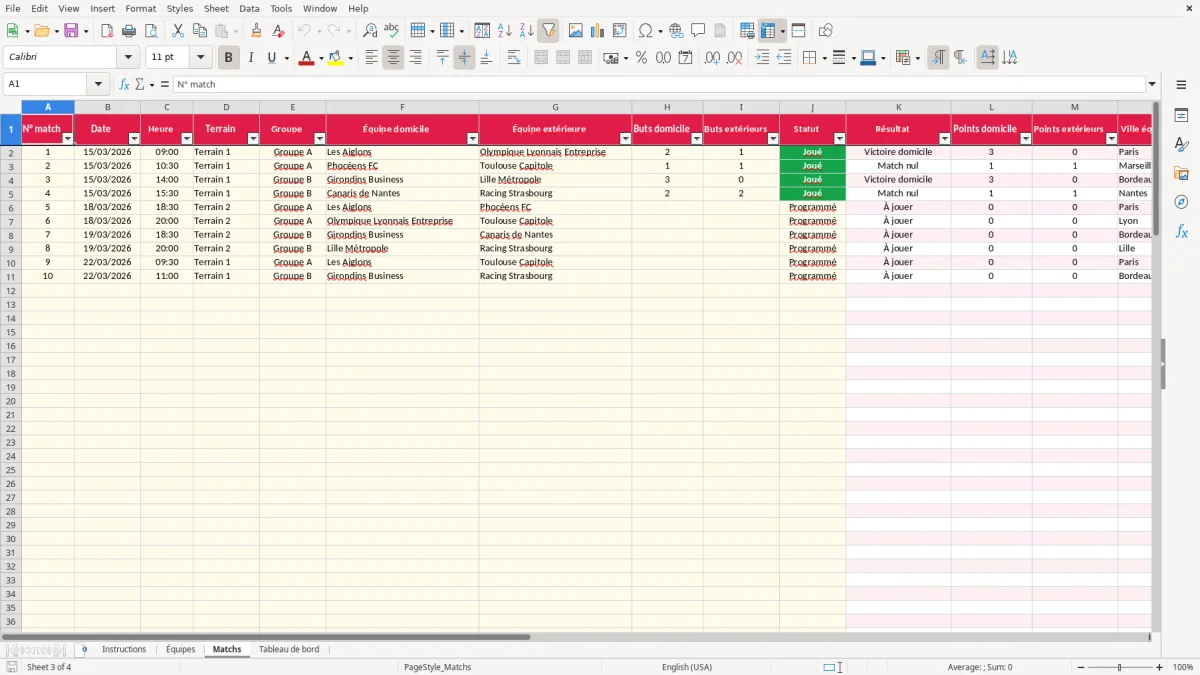
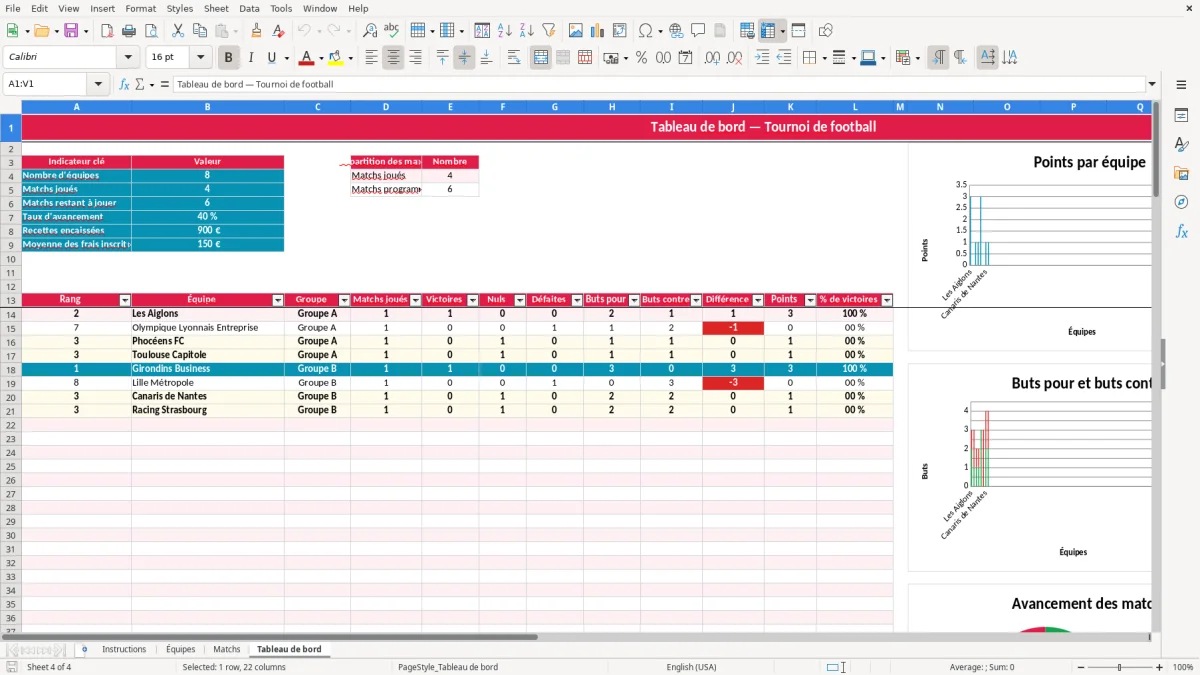
Les cellules jaunes sont destinées à la saisie manuelle. Les formules calculent les résultats, les points, les buts, le rang, le taux d’avancement et les recettes encaissées ; l’image 1 présente l’onglet Instructions, l’image 2 l’inscription des équipes, l’image 3 la programmation des matchs et l’image 4 le tableau de bord.
Les principaux atouts de ce modèle Excel
- Centralisez jusqu’à 100 équipes dans l’onglet Équipes, avec leur groupe et leurs coordonnées utiles.
- Programmez jusqu’à 100 matchs avec date, heure, terrain, équipes et statut.
- Calculez automatiquement le résultat d’un match à partir des deux scores saisis.
- Appliquez sans calcul manuel le barème de 3 points, 1 point ou 0 point.
- Obtenez le classement avec matchs joués, victoires, nuls, défaites, buts et différence.
- Suivez les frais d’inscription, les paiements reçus et les relances à effectuer.
- Visualisez l’avancement du tournoi grâce à 3 graphiques intégrés au tableau de bord.
Guide pas à pas
- Étape 1 — Ouvrez l’onglet Instructions et repérez les cellules jaunes réservées à la saisie.
- Étape 2 — Dans Équipes, renseignez un ID unique, le nom, la ville, le capitaine, l’e-mail, le téléphone et le groupe.
- Étape 3 — Saisissez les frais d’inscription, choisissez Oui ou Non pour le paiement reçu et indiquez la date au format JJ/MM/AAAA.
- Étape 4 — Dans Matchs, renseignez le numéro, la date, l’heure, le terrain, le groupe et les deux équipes.
- Étape 5 — Laissez les scores vides et choisissez Programmé tant que la rencontre n’a pas eu lieu.
- Étape 6 — Après le coup de sifflet final, saisissez les buts domicile et extérieurs, puis choisissez Joué.
- Étape 7 — Consultez Tableau de bord pour contrôler les indicateurs et le classement actualisé.
Fonctionnalités incluses
Onglet Équipes avec 11 colonnes : identification, coordonnées, groupe, frais, paiement, statut et date d’inscription.
Listes de choix pour les groupes, le paiement reçu, les équipes et le statut des matchs.
Contrôle des frais d’inscription positifs, des buts entiers compris entre 0 et 99 et des dates valides.
Statut calculé Inscription validée ou Paiement à relancer selon la réponse Oui ou Non.
Onglet Matchs avec résultat automatique, points attribués et ville de chaque équipe récupérée par VLOOKUP.
Tableau de bord avec indicateurs, classement détaillé et pourcentage de victoires.
3 graphiques : points par équipe, buts pour et contre, puis répartition des matchs joués et programmés.
Qui utilise un fichier Excel pour organiser un tournoi de football
Un responsable d’association sportive utilise ce type de tableau dès l’ouverture des inscriptions. Il peut enregistrer le capitaine, l’e-mail, le téléphone, le groupe et le paiement sans disperser les informations entre un carnet, une messagerie et plusieurs fichiers.
Un outil pratique pour les inscriptions
Pour un tournoi de 16 équipes facturé 150 € par inscription, le montant attendu est de 2 400 €. Dans l’onglet Équipes, la colonne Paiement reçu distingue les équipes réglées de celles à relancer ; le statut devient automatiquement Inscription validée ou Paiement à relancer.
Le trésorier d’un club peut ainsi faire le point avant de commander les récompenses, les boissons ou l’arbitrage. Une équipe comme Les Aiglons peut être enregistrée avec son groupe, sa ville et une date d’inscription au 10/01/2026, tandis qu’un paiement Non reste immédiatement visible.
Le jour de la compétition
Le responsable de bureau qui accueille les participants consulte l’onglet Matchs pour retrouver le terrain et l’heure. Avec 8 équipes réparties en 2 groupes, il saisit les rencontres de 09:00 à 17:00, puis complète les scores au fil de la journée.
Le tableau de bord évite de recompter les résultats à la main. Après 12 matchs joués sur 16, le taux d’avancement affiché atteint 75 % ; le classement présente ensuite les points et la différence de buts.
Le barème sportif et les données à encadrer en France
Le modèle applique le barème indiqué dans l’onglet Instructions : 3 points pour une victoire, 1 point pour un match nul et 0 point pour une défaite. Un score de 2 à 1 donne donc 3 points à l’équipe domicile et 0 à l’équipe extérieure ; un 1 à 1 donne 1 point à chacune.
Une saisie cohérente des rencontres
Dans Matchs, le statut Programmé doit rester associé à des scores vides. Quand vous choisissez Joué, renseignez deux nombres entiers compris entre 0 et 99 : la formule indique Victoire domicile, Victoire extérieur ou Match nul. Un statut Joué sans score produit Score à renseigner.
Les dates sont saisies au format JJ/MM/AAAA et les heures au format HH:MM. Les listes limitent les valeurs disponibles à Groupe A ou Groupe B, à Oui ou Non pour le paiement, et à Programmé ou Joué pour le statut.
Coordonnées et RGPD
L’onglet Équipes contient des noms, e-mails et téléphones : ce sont des données personnelles soumises au RGPD. L’article 5 impose la minimisation ; ne collectez donc pas la date de naissance ou l’adresse personnelle si l’organisation du tournoi n’en a pas besoin.
Conservez le fichier uniquement pendant la durée utile à l’organisation et limitez son partage aux personnes chargées du tournoi. L’image 1 rappelle cette précaution dans la rubrique RGPD ; évitez de publier la liste complète des capitaines sur une affiche ou un groupe ouvert.
Là où l’organisation du tournoi déraille le plus souvent
Le problème le plus coûteux n’est pas la formule de classement : c’est souvent une saisie faite trop vite entre deux matchs. Une équipe inscrite deux fois sous des noms légèrement différents peut apparaître comme deux participants distincts et fausser les recherches de ville et les statistiques.
Un score oublié change le classement
Si vous sélectionnez Joué pour un match terminé mais laissez un score vide, le modèle affiche Score à renseigner et attribue temporairement 0 point. Sur 6 matchs, l’oubli d’un nul à 1 point peut suffire à faire perdre une place au classement.
Ne remplacez pas un score absent par 0 à 0 : ce résultat signifie un vrai match nul et attribue 1 point à chaque équipe. Laissez plutôt les deux cellules vides et conservez le statut Programmé.
Les inscriptions non rapprochées
Avec 20 équipes à 150 €, une seule inscription non encaissée représente 150 € à relancer. Une réponse Non oubliée dans la colonne Paiement reçu laisse le statut Paiement à relancer ; une réponse Oui doit être réservée à un règlement réellement reçu.
Les équipes doivent aussi être choisies dans la liste de l’onglet Matchs. Une faute de frappe dans le nom empêche la récupération de la ville par VLOOKUP et peut produire une cellule vide dans les colonnes Ville équipe domicile ou Ville équipe extérieure.
Le suivi papier qui se perd
Noter les scores sur une feuille puis les reporter le soir multiplie les risques : deux matchs peuvent être inversés, surtout quand une journée comporte 30 rencontres. Saisissez le score immédiatement après chaque coup de sifflet, puis contrôlez le nombre de matchs Joué dans Tableau de bord.
Comment transformer le fichier en routine de compétition
Le fichier devient fiable quand chaque action possède un moment précis. Faites les inscriptions dans Équipes le mardi, préparez le calendrier dans Matchs le jeudi et actualisez les scores juste après chaque rencontre le jour du tournoi.
Un rituel simple pour le responsable
- Avant l’ouverture : vérifiez les ID uniques et le groupe de chaque équipe.
- La veille : contrôlez les dates, heures, terrains et équipes de chaque match.
- Après chaque match : saisissez les deux buts et passez le statut à Joué.
- À la pause : comparez les matchs joués et programmés dans le tableau de bord.
- En fin de journée : exportez ou imprimez le classement après une dernière vérification.
Les filtres automatiques des onglets Équipes et Matchs permettent de retrouver un groupe ou un terrain sans parcourir toutes les lignes. Les lignes préparées jusqu’à la ligne 101 donnent une capacité opérationnelle de 100 équipes et 100 matchs, à condition de conserver la structure et les formules.
Quand passer à un logiciel
Pour un tournoi d’une journée avec 12 équipes et 30 matchs, Excel reste commode. Au-delà de plusieurs terrains, de résultats saisis par plusieurs téléphones ou de classements avec phases finales complexes, un logiciel spécialisé devient préférable : il réduit les conflits de version et diffuse les scores en temps réel.
Le tableau de bord contient 3 graphiques, mais pas de synchronisation en ligne ni de gestion automatique des arbitres. Gardez donc un seul fichier maître et une personne responsable de la saisie.
Questions fréquentes sur ce modèle
Les onglets Équipes et Matchs sont préparés jusqu’à la ligne 101, soit 100 lignes opérationnelles après l’en-tête. Vous pouvez donc saisir jusqu’à 100 équipes et 100 matchs en conservant les formules existantes.
Renseignez la programmation, laissez les deux colonnes de buts vides et choisissez Programmé. Le résultat affiche alors À jouer et aucun point n’est attribué au classement.
Le modèle utilise 3 points pour une victoire, 1 point pour un nul et 0 point pour une défaite. Par exemple, un 2 à 1 donne 3 points à l’équipe gagnante.
Oui. Après la saisie des scores et le passage du statut à Joué, le tableau de bord recalcule les matchs, victoires, nuls, défaites, buts, différence, points et pourcentage de victoires.
Dans Équipes, indiquez les frais en euros et choisissez Oui ou Non dans Paiement reçu. La colonne Statut affiche automatiquement Inscription validée ou Paiement à relancer ; le tableau de bord additionne les frais encaissés.
Non. Les noms, e-mails et téléphones sont des données personnelles : appliquez le RGPD, limitez l’accès aux organisateurs et ne diffusez que les informations nécessaires au tournoi.
Les auteurs