Compta & Facturation


Entrepreneur Excel - Modèle Gratuit
Pilotez votre activité avec un tableau de bord, le suivi des factures, de la TVA, des charges, des impayés et de la marge.
2026-09-06
387 téléchargements
4.8/5
Télécharger le modèle
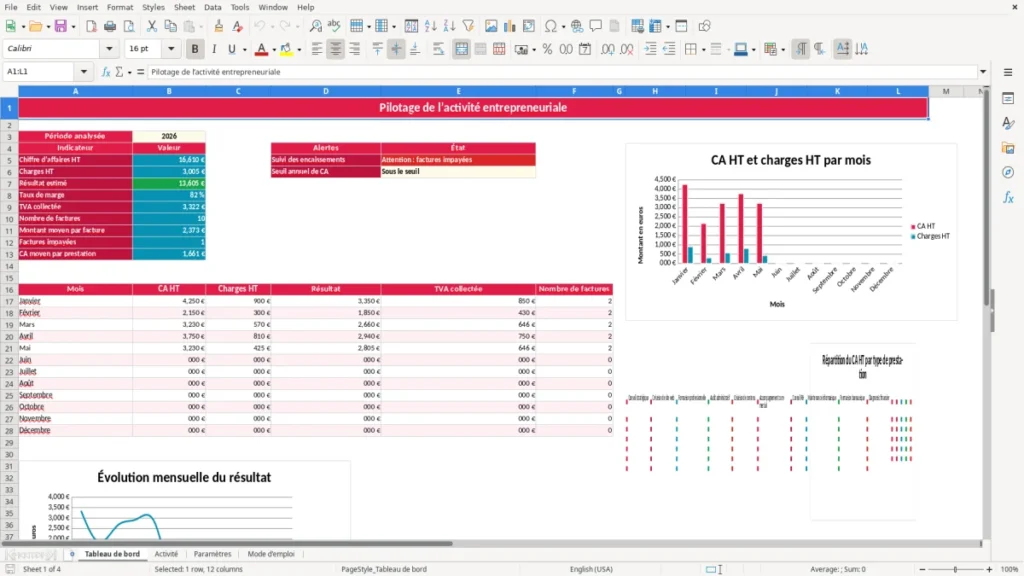
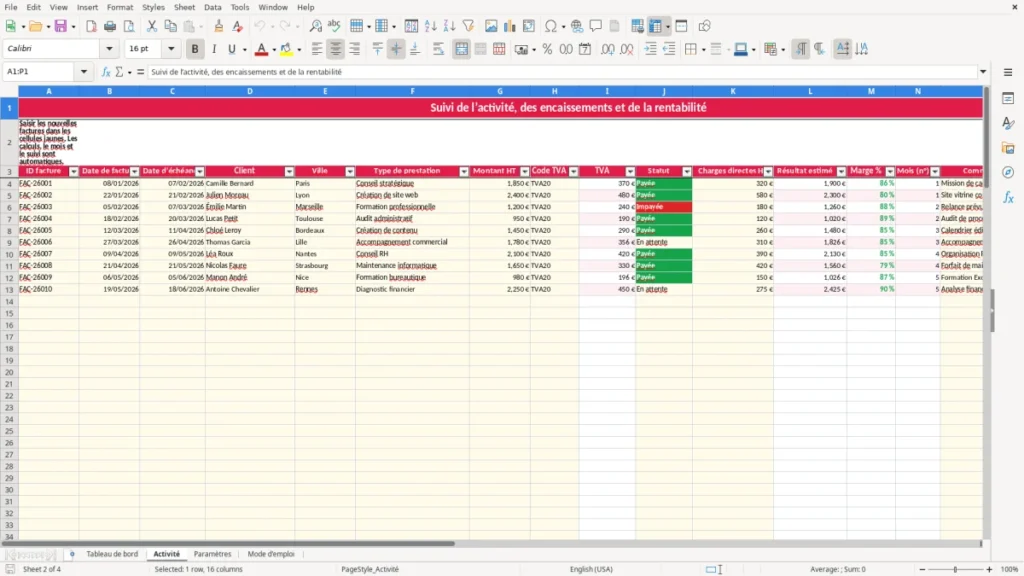
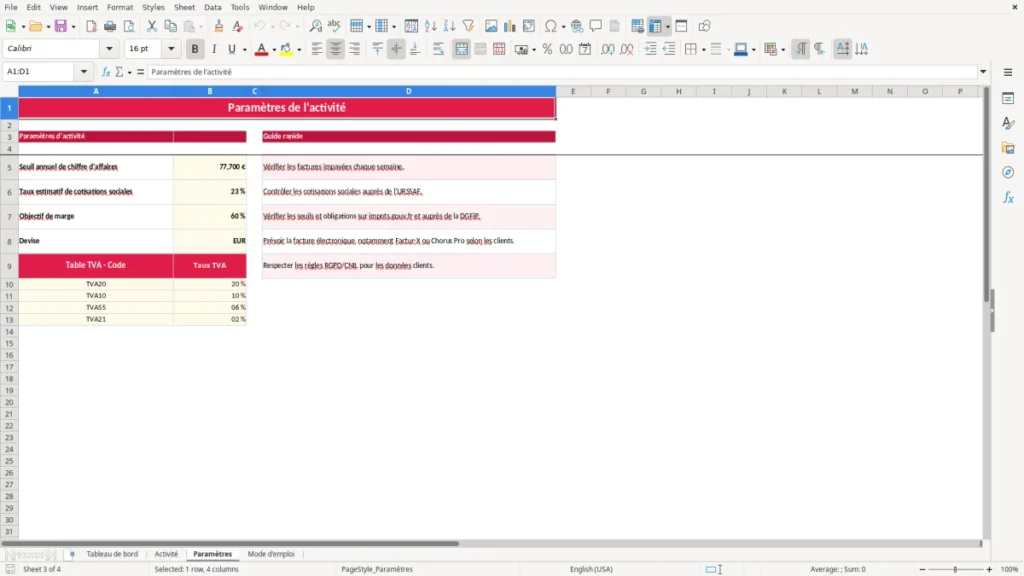
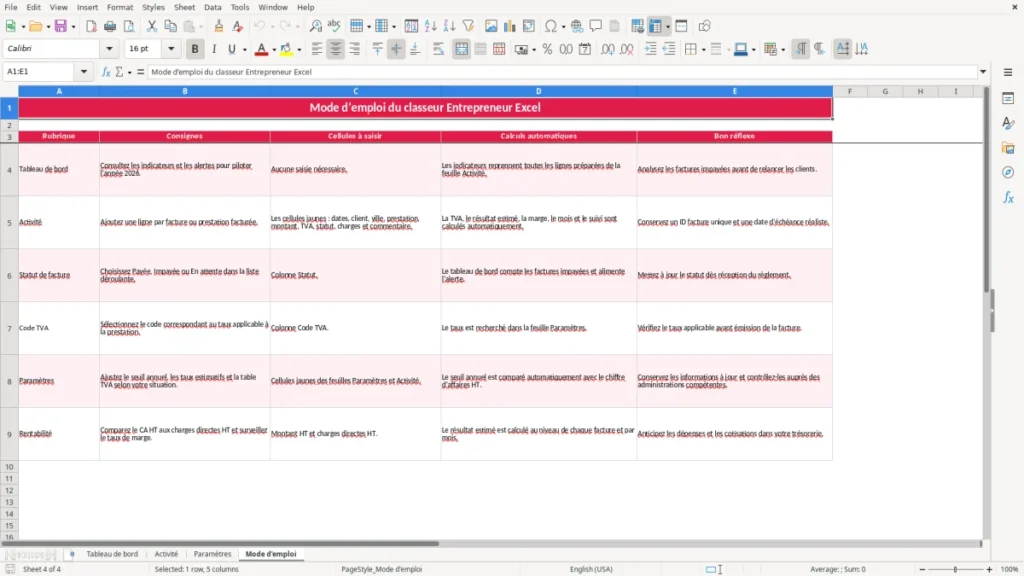
Ce modèle Excel pour entrepreneur centralise vos factures, prestations, encaissements, charges directes, TVA et marges dans un seul fichier. Il comprend un tableau de bord annuel 2026, une feuille Activité préparée pour 100 lignes, des paramètres modifiables et un mode d’emploi pratique.
Vous saisissez les informations dans les cellules jaunes de l’onglet Activité : dates, client, prestation, montant HT, code TVA, statut et charges. Les formules calculent automatiquement la TVA, le résultat estimé, la marge, le mois concerné et les relances à prévoir.
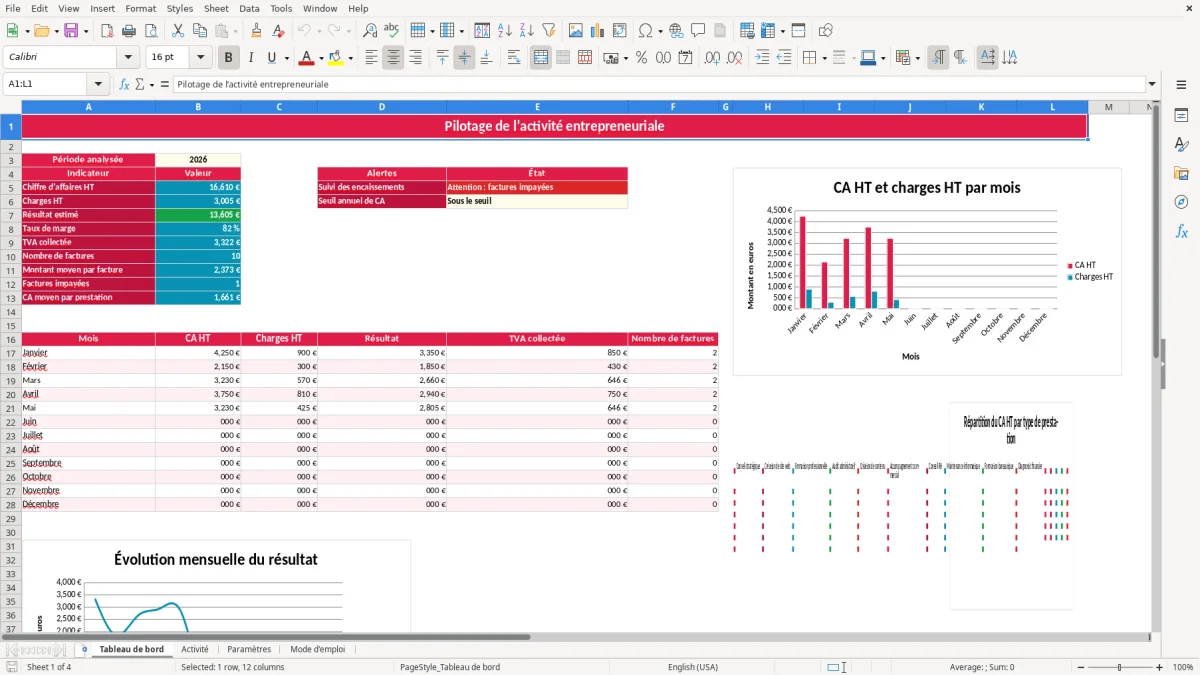
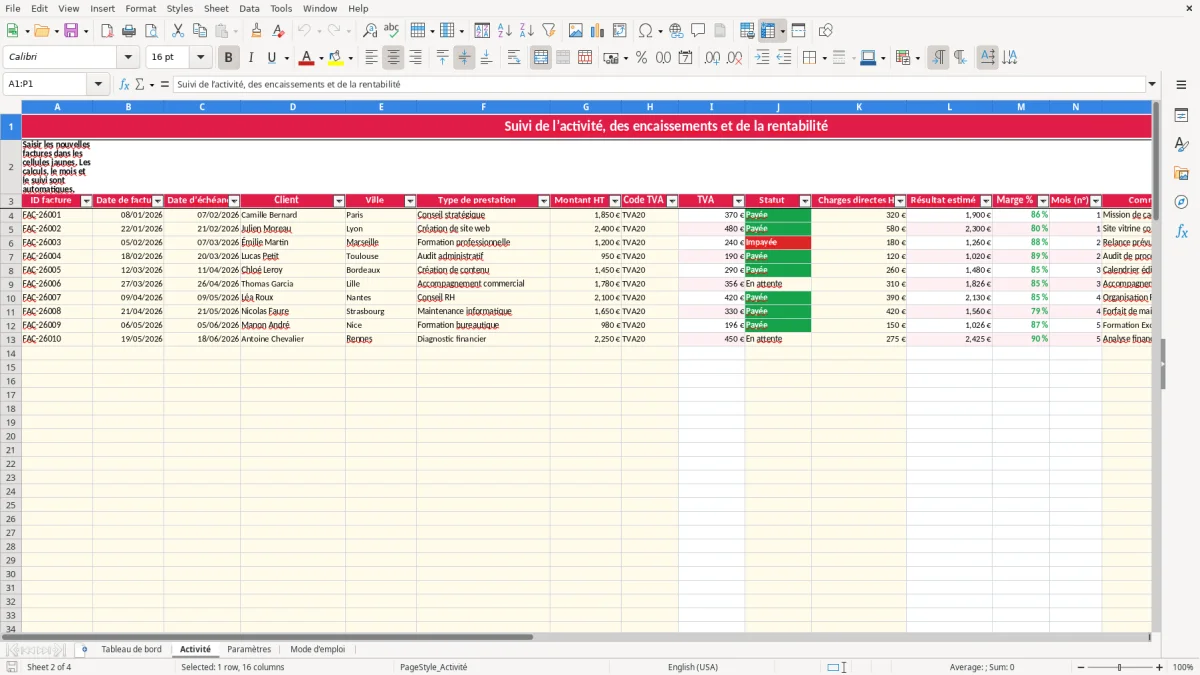
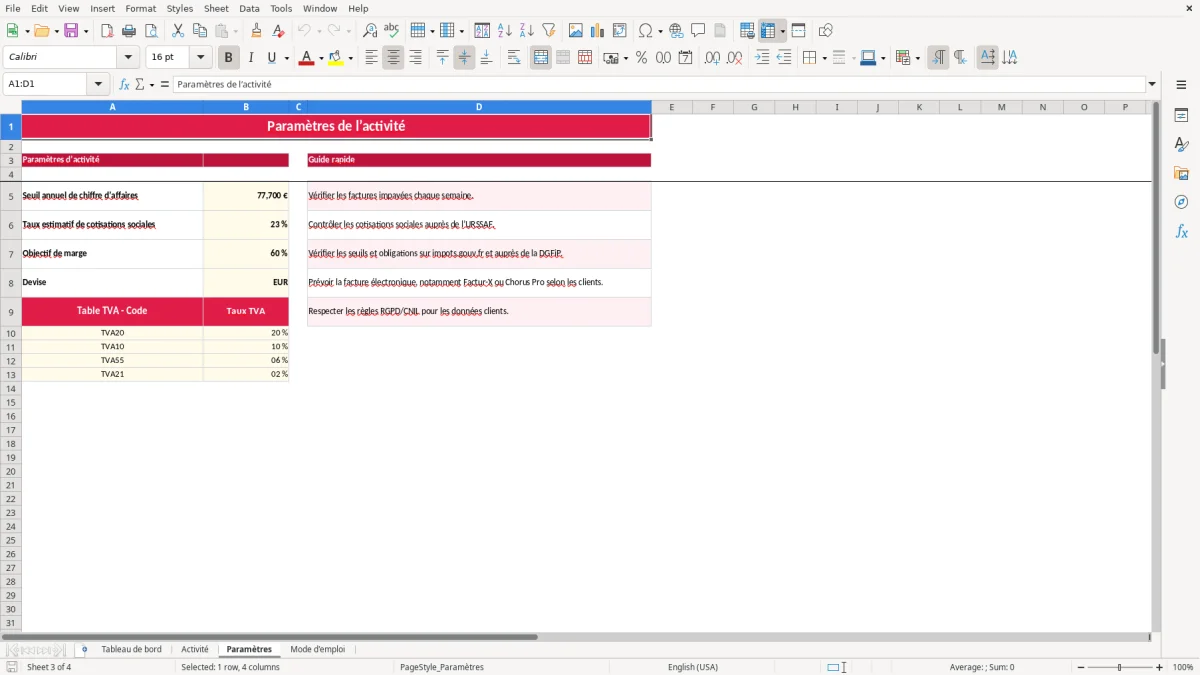
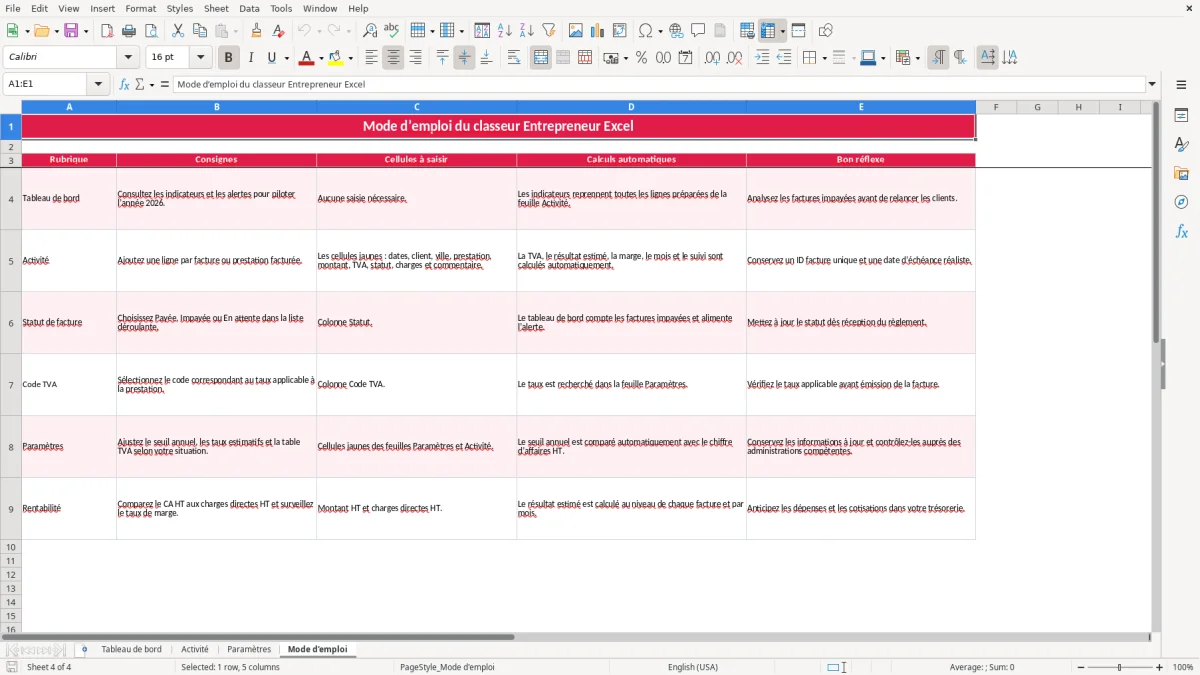
L’image 1 montre le Tableau de bord avec le chiffre d’affaires, les charges, les factures impayées et trois graphiques. L’image 2 présente les colonnes de saisie et de calcul de l’onglet Activité ; les images 3 et 4 correspondent aux onglets Paramètres et Mode d’emploi.
Les principaux atouts de ce modèle Excel
- Visualisez votre chiffre d’affaires HT, vos charges, votre résultat estimé et votre taux de marge en un coup d’œil.
- Suivez jusqu’à 100 lignes de factures ou prestations dans l’onglet Activité déjà structuré.
- Calculez automatiquement la TVA à partir de quatre codes : 20 %, 10 %, 5,5 % et 2,1 %.
- Repérez les factures impayées grâce au statut et à l’alerte du tableau de bord.
- Comparez chaque mois le CA HT, les charges HT, le résultat, la TVA collectée et le nombre de factures.
- Contrôlez votre seuil annuel de chiffre d’affaires à partir du montant indiqué dans Paramètres.
- Adaptez le seuil, le taux estimatif de cotisations sociales et l’objectif de marge à votre activité.
Guide pas à pas
- Ouvrez l’onglet Paramètres et contrôlez le seuil annuel de chiffre d’affaires, le taux estimatif de cotisations sociales et l’objectif de marge.
- Dans la table TVA, vérifiez les codes TVA et leurs taux avant de saisir vos nouvelles prestations.
- Dans Activité, ajoutez une ligne par facture ou prestation en remplissant les cellules jaunes, notamment l’ID facture, les dates, le client, le montant HT et les charges directes HT.
- Sélectionnez le code TVA adapté dans la liste déroulante, puis choisissez le statut Payée, Impayée ou En attente.
- Relisez les résultats calculés dans les colonnes TVA, Résultat estimé, Marge %, Mois et Suivi.
- Consultez Tableau de bord chaque semaine pour contrôler les impayés et chaque fin de mois pour analyser la rentabilité.
- Utilisez Mode d’emploi comme aide-mémoire avant de modifier une formule ou un paramètre.
Fonctionnalités incluses
Tableau de bord avec 9 indicateurs, dont le CA HT, les charges HT, le résultat estimé, la TVA collectée et le nombre de factures.
Tableau mensuel de janvier à décembre avec CA, charges, résultat, TVA collectée et volume de factures.
Trois graphiques intégrés pour comparer CA et charges, suivre le résultat mensuel et visualiser les montants par prestation.
Onglet Activité avec 16 colonnes : facture, dates, client, ville, prestation, montant, TVA, statut, charges, marge et suivi.
Formules automatiques basées notamment sur SUM, IF, VLOOKUP, COUNTIF, SUMIF et AVERAGE.
Listes déroulantes pour les codes TVA et les statuts de facture, avec contrôles de dates et de montants positifs.
Mise en forme conditionnelle et alerte textuelle pour attirer l’attention sur les factures impayées et le seuil de chiffre d’affaires.
Comment un entrepreneur utilise Excel pour piloter son activité
Un suivi utile dès la première facture
Un entrepreneur en micro-entreprise, une EI ou une petite SAS a rarement besoin d’un outil complexe au démarrage. Il doit surtout savoir ce qui a été facturé, ce qui est encaissé, ce que chaque mission coûte et quelle TVA sera à déclarer. L’onglet Activité répond à ce besoin avec une ligne par facture ou prestation.
Un consultant qui facture 1 850 € HT de conseil et 2 400 € HT de création de site peut enregistrer les deux missions avec leur date d’échéance, leur code TVA et leurs charges directes. Le fichier calcule alors 850 € de charges si les coûts saisis sont respectivement de 320 € et 530 €, puis permet de comparer les résultats sans refaire le calcul à la main.
Des usages différents selon le métier
Pour un artisan du bâtiment avec 4 salariés, le montant des charges directes permet de distinguer une prestation rentable d’un chantier qui consomme trop de fournitures ou de sous-traitance. Pour une boutique en ligne réalisant 300 commandes mensuelles, le tableau est davantage un outil de synthèse : les factures ou regroupements de ventes doivent être saisis selon l’organisation comptable retenue.
Le trésorier d’une association qui facture quelques prestations peut aussi suivre les échéances et les règlements, tandis qu’un indépendant l’utilisera chaque vendredi avant ses relances. Le Tableau de bord regroupe ensuite les données de l’année 2026 et affiche les mois de janvier à décembre.
Les captures montrent le chemin de lecture
L’image 1 présente les indicateurs et les alertes du Tableau de bord. L’image 2 montre la feuille Activité, où les colonnes jaunes sont destinées à la saisie et les colonnes de calcul produisent la TVA, le résultat et le suivi. L’image 3 montre les paramètres, et l’image 4 détaille les consignes dans Mode d’emploi.
Les règles françaises à vérifier avant de renseigner votre activité
Le code TVA n’est pas un choix esthétique
Le modèle contient les taux de TVA de 20 %, 10 %, 5,5 % et 2,1 %. Le taux normal de 20 % concerne notamment de nombreuses prestations ; les taux réduits s’appliquent seulement dans les cas prévus par la loi. Une facture de 1 850 € HT au taux de 20 % produit 370 € de TVA, soit 2 220 € TTC.
La liste du fichier facilite le calcul, mais elle ne détermine pas le taux légal applicable à votre opération. Vérifiez votre régime — franchise en base, réel simplifié ou réel normal — et les règles publiées par la DGFiP sur impots.gouv.fr. En franchise en base, la facture porte la mention prévue par l’article 293 B du CGI et aucune TVA n’est collectée.
Seuils, cotisations et forme juridique
Le paramètre fourni indique un seuil annuel de chiffre d’affaires de 77 700 €. Il s’agit d’une valeur de pilotage du classeur, pas d’une validation automatique de votre régime : les seuils dépendent de la nature de l’activité et des règles applicables en 2026. Le taux de cotisations sociales affiché à 23,1 % est également estimatif ; les cotisations réelles doivent être contrôlées auprès de l’URSSAF.
Un chiffre d’affaires de 5 000 € avec un taux indicatif de 23,1 % donne 1 155 € de cotisations estimées, avant prise en compte des règles propres à votre situation. Une micro-entreprise se pilote sur le chiffre d’affaires encaissé et ne déduit pas ses charges réelles comme une société soumise à un résultat fiscal.
Factures et conservation
Vos factures doivent notamment comporter un numéro séquentiel, les dates, l’identité du vendeur et du client, le SIREN ou SIRET, le numéro de TVA intracommunautaire lorsque requis, ainsi que les taux et montants de TVA. Les pièces comptables se conservent généralement 10 ans. Le fichier aide au suivi, mais ne remplace ni la facture réglementaire ni la déclaration déposée auprès de l’administration.
Les pertes de marge et les impayés qui échappent aux entrepreneurs
Une facture émise ne paie pas les charges
Le piège le plus fréquent est de confondre CA facturé et argent disponible. Une facture de 2 400 € HT à 20 % représente 2 880 € TTC, mais les 480 € de TVA collectée ne constituent pas votre revenu. Si la prestation entraîne 580 € de charges directes, le modèle affiche 1 820 € de résultat estimé avant les autres dépenses et cotisations.
Sans colonne de statut à jour, un impayé de 1 200 € peut rester noyé dans le chiffre d’affaires mensuel. Dans le fichier, le statut Impayée déclenche le texte Relance à prévoir et alimente le compteur du tableau de bord. Cette alerte ne recouvre pas la créance, mais elle évite qu’elle disparaisse derrière les factures payées.
Le mauvais code TVA coûte immédiatement
Appliquer 20 % au lieu de 10 % sur une base de 1 000 € crée 100 € d’écart de TVA. Appliquer 10 % au lieu de 20 % crée une facture sous-évaluée de 100 € si vous ne corrigez pas la situation. Le code TVA doit donc être contrôlé avant l’émission de la facture, et non seulement au moment de la déclaration.
La marge apparente peut être trompeuse
Le résultat de la colonne L est calculé à partir du montant HT, de la TVA calculée et des charges directes HT. Il ne comprend pas automatiquement le loyer, les logiciels, les assurances, les cotisations sociales réelles, les frais bancaires ou les prélèvements fiscaux. Une mission affichant 60 % de marge dans le fichier peut donc laisser moins de 60 % après les frais fixes.
Pour un artisan facturant 12 000 € HT sur un mois avec 7 000 € de charges directes, le résultat estimé est de 5 000 €. Si 2 000 € de frais fixes et 1 155 € de cotisations estimatives s’ajoutent, le montant réellement disponible tombe à 1 845 €. C’est cette seconde lecture qui doit guider vos acomptes et votre trésorerie.
Comment transformer ce fichier Excel en routine de gestion
Le vendredi pour les encaissements
Réservez 15 minutes chaque vendredi à la mise à jour de la colonne Statut. Pour 20 factures en cours, vérifiez les échéances, passez les règlements reçus à Payée et filtrez mentalement les lignes Impayée ou En attente. Le tableau de bord signale alors immédiatement si une relance est nécessaire.
La fin de mois pour la rentabilité
À la clôture de chaque mois, rapprochez les montants de l’onglet Activité avec votre compte bancaire et vos factures émises. Comparez le CA HT, les charges directes et le résultat du mois dans Tableau de bord. Si vous avez facturé 8 000 € HT et saisi 3 000 € de charges directes, contrôlez que les 5 000 € de résultat estimé correspondent bien aux missions réalisées.
- Dupliquez le rituel, pas les formules : saisissez les nouvelles lignes dans les cellules prévues et ne remplacez pas les colonnes calculées.
- Conservez un ID facture unique, par exemple FAC-26001, FAC-26002 et FAC-26003.
- Modifiez les taux et le seuil dans Paramètres plutôt que dans les formules.
- Utilisez la liste déroulante du code TVA et du statut pour éviter les variantes d’écriture.
Le moment de changer d’outil
Ce classeur convient au pilotage d’une activité simple et à 100 lignes préparées. Si vous devez gérer plusieurs utilisateurs, des centaines de factures, des rapprochements bancaires, des relances automatisées ou une facturation électronique structurée en Factur-X, un logiciel de gestion devient plus adapté. Gardez alors ce fichier comme support de contrôle, pas comme registre unique.
Questions fréquentes sur ce modèle
Vous pouvez suivre les factures, les dates d’échéance, les clients, les prestations, le CA HT, la TVA, les charges directes, le résultat estimé, la marge et le statut des règlements. Le tableau de bord synthétise aussi les données par mois.
L’onglet Activité est préparé des lignes 4 à 103, soit 100 lignes opérationnelles. Les formules et les contrôles sont déjà présents sur cette plage.
Oui. Sélectionnez le code TVA dans la colonne H et le montant est calculé automatiquement dans la colonne I à partir de la table Paramètres. Les codes fournis correspondent à 20 %, 10 %, 5,5 % et 2,1 %.
Non. Il s’agit d’un outil de pilotage. Il ne remplace ni votre comptabilité, ni vos factures réglementaires, ni les déclarations transmises à la DGFiP ou à l’URSSAF. Vérifiez le régime applicable à votre activité en 2026.
Choisissez Impayée dans la colonne Statut de l’onglet Activité. La colonne Suivi affiche alors Relance à prévoir, le tableau de bord compte la facture et une alerte signale la présence d’impayés.
Oui. Modifiez les cellules prévues dans l’onglet Paramètres. Le seuil annuel de 77 700 € et le taux estimatif de cotisations de 23,1 % sont des valeurs initiales de pilotage ; adaptez-les à votre situation après vérification auprès des administrations compétentes.
Les auteurs