Projets & Suivi


Reporting Excel - Modèle Gratuit
Modèle Excel de reporting commercial avec saisie des ventes, objectifs mensuels et tableau de bord pour suivre vos résultats en 2026.
2026-07-29
286 téléchargements
4.8/5
Télécharger le modèle
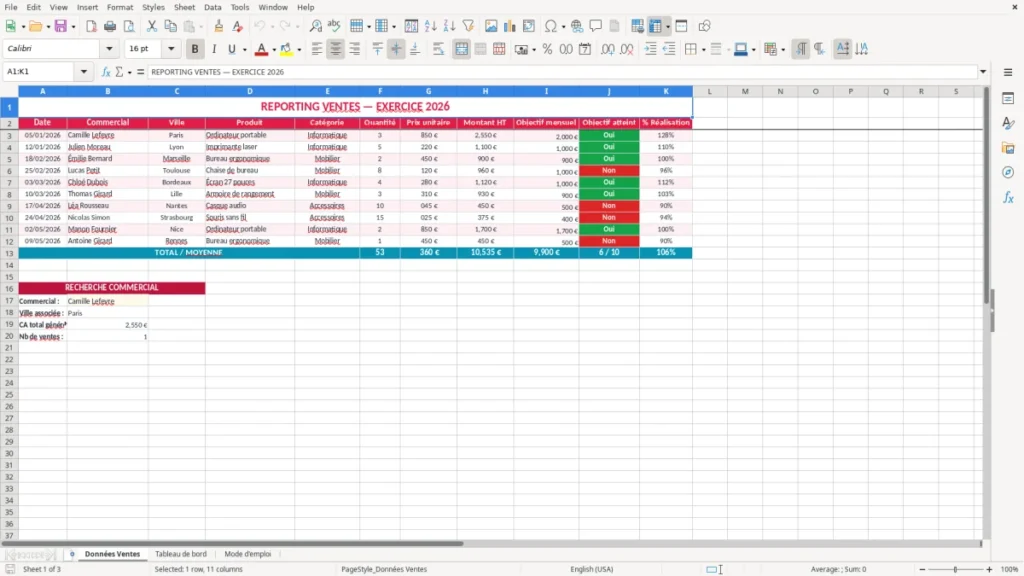
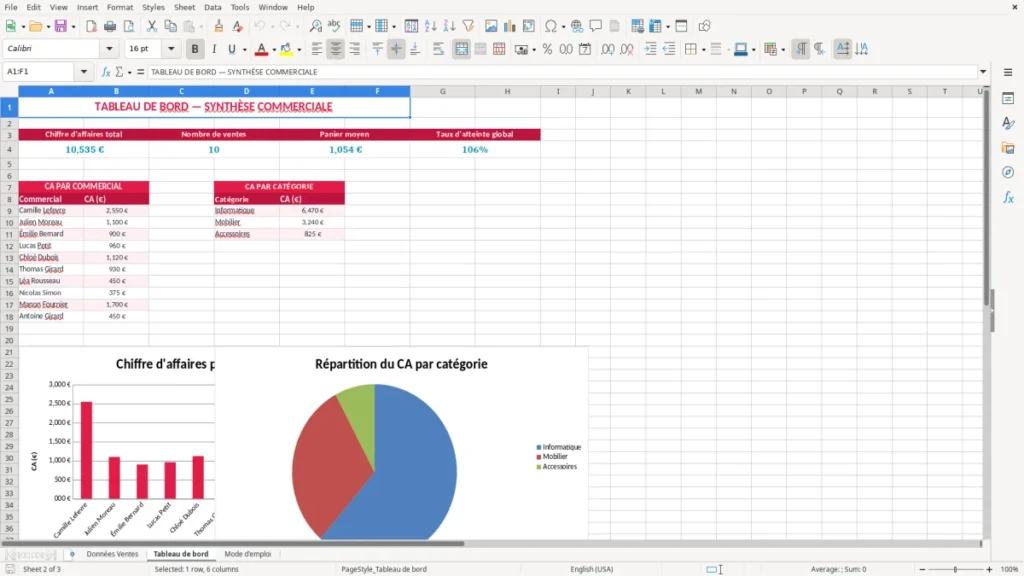
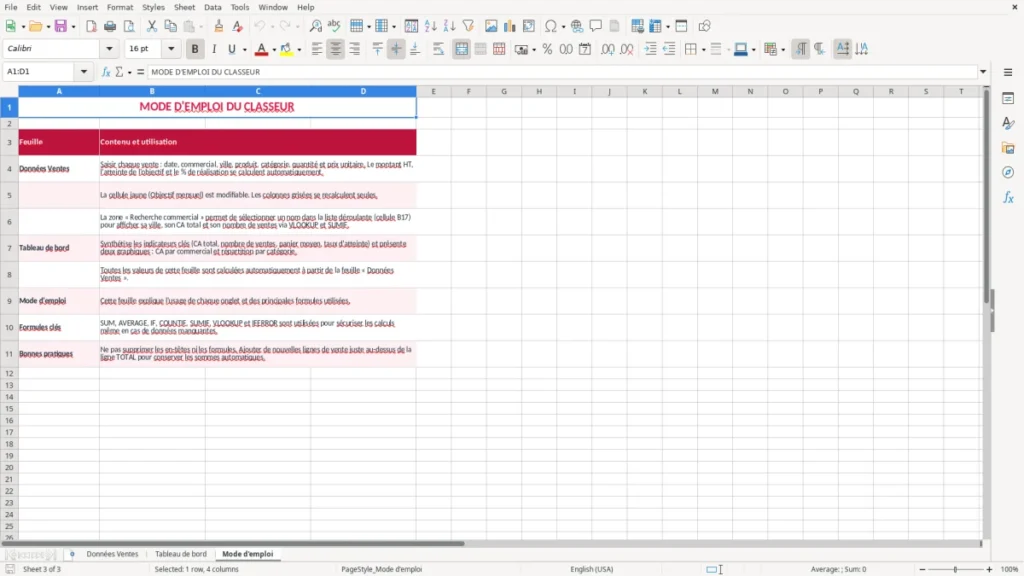
Ce modèle de reporting Excel centralise vos ventes 2026 et calcule automatiquement les montants HT, les objectifs mensuels et leur taux de réalisation. Il contient un onglet Données Ventes pour la saisie, un Tableau de bord pour analyser les résultats et un Mode d'emploi pour vous guider.
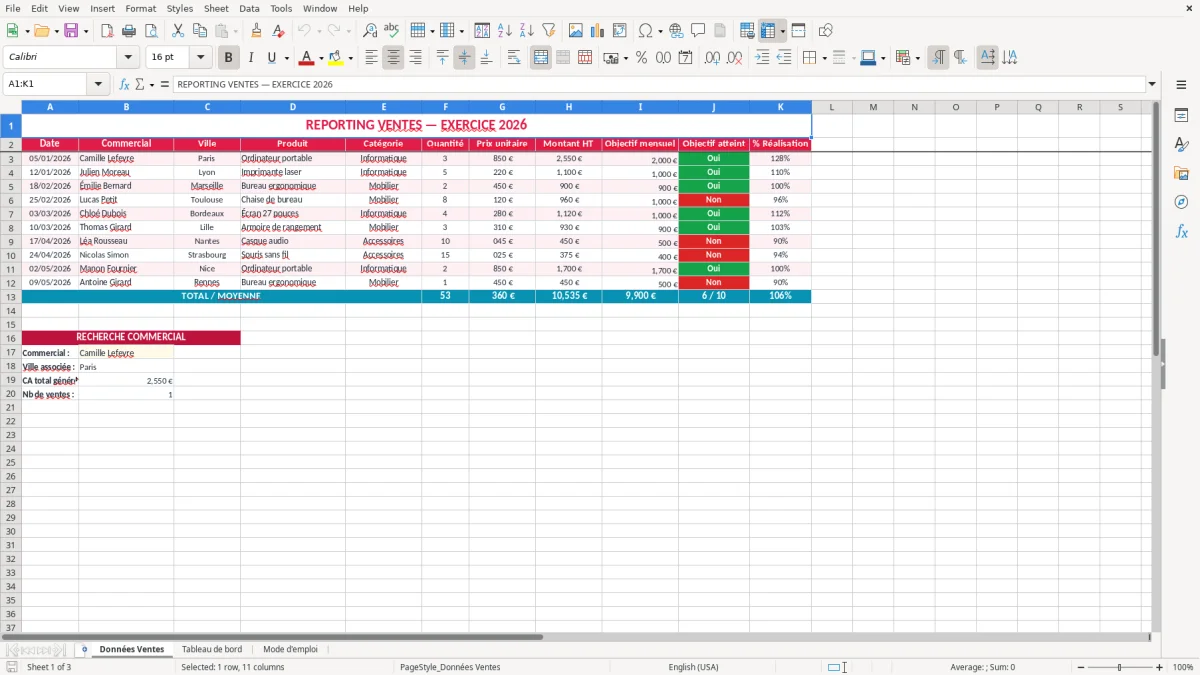
Vous disposez d'une structure déjà mise en forme avec 11 colonnes : date, commercial, ville, produit, catégorie, quantité, prix unitaire, montant HT, objectif mensuel, objectif atteint et pourcentage de réalisation. L'image 1 montre la feuille de saisie avec ses en-têtes colorés et ses cellules de données.
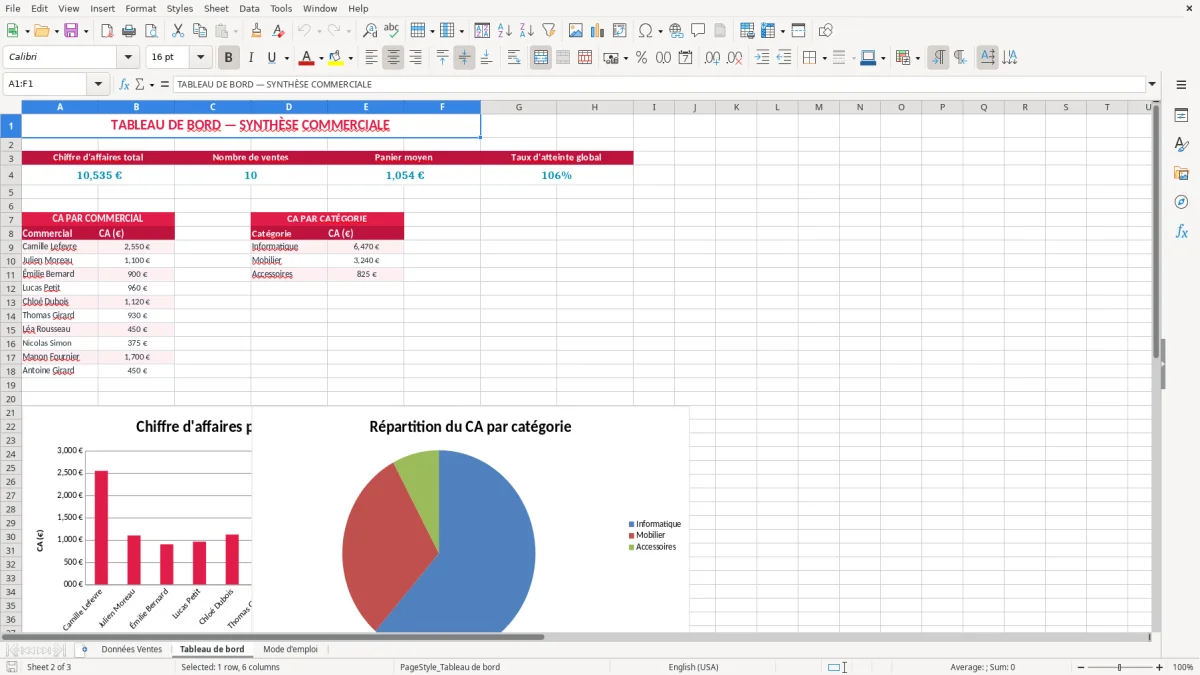
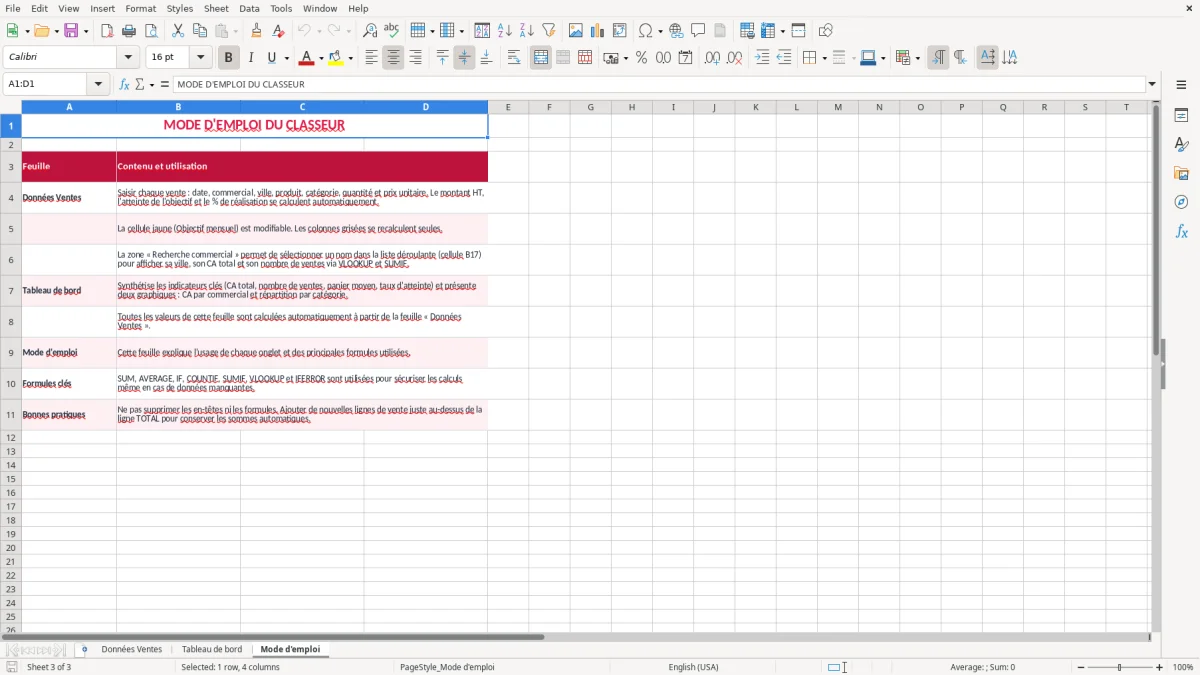
Le tableau convient à une équipe commerciale, une PME ou un indépendant qui veut préparer un point hebdomadaire sans reconstruire ses indicateurs à chaque réunion. L'image 2 présente la synthèse visuelle, tandis que l'image 3 rappelle les consignes de remplissage.
Les principaux atouts de ce modèle Excel
- Saisissez chaque vente dans une ligne et obtenez le montant HT à partir de la quantité et du prix unitaire.
- Suivez les performances de plusieurs commerciaux, villes, produits et catégories dans une seule table.
- Comparez le chiffre d'affaires réalisé à l'objectif mensuel défini pour chaque vente.
- Repérez rapidement les résultats insuffisants grâce à l'indicateur de réalisation en pourcentage.
- Préparez une réunion commerciale avec une vue synthétique plutôt qu'avec plusieurs fichiers dispersés.
- Utilisez des dates au format JJ/MM/AAAA et des montants en euros, adaptés à une utilisation en France.
- Conservez un historique 2026 exploitable pour comparer les mois, les secteurs géographiques et les familles de produits.
Guide pas à pas
- Ouvrez l'onglet Mode d'emploi et prenez connaissance des règles de saisie avant de modifier le fichier.
- Dans Données Ventes, remplacez ou complétez les lignes d'exemple avec la date de vente, le commercial, la ville, le produit et sa catégorie.
- Indiquez la quantité vendue, puis le prix unitaire en euros hors taxes. Vérifiez que les nombres sont bien reconnus comme des valeurs et non comme du texte.
- Renseignez l'objectif mensuel associé à la vente ou au commercial, selon votre méthode de pilotage.
- Contrôlez les colonnes Montant HT, Objectif atteint et % Réalisation après chaque ajout. Une quantité de 3 et un prix de 850 € doivent produire 2 550 € HT.
- Consultez le Tableau de bord avant votre point commercial hebdomadaire ou mensuel pour interpréter les résultats affichés.
- Enregistrez une copie datée du fichier après chaque période de reporting afin de préserver votre historique.
Fonctionnalités incluses
Onglet Données Ventes structuré en 11 colonnes pour saisir les transactions ligne par ligne.
Titre de feuille fusionné sur A1:K1 avec la mention REPORTING VENTES — EXERCICE 2026.
Mise en forme différenciée des en-têtes, des cellules de saisie et des lignes pour faciliter la lecture.
Colonnes dédiées au commercial, à la ville, au produit et à la catégorie pour segmenter l'analyse.
Calcul du montant HT à partir de la quantité et du prix unitaire.
Indicateurs d'objectif atteint et de % Réalisation pour suivre l'écart entre ventes et cible.
Tableau de bord séparé et onglet Mode d'emploi accessibles sans modifier la feuille de données.
Qui utilise un reporting commercial Excel en France
Un outil de suivi pour les petites équipes
Un responsable commercial de PME peut utiliser ce reporting chaque vendredi pour vérifier les ventes par personne, ville et catégorie. Une équipe de quatre commerciaux qui enregistre 25 lignes par semaine dispose ainsi de 100 opérations mensuelles à analyser sans mélanger les données dans des courriels ou des tableaux séparés.
L'onglet Données Ventes (image 1) convient aussi à une boutique en ligne qui traite 300 commandes par mois, à condition de retenir une ligne par vente ou par regroupement homogène. Les champs Produit et Catégorie permettent alors de distinguer, par exemple, 180 ventes d'informatique et 120 ventes de mobilier.
Les moments où le fichier devient utile
Le commercial le complète après chaque commande, tandis que le manager consulte le Tableau de bord (image 2) avant la réunion du lundi. Pour une entreprise qui clôture son activité commerciale le dernier jour du mois, une saisie le 30 et une vérification le 1er évitent de présenter un chiffre incomplet.
Un dirigeant de SAS peut suivre ses objectifs mensuels sans attendre la clôture comptable. Le montant HT est particulièrement pratique pour rapprocher l'activité commerciale du chiffre d'affaires comptable, même si le reporting ne remplace ni le compte de résultat ni les écritures du plan comptable général.
Un exemple concret de lecture
Avec 3 ordinateurs vendus à 850 € HT, la ligne affiche 2 550 € HT. Si l'objectif mensuel est de 2 000 €, la réalisation atteint 127,5 % : le commercial a dépassé sa cible de 550 €. Le tableau est donc utile dès le premier mois, même avec seulement 7 ou 8 ventes saisies.
Les règles de gestion à respecter pour un reporting fiable
HT, TVA et chiffre d'affaires ne désignent pas la même chose
Le modèle suit les montants HT, c'est-à-dire hors TVA. Une vente de 1 000 € HT soumise au taux normal de 20 % représente 1 200 € TTC et 200 € de TVA collectée ; ne saisissez donc pas 1 200 € dans la colonne Prix unitaire si votre objectif est de piloter le chiffre d'affaires hors taxes.
Le fichier de reporting ne constitue pas une déclaration fiscale. La TVA au réel normal, au réel simplifié ou la franchise en base doit être traitée dans votre espace professionnel impots.gouv.fr, avec les justificatifs et les comptes appropriés.
Une ligne, une logique de vente
Conservez le format JJ/MM/AAAA pour les dates et utilisez des nombres positifs dans Quantité et Prix unitaire. Une quantité de 5 à 220 € donne 1 100 € HT ; écrire 220 € dans une cellule texte ou mélanger 5 unités et 5 cartons fausse le calcul et les agrégations du tableau de bord.
Si le fichier sert de support à la comptabilité, conservez les factures conformément au délai de 10 ans applicable aux pièces comptables. Chaque facture doit garder son numéro séquentiel, sa date, les coordonnées du vendeur et de l'acheteur, le SIREN ou SIRET, le numéro de TVA intracommunautaire lorsqu'il est requis, ainsi que les taux et montants de TVA.
Le bon niveau de précision
Pour le pilotage, comparez des périodes homogènes : ventes HT de janvier contre objectif de janvier, et non total annuel contre cible mensuelle. Préférez un objectif mensuel explicite dans la colonne prévue plutôt qu'une cible saisie dans une note : le calcul du pourcentage reste alors contrôlable et reproductible.
Le même besoin de reproductibilité se retrouve aussi dans le code VBA de calcul, lorsque la logique doit garder des règles identiques d’une feuille à l’autre.
Là où le reporting commercial finit par donner de mauvais chiffres
Les doublons et les mauvaises unités
Le problème le plus coûteux n'est pas la couleur du tableau, mais la double saisie. Une commande de 4 chaises à 120 € enregistrée deux fois transforme 480 € HT en 960 € HT : sur 20 doublons similaires, le reporting surestime les ventes de 9 600 € et peut déclencher une décision d'achat injustifiée.
Vous devez aussi conserver une unité stable. Si un commercial saisit une palette comme quantité 1 et un autre les 48 pièces qu'elle contient, les produits semblent incomparables et l'objectif atteint devient artificiel.
Les objectifs mal rattachés aux ventes
Un objectif mensuel de 10 000 € recopié sur une seule ligne donne l'impression que la cible est atteinte dès la première commande. À l'inverse, une cible de 2 000 € répétée sur dix lignes peut être interprétée comme 20 000 € d'objectif si votre analyse additionne la colonne. Choisissez une convention : objectif par ligne, par commercial ou par mois, puis appliquez-la partout.
Avec 6 ventes de 500 € HT, le chiffre d'affaires est de 3 000 €. Si le tableau affiche 300 € parce que le prix a été saisi en texte ou avec un séparateur incorrect, vous perdez 2 700 € dans la lecture du mois sans qu'une erreur comptable apparaisse immédiatement.
Les dates qui déplacent une vente
Une vente du 31 mars saisie au format américain peut devenir une date invalide ou être classée dans une autre période. Le commercial pense avoir atteint son objectif trimestriel, alors que la ligne n'est pas reprise dans la synthèse. Vérifiez le format JJ/MM/AAAA et contrôlez les totaux avant de diffuser l'image du tableau de bord.
Ces écarts de classement se repèrent ensuite dans un outil de suivi d’activité où chaque vente reste rattachée à la bonne période avant diffusion du tableau de bord.
Comment installer ce reporting dans votre routine commerciale
Un rendez-vous fixe vaut mieux qu'une mise à jour tardive
Rattachez la saisie à une action qui existe déjà : mise à jour en fin de journée pour les commerciaux, contrôle chaque vendredi pour le responsable, puis lecture du Tableau de bord le premier jour ouvré du mois. Dix minutes après chaque commande évitent une reprise de 3 heures au moment de la réunion.
Commencez par les lignes réellement vendues et ne modifiez pas les formules des colonnes Montant HT, Objectif atteint et % Réalisation. Une vérification sur une ligne connue, par exemple 3 × 850 € = 2 550 € HT, permet de repérer immédiatement une formule écrasée.
Trois habitudes qui préservent la qualité
- Dupliquez le fichier avant une modification importante et nommez la copie avec le mois concerné.
- Utilisez la validation des données pour limiter les variantes de saisie dans Commercial, Ville et Catégorie, comme Paris et non PARIS, paris ou Paris.
- Ajoutez une mise en forme conditionnelle sur le pourcentage de réalisation pour distinguer une cible dépassée de 100 % d'un résultat inférieur à 80 %.
Après six mois, comparez le temps passé à consolider les données. Un fichier qui contient 10 000 lignes, plusieurs utilisateurs simultanés ou des imports quotidiens doit plutôt évoluer vers un logiciel de gestion commerciale ou une base centralisée ; Excel reste adapté si une seule personne contrôle les saisies et si le volume demeure maîtrisable.
Questions fréquentes sur ce modèle
Le fichier contient trois onglets : Données Ventes, Tableau de bord et Mode d'emploi. La feuille de saisie comprend 11 colonnes, dont la date, le commercial, le produit, la quantité, le prix unitaire, le montant HT, l'objectif mensuel et le pourcentage de réalisation.
Elle permet de suivre la valeur de la vente hors taxes à partir de la quantité et du prix unitaire. Par exemple, 5 imprimantes à 220 € correspondent à 1 100 € HT ; la TVA éventuelle n'est pas incluse dans ce montant.
Oui. Saisissez le nom du commercial sur chaque ligne, puis utilisez les informations du Tableau de bord pour comparer les performances. Vous pouvez également distinguer les résultats par ville, produit et catégorie.
Oui pour suivre les ventes HT, mais il ne remplace pas une déclaration de TVA. Pour une vente de 1 000 € HT au taux normal de 20 %, la TVA est de 200 € et le montant TTC de 1 200 € ; ces montants doivent être contrôlés avec vos factures et votre comptabilité.
La colonne compare le montant de la vente à l'objectif mensuel renseigné. Une vente de 2 550 € pour un objectif de 2 000 € représente 127,5 % de réalisation, soit un dépassement de 550 €.
Oui. Remplacez les données d'exemple par vos propres produits, villes et catégories en conservant les en-têtes et la structure des colonnes. Faites une copie du fichier avant toute modification afin de garder une version de référence.
Les auteurs