Compta & Facturation


Dépenses mensuelles Excel - Modèle Gratuit
Suivez vos dépenses HT, TVA et TTC avec un modèle Excel de 100 lignes, une synthèse mensuelle, des listes déroulantes et des graphiques.
2026-11-03
509 téléchargements
4.8/5
Télécharger le modèle
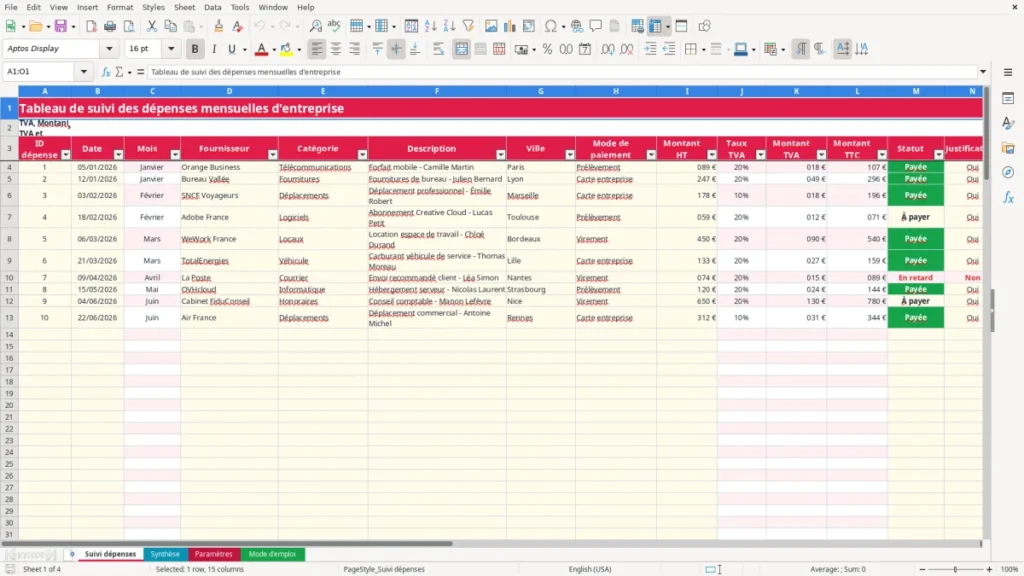
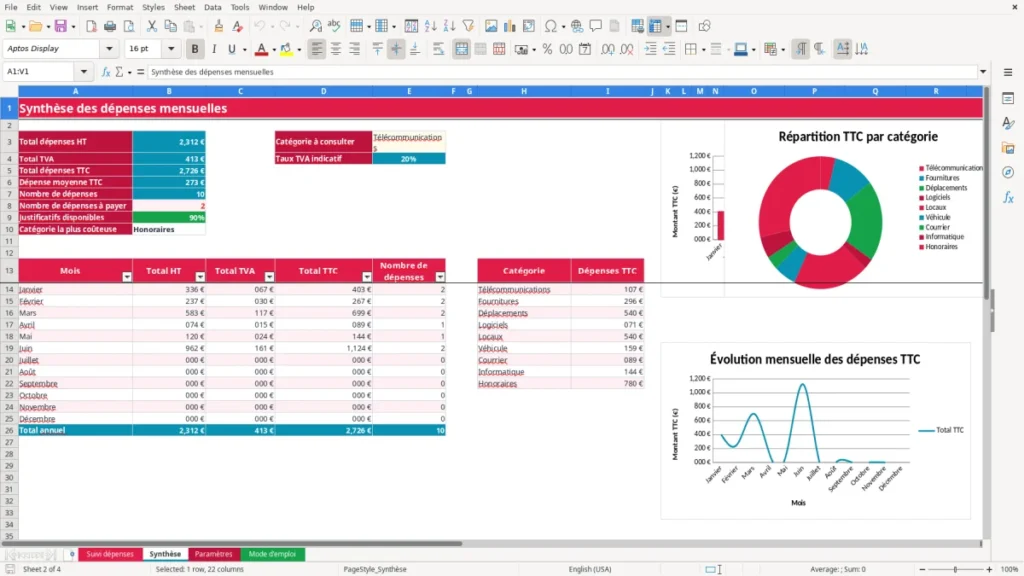
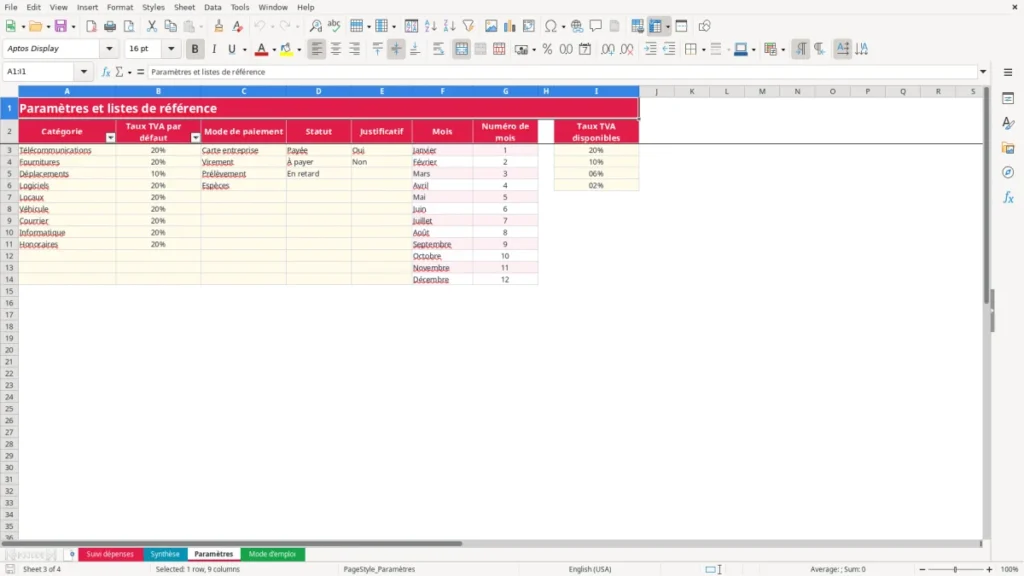
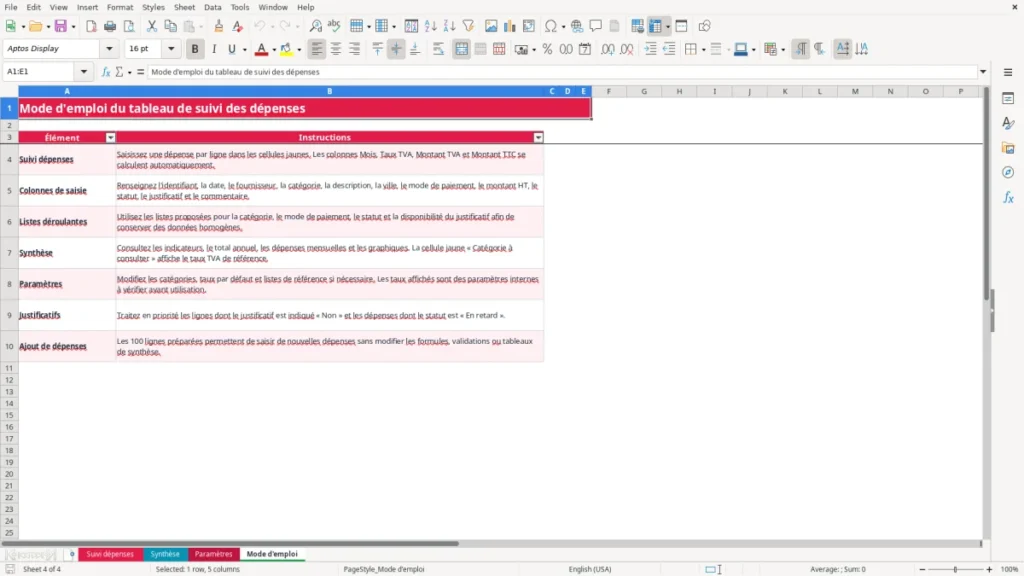
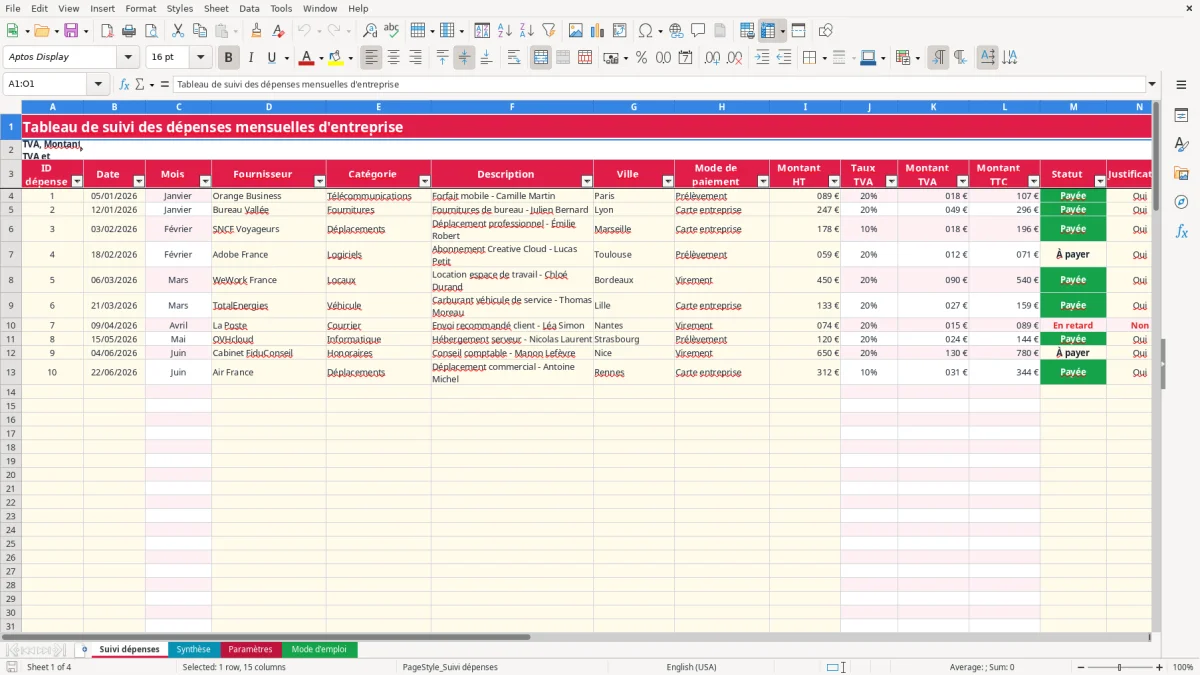
Ce tableau de suivi des dépenses mensuelles d'entreprise sur Excel centralise vos achats, fournisseurs, catégories, montants HT, TVA et TTC. Il contient 100 lignes de saisie, des listes déroulantes, une synthèse annuelle avec indicateurs mensuels et trois graphiques.
L'onglet Suivi dépenses sépare les données saisies des calculs automatiques. Les onglets Synthèse, Paramètres et Mode d'emploi vous permettent ensuite de contrôler vos charges, vos justificatifs et vos dépenses à payer.
Les principaux atouts de ce modèle Excel
- Saisissez jusqu'à 100 dépenses dans une grille prête à l'emploi, avec une ligne par achat.
- Calculez automatiquement le montant TVA et le montant TTC à partir du montant HT et du taux associé.
- Analysez séparément les totaux HT, TVA et TTC par mois de janvier à décembre.
- Repérez le nombre de dépenses à payer, les justificatifs manquants et les dépenses en retard.
- Utilisez des listes déroulantes pour homogénéiser les catégories, modes de paiement, statuts et justificatifs.
- Identifiez la catégorie la plus coûteuse grâce à la synthèse et au graphique par catégorie.
- Conservez une trace exploitable du fournisseur, de la ville, de la facture ou du ticket dans chaque ligne.
Guide pas à pas
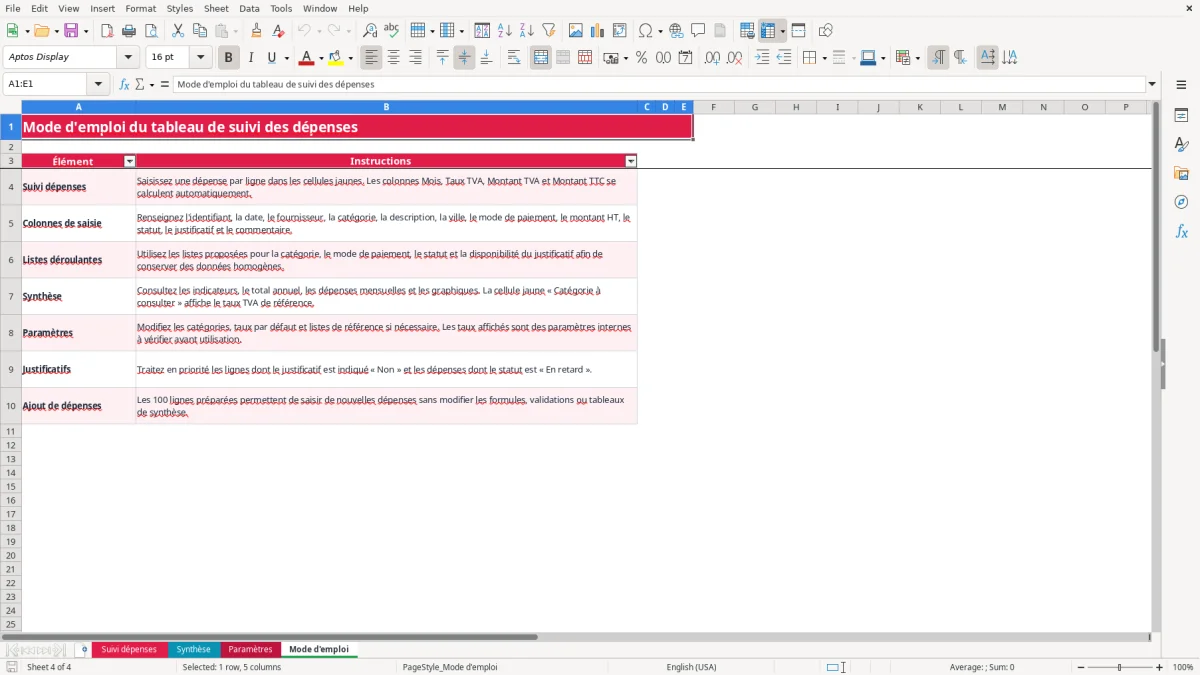
- Ouvrez l'onglet Mode d'emploi pour repérer les cellules à saisir et les colonnes calculées.
- Dans Paramètres, vérifiez les catégories, les taux de TVA par défaut, les modes de paiement et les statuts proposés.
- Dans Suivi dépenses, renseignez une dépense par ligne : identifiant, date, fournisseur, catégorie, description, ville et mode de paiement.
- Saisissez le montant HT, puis sélectionnez le statut et indiquez si le justificatif est disponible. Ajoutez sa référence dans Commentaire.
- Contrôlez les colonnes Mois, Taux TVA, Montant TVA et Montant TTC : elles sont calculées automatiquement par le fichier.
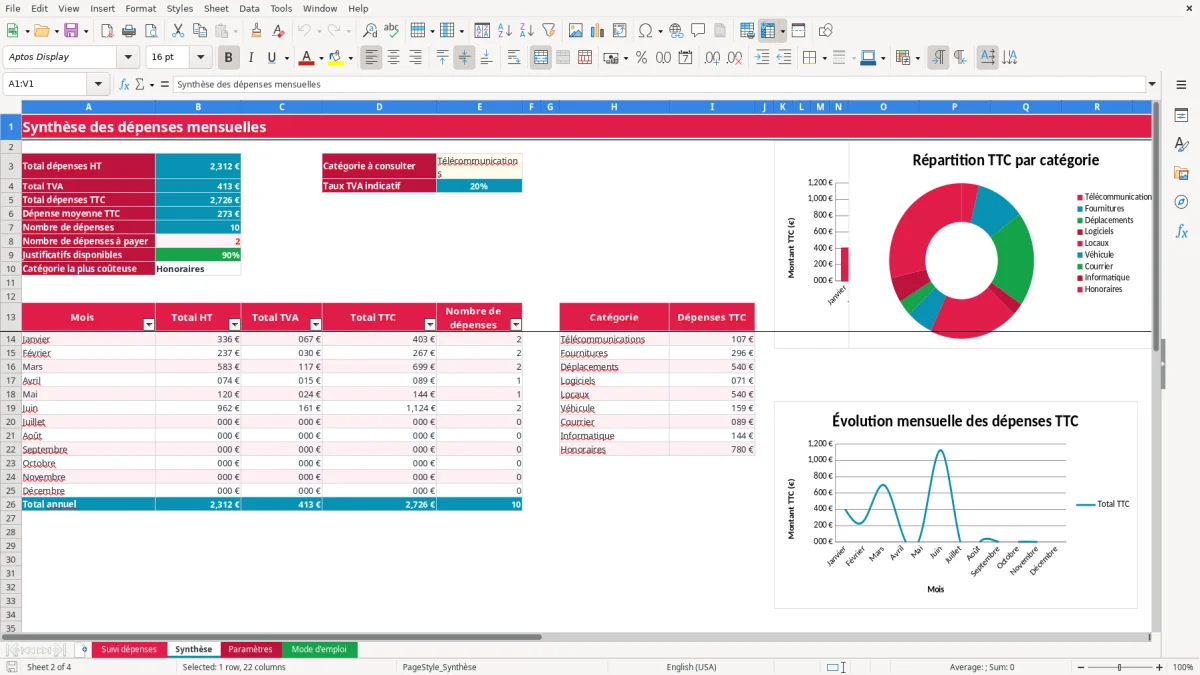
- Consultez l'onglet Synthèse pour suivre les totaux, la dépense moyenne, les lignes à payer, les justificatifs et les graphiques.
- Enregistrez une copie mensuelle du fichier après rapprochement avec votre relevé bancaire et vos pièces comptables.
Fonctionnalités incluses
Onglet Suivi dépenses avec les colonnes ID, date, mois, fournisseur, catégorie, description, ville et mode de paiement.
Calcul automatique du mois à partir de la date grâce aux fonctions INDEX et MATCH.
Recherche du taux de TVA par catégorie avec VLOOKUP, puis calcul du montant TVA et du montant TTC.
Listes déroulantes sur les catégories, modes de paiement, statuts et disponibilités des justificatifs.
Onglet Synthèse avec total HT, total TVA, total TTC, dépense moyenne et nombre de dépenses.
Tableaux mensuels et par catégorie utilisant SUMIF et COUNTIF pour comparer les dépenses.
Trois graphiques dans la synthèse : évolution mensuelle des dépenses TTC et répartition par catégorie.
Qui utilise ce tableau de dépenses mensuelles en France
Un tableau de dépenses mensuelles convient à une petite entreprise qui reçoit des factures tout au long du mois mais ne souhaite pas encore déployer un logiciel comptable. Le dirigeant d'une EI, l'assistante administrative d'une SAS ou le responsable financier d'une association peuvent saisir les achats au fil de l'eau, puis transmettre un état propre au cabinet comptable.
Une saisie utile dès le premier achat
Dans l'onglet Suivi dépenses, une ligne correspond à une opération. Vous renseignez par exemple 89 € HT chez Orange Business en télécommunications, 246,50 € HT chez Bureau Vallée en fournitures ou 178,33 € HT chez SNCF Voyageurs pour un déplacement. Le fichier calcule ensuite le mois, la TVA et le TTC.
Cette organisation répond à un besoin concret : en fin de mois, vous retrouvez le fournisseur, la date, le moyen de paiement et la référence du justificatif sans rechercher dans une boîte mail. Une entreprise avec 30 achats mensuels peut ainsi contrôler ses factures chaque vendredi au lieu de reconstituer ses dépenses à la clôture.
Des usages différents selon la structure
Pour une boutique en ligne réalisant 300 commandes par mois, ce modèle sert surtout à suivre les logiciels, l'emballage, le transport et les honoraires, pas les ventes. Pour un artisan avec quatre salariés, il permet de distinguer les achats de véhicule, de fournitures et de déplacements avant la préparation de la TVA.
Le trésorier d'une association sportive peut également suivre les locations, achats de matériel et frais de déplacement, avec le statut Payée ou À payer. Le particulier peut l'utiliser pour une activité ponctuelle, mais les catégories et indicateurs sont conçus en priorité pour une dépense professionnelle.
Les règles de TVA à vérifier dans votre suivi d'entreprise
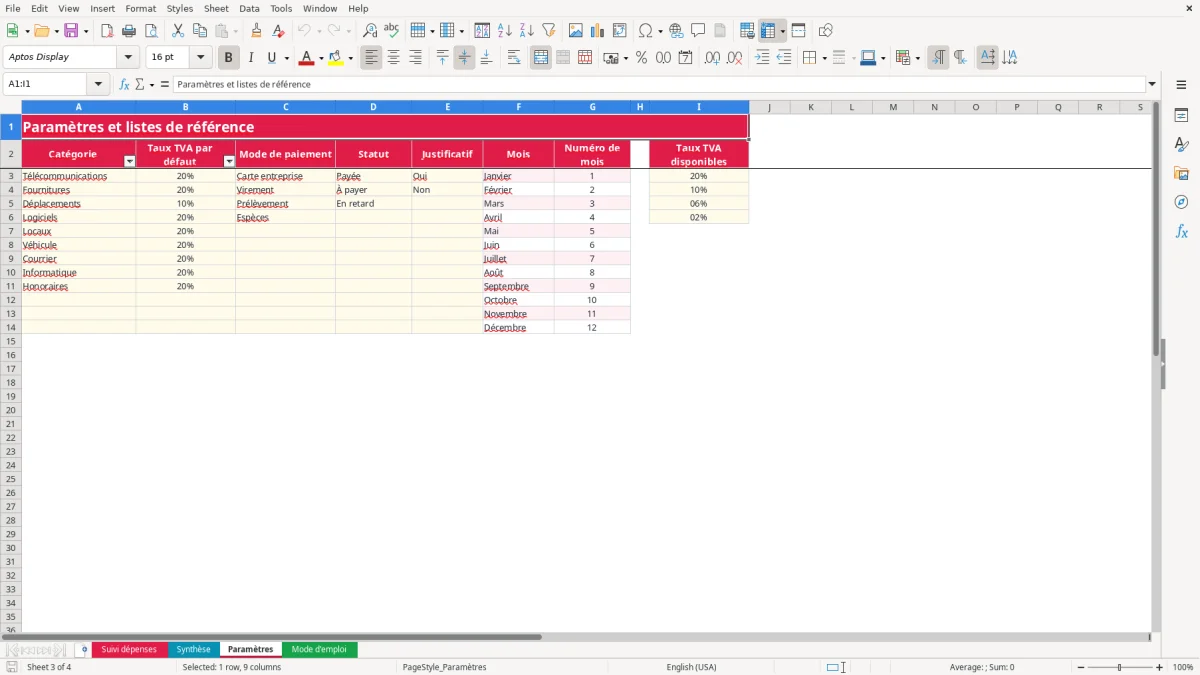
Le modèle contient des taux de référence dans Paramètres : 20 %, 10 %, 5,5 % et 2,1 %. Ils servent au calcul indicatif de la colonne Montant TVA ; ils ne remplacent pas la qualification fiscale de la dépense. Pour une facture de 246,50 € HT à 20 %, le calcul donne 49,30 € de TVA et 295,80 € TTC.
Un taux par défaut n'est pas une preuve fiscale
La catégorie Fournitures est paramétrée à 20 %, tandis que Déplacements est paramétrée à 10 % dans l'exemple du fichier. Ce réglage est pratique pour accélérer la saisie, mais vous devez vérifier la facture : transport de voyageurs, repas, carburant, péage et hébergement n'obéissent pas toujours au même traitement.
Une entreprise en franchise en base ne collecte pas la TVA et ne la déduit pas dans les conditions du régime. Une entreprise au réel normal ou au réel simplifié doit, elle, rapprocher les montants calculés des factures et de la déclaration déposée dans son espace professionnel impots.gouv.fr. Le tableau est donc un outil de préparation, pas une déclaration de TVA.
Justificatifs et conservation
La colonne Justificatif accepte Oui ou Non et la synthèse calcule la proportion de pièces disponibles. Pour une dépense de 1 000 € HT à 20 %, une pièce absente peut laisser 200 € de TVA impossible à justifier, en plus de la difficulté à rattacher l'achat au bon exercice.
Les pièces comptables et justificatifs doivent être conservés pendant 10 ans, notamment les factures et documents servant de preuve aux écritures. Utilisez Commentaire pour noter la référence, mais conservez aussi l'original dans un classement sécurisé. Une facture doit notamment comporter l'identité des parties, le numéro séquentiel, la date, le SIREN ou SIRET et le détail de la TVA lorsqu'elle est applicable.
Les dépenses qui faussent le suivi et alourdissent la clôture
Le premier problème rencontré en pratique est la dépense saisie sans justificatif. Une ligne marquée Oui alors que le ticket n'est pas archivé donne une fausse impression de contrôle ; à l'inverse, une dépense de 600 € TTC laissée en Non revient dans la liste des pièces à récupérer au moment de la clôture.
Les doublons et les mauvais rattachements
Une facture payée par carte peut être saisie une première fois à réception puis une seconde fois lors du relevé bancaire. Avec 20 doublons de 150 € TTC, la synthèse est gonflée de 3 000 € et la dépense moyenne devient inexploitable. Contrôlez l'identifiant, la date, le fournisseur et la référence dans Commentaire avant de valider la ligne.
Le mois provient de la date saisie. Une facture datée du 31 mars mais enregistrée au 2 avril bascule dans avril ; une erreur de date déplace donc le total mensuel et peut perturber le rapprochement avec la déclaration de TVA. Le filtre de l'onglet et la synthèse ne corrigent pas une donnée source incorrecte.
Les taux de TVA qui produisent un faux total
Le modèle applique le taux par défaut de la catégorie. Si une facture de 500 € HT est réellement à 10 % mais que la catégorie conserve 20 %, la TVA calculée atteint 100 € au lieu de 50 €, soit un écart de 50 € sur une seule ligne. Vérifiez les factures atypiques plutôt que de faire confiance mécaniquement au taux indicatif.
Enfin, le statut À payer n'est pas un échéancier bancaire. Il signale une situation de suivi, mais ne calcule ni date d'échéance ni pénalité de retard. Pour une facture B2B de 2 000 € TTC, ajoutez la date et la référence dans vos outils de paiement : le tableau ne remplace pas le contrôle des règlements.
Comment intégrer le fichier à votre clôture mensuelle
Le moyen le plus fiable d'utiliser ce fichier est de l'associer à une routine déjà existante : saisie chaque vendredi, puis contrôle avec le relevé bancaire le dernier jour ouvré du mois. Pour 40 dépenses mensuelles, quinze minutes de saisie hebdomadaire évitent une reprise de deux heures à la clôture.
Un rituel court et toujours identique
- Ajoutez les achats dès réception de la facture, sans attendre la paie ou la déclaration de TVA.
- Scannez ou classez le justificatif avec une référence identique à celle inscrite dans Commentaire.
- Filtrez les lignes Non et En retard avant la réunion de clôture.
- Comparez les totaux TTC de Synthèse avec le relevé bancaire et la carte entreprise.
Dans Paramètres, conservez des libellés stables : Télécommunications ne doit pas devenir Télécom le mois suivant. Les listes déroulantes sur quatre champs limitent les variations de saisie et permettent aux formules SUMIF et COUNTIF de regrouper correctement les opérations.
Quand passer à un logiciel
Les 100 lignes préparées conviennent à une petite structure qui saisit quelques dizaines d'achats par mois. Si vous dépassez régulièrement 100 dépenses, gérez plusieurs utilisateurs ou devez suivre des échéances, des fournisseurs et des validations, passez à un logiciel de comptabilité ou de gestion des achats. Un tableur reste adapté pour préparer les données ; il devient fragile lorsqu'il porte seul le contrôle interne.
Avant chaque archivage, enregistrez une copie datée, par exemple Depenses_2026-03.xlsx. L'image 4, correspondant à Mode d'emploi, rappelle les étapes et les priorités ; utilisez-la comme contrôle rapide avant de transmettre le fichier à votre comptable.
Questions fréquentes sur ce modèle
L'onglet Suivi dépenses contient 100 lignes opérationnelles, de la ligne 4 à la ligne 103. Les lignes sont préparées avec les formules, les listes déroulantes et les contrôles prévus par le fichier.
Les colonnes Mois, Taux TVA, Montant TVA et Montant TTC sont calculées automatiquement. Vous saisissez notamment la date, la catégorie et le montant HT ; la colonne TTC additionne le HT et la TVA.
Non. Les taux de Paramètres sont des valeurs de référence internes : 20 %, 10 %, 5,5 % et 2,1 %. Vérifiez toujours le taux figurant sur la facture et le traitement applicable avant votre déclaration de TVA.
La Synthèse affiche les totaux HT, TVA et TTC, la dépense moyenne, le nombre de dépenses, les lignes à payer, le taux de justificatifs disponibles et la catégorie la plus coûteuse. Elle présente aussi les montants par mois et par catégorie, avec trois graphiques.
Sélectionnez Non dans la colonne Justificatif, puis indiquez dans Commentaire le fournisseur, la date ou la référence à rechercher. La Synthèse calcule la proportion de justificatifs disponibles afin de cibler les lignes à régulariser.
Oui, l'onglet Paramètres contient les catégories, les taux par défaut, les modes de paiement, les statuts et les mois utilisés par les formules. Modifiez les listes avec cohérence et vérifiez les taux à partir des factures avant de poursuivre la saisie.
Les auteurs